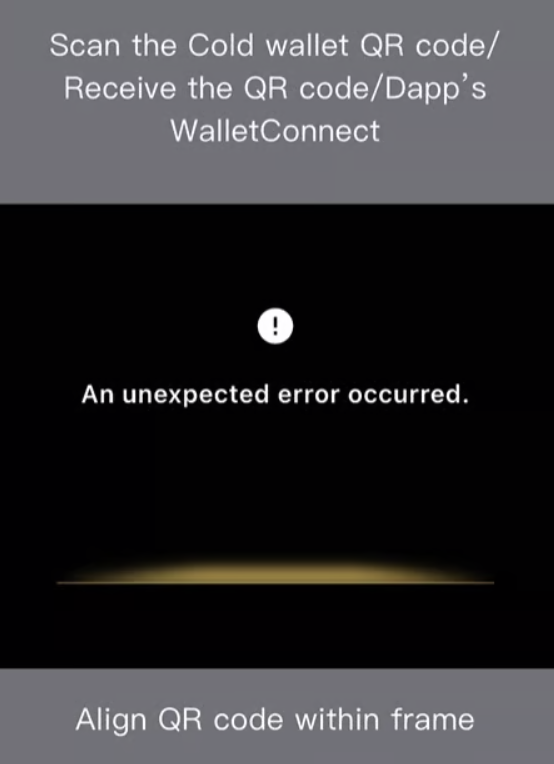
> For the complete documentation index, see [llms.txt](https://support.ellipal.com/llms.txt). Markdown versions of documentation pages are available by appending `.md` to page URLs; this page is available as [Markdown](https://support.ellipal.com/docs/fehlerbehebung-and-support/gerate-and-verbindungsprobleme/why-is-the-app-scan-page-black.md).
# Warum ist die Scan-Seite der App schwarz?
Die Scan-Seite der ELLIPAL App zeigt aufgrund eines Kameraberechtigungs- problems oder eines fehlerhaften App-Caches einen schwarzen Bildschirm, und eine Neuinstallation der App behebt das Problem mei
### Die schwarze Scan-Seite beheben
1. Prüfe, ob die ELLIPAL App in den Systemeinstellungen deines Handys die Kameraberechtigung besitzt. Ist die Berechtigung deaktiviert, lädt die Scan-Seite schwarz, obwohl die Kamera an anderer Stelle einwandfrei funktioniert.
2. Wenn die Berechtigung bereits aktiviert ist, deinstalliere die ELLIPAL App von deinem Handy.
3. Lade die ELLIPAL App erneut aus dem **App Store** oder von **Google Play** herunter und installiere sie.
4. Öffne die App und verbinde deine Cold Wallet erneut.
5. Öffne die Scan-Seite erneut, um zu bestätigen, dass die Kameraansicht jetzt normal lädt.
{% hint style="info" %}
Eine Neuinstallation der App wirkt sich nicht auf deine Wallet aus. Dein Titan 2.0 speichert deine privaten Schlüssel weiterhin offline, sodass das erneute Verbinden über die App deine bestehende Wallet und dein Guthaben ohne jegliches Risiko für dein Vermögen wiederherstellt.
{% endhint %}
***
### Falls das Problem weiterhin besteht
Wenn die Scan-Seite nach der Neuinstallation weiterhin schwarz ist, sende eine kurze Bildschirmaufnahme des Problems an , damit das Support-Team weiter prüfen kann.
***
### FAQ
Löscht eine Neuinstallation der ELLIPAL App meine Wallet?
Nein. Deine Wallet und deine privaten Schlüssel werden auf deinem Titan 2.0 gespeichert, nicht in der App. Die Neuinstallation entfernt nur die App selbst, und das erneute Verbinden deines Geräts stellt deine Wallet in der App wieder her.
Wie überprüfe ich die Kameraberechtigung für die ELLIPAL App?
Gehe zu den Systemeinstellungen deines Handys, suche die ELLIPAL App in deiner App-Liste und stelle sicher, dass der Kamerazugriff aktiviert ist.