> For the complete documentation index, see [llms.txt](https://support.ellipal.com/llms.txt). Markdown versions of documentation pages are available by appending `.md` to page URLs; this page is available as [Markdown](https://support.ellipal.com/docs/fehlerbehebung-and-support/gerate-and-verbindungsprobleme/wie-fuge-ich-eine-btc-taproot-adresse-auf-titan-hinzu.md).
# Wie füge ich eine BTC-Taproot-Adresse auf Titan hinzu?
Nach dem Update auf Firmware-Version 4.12.0 oder neuer kannst du BTC-Taproot-Adressen auf Geräten der ELLIPAL Titan-Serie aktivieren und verwenden.
BTC-Taproot-Adressen werden auf Geräten der ELLIPAL Titan-Serie mit Firmware-Version 4.12.0 oder neuer unterstützt. Die Aktivierung erfolgt in vier Schritten: App und Firmware aktualisieren, Wallet erneut importieren, mit der App verbinden und zur neuen Adresse wechseln.
{% hint style="warning" %}
Taproot wird nur auf der Titan-Serie unterstützt. Es ist nicht für die ELLIPAL X Card verfügbar.
{% endhint %}
***
{% stepper %}
{% step %}
#### App und Gerät aktualisieren
Stelle sicher, dass sowohl die ELLIPAL App als auch deine Titan-Firmware auf Version 4.12.0 oder neuer aktualisiert sind.
{% content-ref url="/spaces/rfIWENBmR9S66qnWd68o/pages/V97Ah8KxYj9VWynJPVTk" %}
[How to Update the Firmware on ELLIPAL Titan?](/docs/features-and-advanced-usage/device-usage-and-maintenance/how-to-update-the-firmware-on-ellipal-titan.md)
{% endcontent-ref %}
{% endstep %}
{% step %}
#### Wallet erneut importieren
Importiere deine Wallet mit deiner Seed Phrase und, falls verwendet, deiner Passphrase erneut.
{% hint style="warning" %}
Lösche dein bestehendes Konto nicht vor dem erneuten Import. Importiere die Wallet stattdessen direkt. Stelle vorher sicher, dass deine Seed Phrase und gegebenenfalls deine Passphrase korrekt gesichert sind. Wenn „Address already existed in 'ELLIPAL'. Do you want to overwrite?“ angezeigt wird, war die Wiederherstellung erfolgreich. Tippe auf **OK**, um fortzufahren.
{% endhint %}
{% content-ref url="/spaces/CrIhS0gF7CJrKwqa2mo2/pages/ieCvqVxr56TWWpcj7Rxu" %}
[Bestehende Wallet wiederherstellen](/docs/erste-schritte/titan-2.0/recover-an-existing-wallet.md)
{% endcontent-ref %}
{% endstep %}
{% step %}
#### Erneut mit der App verbinden
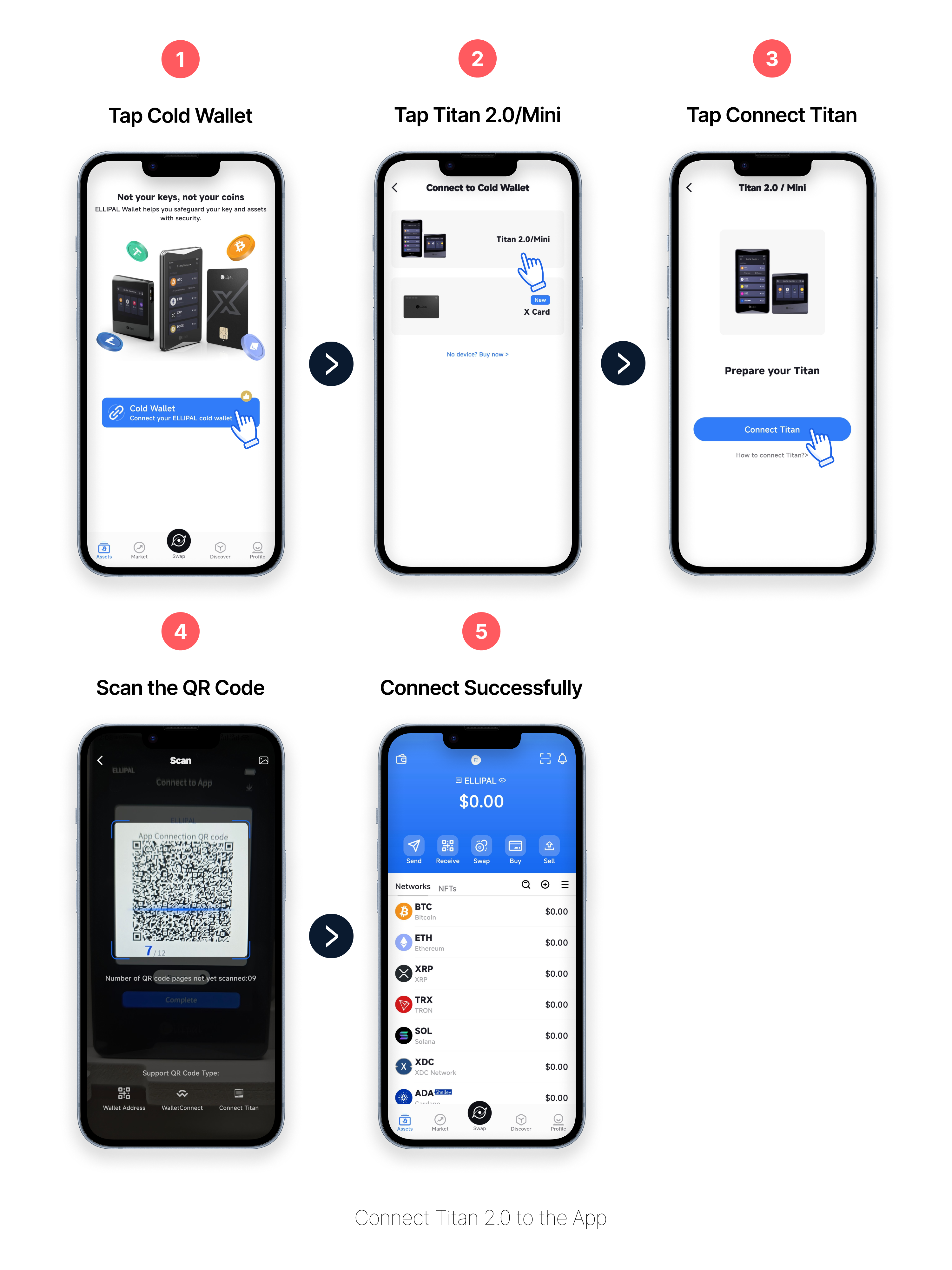
Verbinde deinen Titan per QR-Code erneut mit der ELLIPAL App.
{% endstep %}
{% step %}
#### Zur Taproot-Adresse wechseln
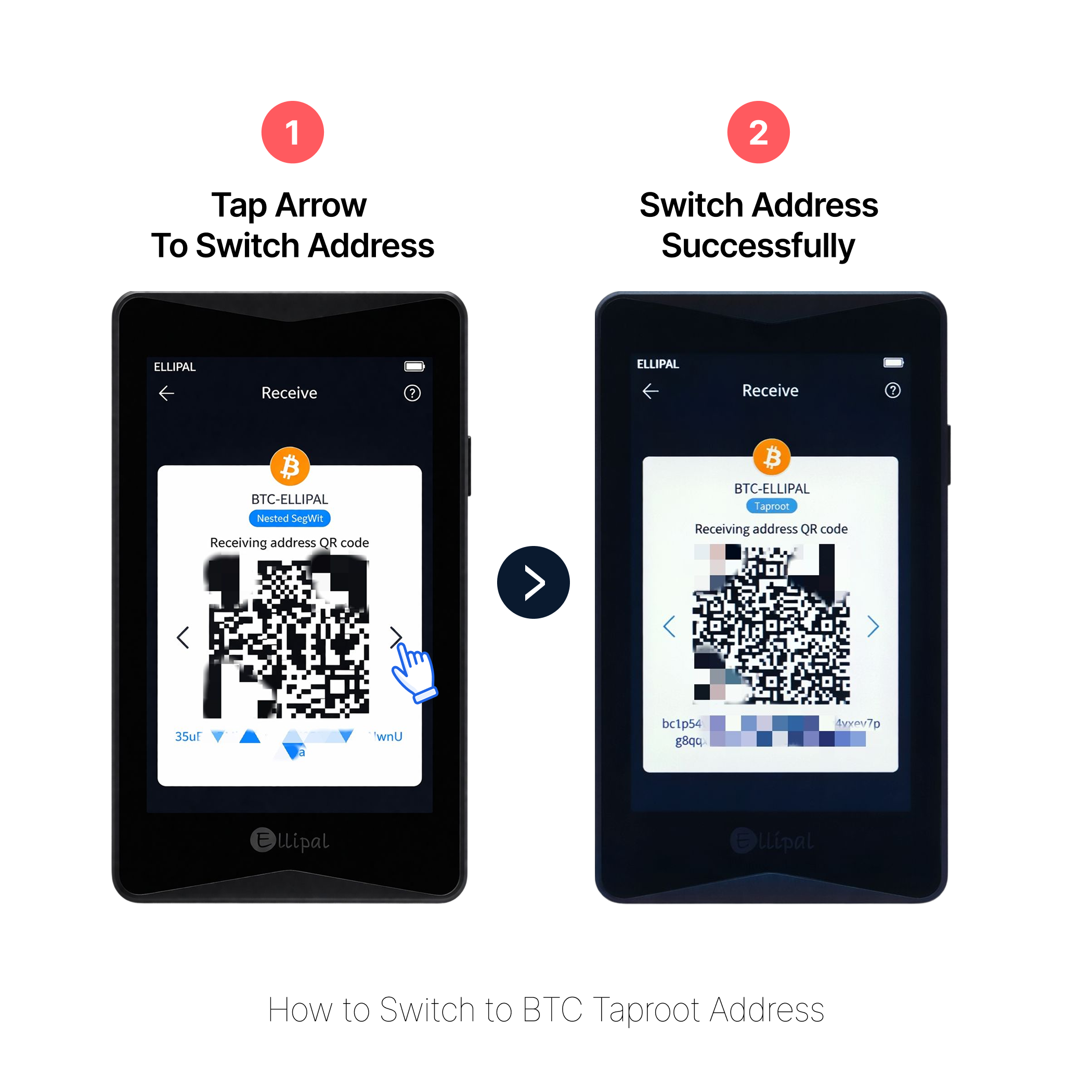
Tippe auf dem Titan-Gerät auf die Pfeile „<“ oder „>“, um zwischen Adressen zu wechseln.
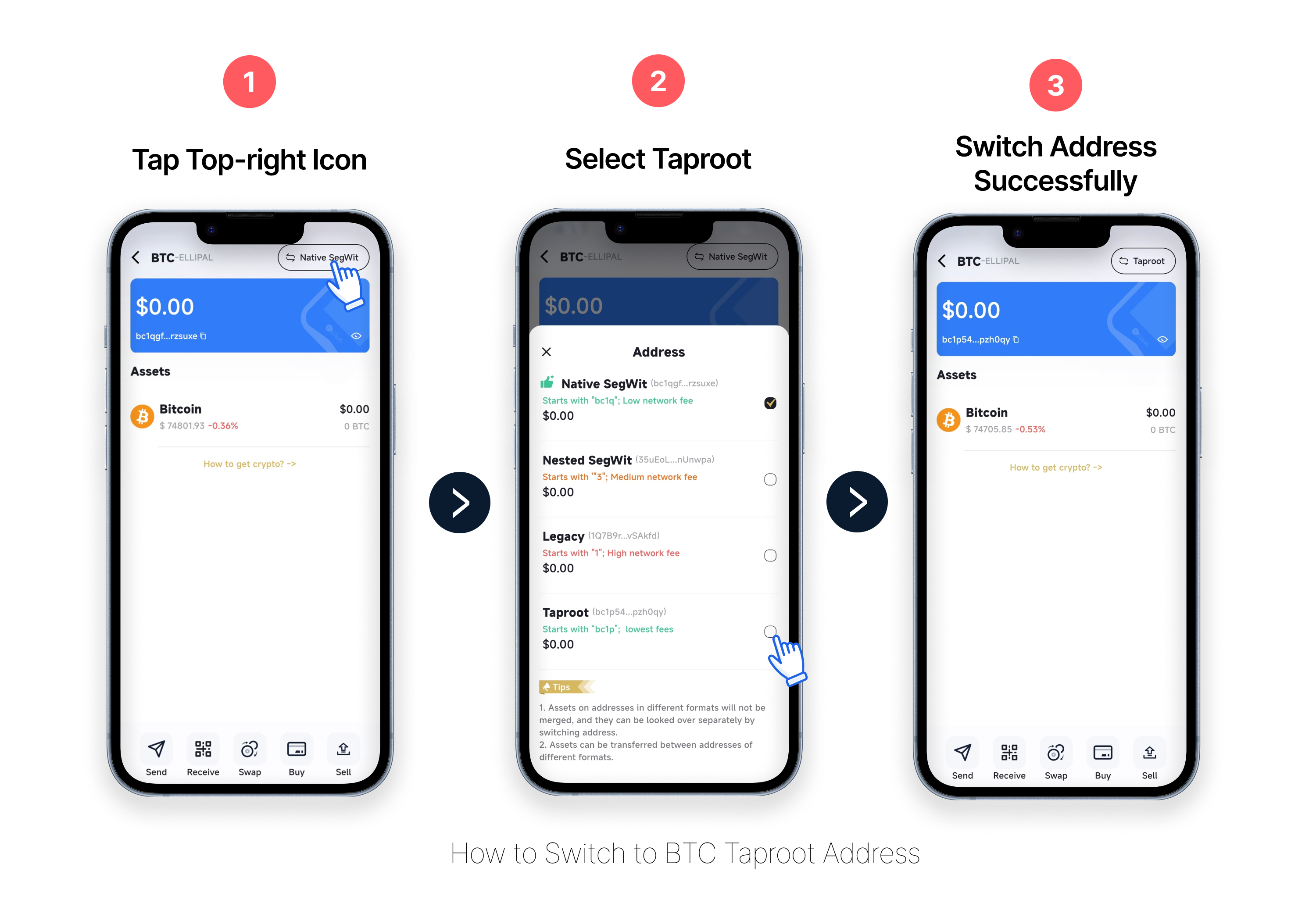
In App 4.0: Tippe in der App auf das Symbol oben rechts auf der Kontoseite.
{% hint style="info" %}
Taproot-Adressen beginnen mit **bc1p**. Falls keine angezeigt wird, prüfe nochmals deine Firmware- und App-Version. Bestätige außerdem, dass der erneute Import in Schritt 2 erfolgreich abgeschlossen wurde.
{% endhint %}
{% endstep %}
{% endstepper %}