> For the complete documentation index, see [llms.txt](https://support.ellipal.com/llms.txt). Markdown versions of documentation pages are available by appending `.md` to page URLs; this page is available as [Markdown](https://support.ellipal.com/docs/funciones-y-uso-avanzado/como-gestionar-las-redes-y-la-configuracion-de-privacidad-en-la-ellipal-app.md).
# ¿Cómo gestionar las redes y la configuración de privacidad en la ELLIPAL App?
Esta guía te ayuda a gestionar la visualización de tus activos y mejorar la privacidad en la ELLIPAL App. Aprenderás a añadir o eliminar redes y a controlar qué se muestra en la página de activos.
La ELLIPAL App te permite controlar qué redes aparecen en tu lista de activos y cómo se muestra tu saldo. Esta guía explica cómo añadir y eliminar redes en ELLIPAL Titan 2.0 y ELLIPAL X Card, y cómo ajustar la configuración de privacidad. La mayoría de los pasos no requieren volver a conectar el dispositivo.
***
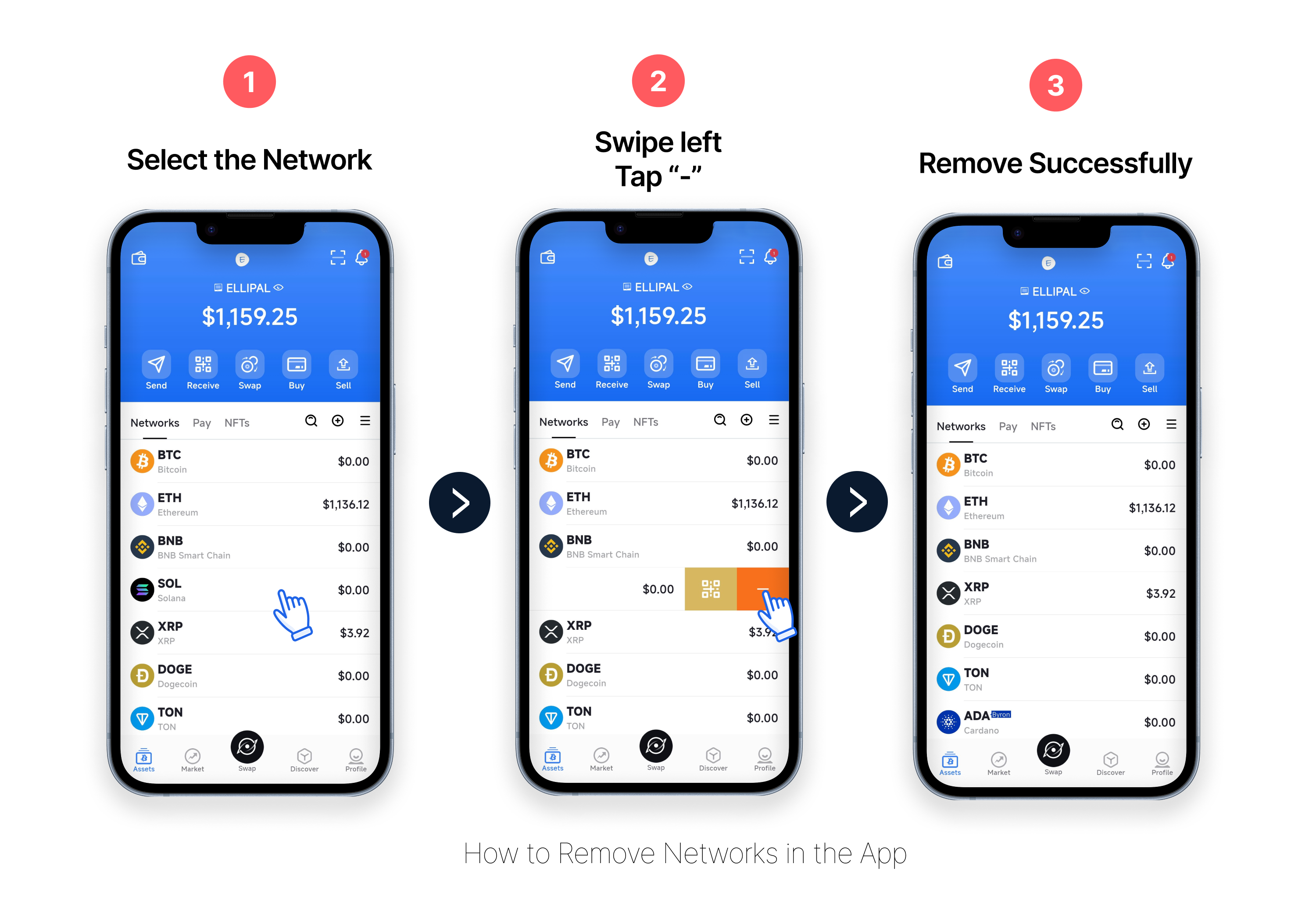
### Cómo eliminar una red
1. En la ELLIPAL App, ve a tu lista de activos de **Redes**.
2. Busca la red que quieres ocultar.
3. Desliza el nombre de la moneda hacia la izquierda y toca el botón rojo de menos **(—)**.
La red se elimina de tu lista de visualización. Tus fondos no se ven afectados. Puedes volver a añadir la red en cualquier momento.
***
### Cómo añadir una red
Los pasos varían según tu dispositivo.
**En Titan 2.0**
1. En tu Titan 2.0, busca la red que quieres añadir.
2. Toca **Conectar a la app** para mostrar el código QR.
3. En la ELLIPAL App, toca el icono **Escanear** en la esquina superior derecha.
4. Escanea el código QR que aparece en tu Titan 2.0.
Después de sincronizarla, la red aparecerá en la app.
**En X Card**
1. En la ELLIPAL App, toca **+** en la esquina superior derecha de la página de inicio de activos.
2. Ve a **Gestionar red**.
3. Busca la red que quieres añadir.
4. Toca el icono **+** junto a la moneda.
La red se añade a tu lista de activos de inmediato. No necesitas volver a conectar tu X Card.
***
### Cómo ajustar la configuración de privacidad
**Ocultar tu saldo total**
En la página de inicio de activos, toca el icono **Ojo** junto a tu saldo total. Tu saldo quedará oculto. Vuelve a tocar el icono para mostrarlo.
**Ocultar activos con saldo cero**
1. Toca el icono **Filtro** (tres líneas) situado sobre tu lista de activos.
2. En **Filtrar y ordenar**, activa **Ocultar saldo 0**.
Solo se mostrarán los activos con saldo. Si todos tus activos tienen saldo cero, la lista mostrará **Sin datos**. Es el comportamiento esperado. Desactiva el filtro para volver a ver todas las redes añadidas.
***
### Preguntas frecuentes
¿Eliminar una red borra mis fondos?
No. Eliminar una red solo la oculta de la lista de visualización de la app. Tus fondos permanecen en la cadena de bloques y no se ven afectados. Puedes volver a añadir la red en cualquier momento para consultar tu saldo.
¿Cómo añado redes a ELLIPAL X Card?
En la ELLIPAL App, toca **+** en la esquina superior derecha de la página de inicio de activos, ve a **Gestionar red**, busca la red y toca **+** junto a la moneda. No necesitas volver a conectar tu X Card.
¿Por qué mi lista de activos muestra «Sin datos» después de activar Ocultar saldo 0?
Significa que todas las redes de tu lista tienen saldo cero. No es un error. Desactiva el filtro **Ocultar saldo 0** en **Filtrar y ordenar** para volver a ver todas las redes añadidas.
¿Cómo oculto mi saldo en la ELLIPAL App?
En la página de inicio de activos, toca el icono **Ojo** junto a tu saldo total. Tu saldo se ocultará de inmediato. Vuelve a tocar el icono para mostrarlo.
***
### Guías relacionadas
{% content-ref url="/pages/jsDI29OOYObPRYfyg3HW" %}
[¿Cómo añadir redes a tu ELLIPAL Titan 2.0 y X Card?](/docs/funciones-y-uso-avanzado/uso-y-mantenimiento-del-dispositivo/como-anadir-redes-a-tu-ellipal-titan-2.0-y-x-card.md)
{% endcontent-ref %}
{% content-ref url="/pages/iZCU8OYJKDL9w0cmjJlc" %}
[¿Cómo añadir o eliminar tokens en la ELLIPAL App?](/docs/funciones-y-uso-avanzado/uso-y-mantenimiento-del-dispositivo/como-anadir-o-eliminar-tokens-en-la-ellipal-app.md)
{% endcontent-ref %}
.png?alt=media)