> For the complete documentation index, see [llms.txt](https://support.ellipal.com/llms.txt). Markdown versions of documentation pages are available by appending `.md` to page URLs; this page is available as [Markdown](https://support.ellipal.com/docs/funciones-y-uso-avanzado/funciones-de-servicio/como-intercambiar-criptomonedas-con-ellipal.md).
# ¿Cómo intercambiar criptomonedas con ELLIPAL?
Aprende a intercambiar criptomonedas en la ELLIPAL App con ELLIPAL Titan 2.0 o ELLIPAL X Card. Incluye cómo comprobar el estado de tu orden de intercambio y entender las comisiones.
Puedes intercambiar una criptomoneda por otra directamente en la ELLIPAL App, sin necesidad de tener una cuenta en un exchange independiente. El intercambio se firma sin conexión con tu ELLIPAL Titan 2.0 o ELLIPAL X Card, y la transacción se envía mediante la app. Selecciona tu dispositivo a continuación para empezar.
***
### Cómo intercambiar criptomonedas
{% tabs %}
{% tab title="App 5.0-Titan 2.0" %}
1. Ve a la página **Intercambiar** y selecciona el activo que quieres intercambiar.
2. Introduce el importe y toca **Intercambiar**.
3. Revisa los detalles del intercambio y toca **Siguiente**.
4. En la ELLIPAL App, escanea con tu Titan el código QR que aparece en pantalla.
5. En el Titan, escanea el **código QR de datos sin firmar** para firmar la transacción.
6. De vuelta en la app, toca **Escanear código QR firmado**.
7. Escanea con la app el código QR firmado que muestra el Titan.
8. La transacción se envía.
{% endtab %}
{% tab title="App 5.0-X Card" %}
1. Ve a la página **Intercambiar** y selecciona el activo que quieres intercambiar.
2. Introduce el importe y toca **Intercambiar**.
3. Revisa los detalles del intercambio y toca **Siguiente**.
4. Introduce tu **PIN de la tarjeta** y toca **Enviar**.
5. Acerca tu X Card al área NFC del teléfono para firmar la transacción. Mantén la tarjeta quieta hasta que finalice la firma.
6. Toca **Completar**. La transacción se envía.
{% endtab %}
{% endtabs %}
{% tabs %}
{% tab title="App 4.X-Titan 2.0" %}
1. Ve a la página **Intercambiar** y selecciona el activo que quieres intercambiar.
2. Introduce el importe y toca **Intercambiar**.
3. Revisa los detalles del intercambio y toca **Siguiente**.
4. Lee los detalles de la transacción y toca **Entiendo**.
5. Usa tu ELLIPAL Titan 2.0 para escanear el código QR y firmar la transacción.
6. Usa la ELLIPAL App para escanear el código QR firmado de tu Titan 2.0.
7. Cuando se envíe la transacción, toca **Atrás**.
El intercambio ya se ha enviado a la cadena de bloques. Tu nuevo activo aparecerá en tu wallet cuando se confirme la transacción.
{% endtab %}
{% tab title="App 4.X-X Card" %}
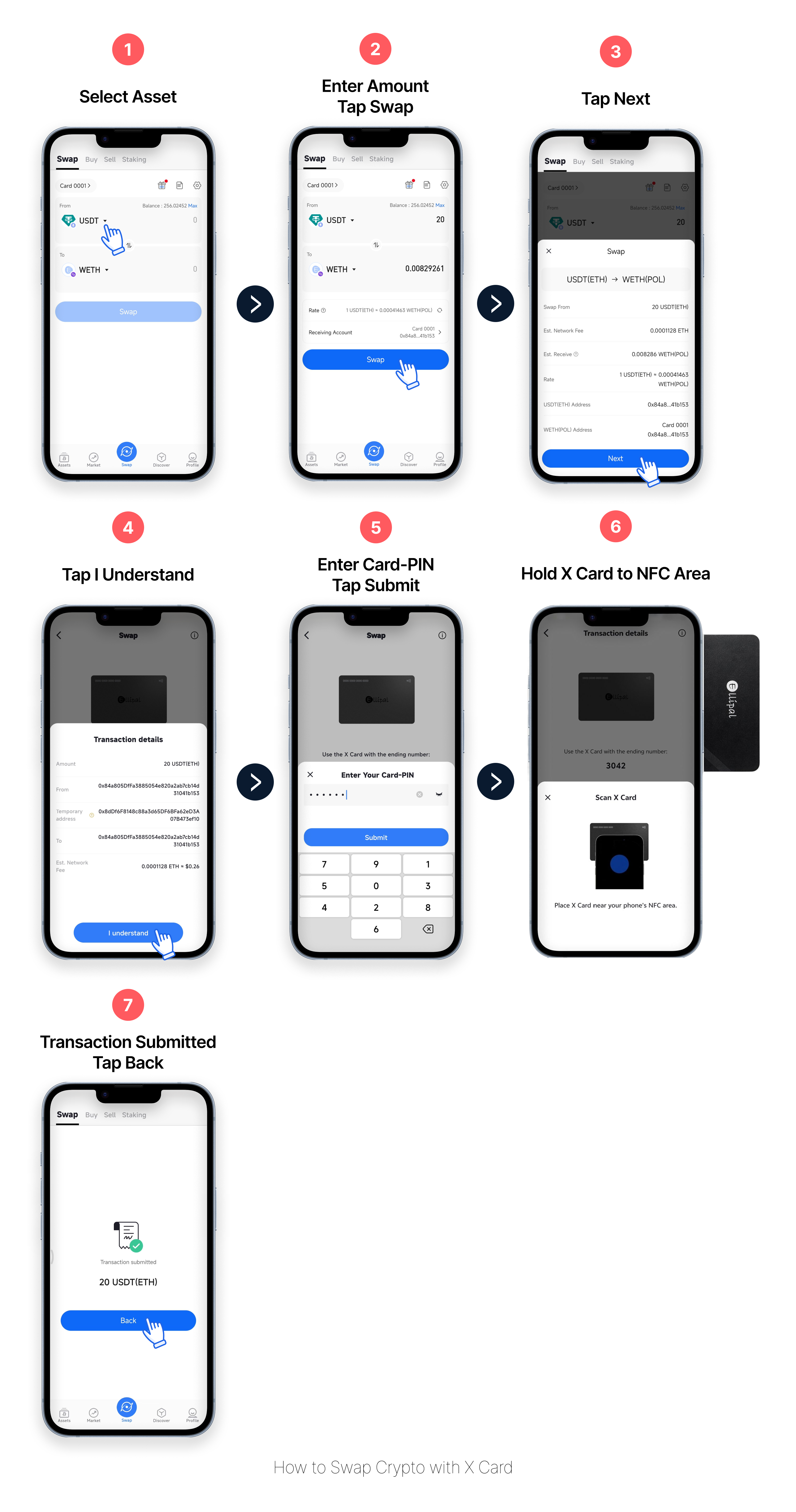
1. Ve a la página **Intercambiar** y selecciona el activo que quieres intercambiar.
2. Introduce el importe y toca **Intercambiar**.
3. Revisa los detalles del intercambio y toca **Siguiente**.
4. Lee los detalles de la transacción y toca **Entiendo**.
5. Introduce tu **PIN de la tarjeta** y toca **Enviar**.
6. Acerca tu X Card al área NFC del teléfono para completar la firma.
7. Cuando se envíe la transacción, toca **Atrás**.
El intercambio ya se ha enviado a la cadena de bloques. Tu nuevo activo aparecerá en tu wallet cuando se confirme la transacción.
{% endtab %}
{% endtabs %}
> Asegúrate de tener suficientes monedas nativas, como ETH o BNB, para cubrir las comisiones de red antes de intercambiar. El importe final recibido puede variar debido a los cambios del precio de mercado.
***
### Cómo comprobar el estado de tu orden de intercambio
{% tabs %}
{% tab title="App 5.0" %}
1. En la página **Intercambiar**, toca el icono **Registros** en la esquina superior derecha.
2. Selecciona la orden que quieres comprobar.
3. Consulta los detalles de la orden, incluidos el número, la hora, la dirección de envío y la dirección de recepción.
{% endtab %}
{% tab title="App 4.X" %}
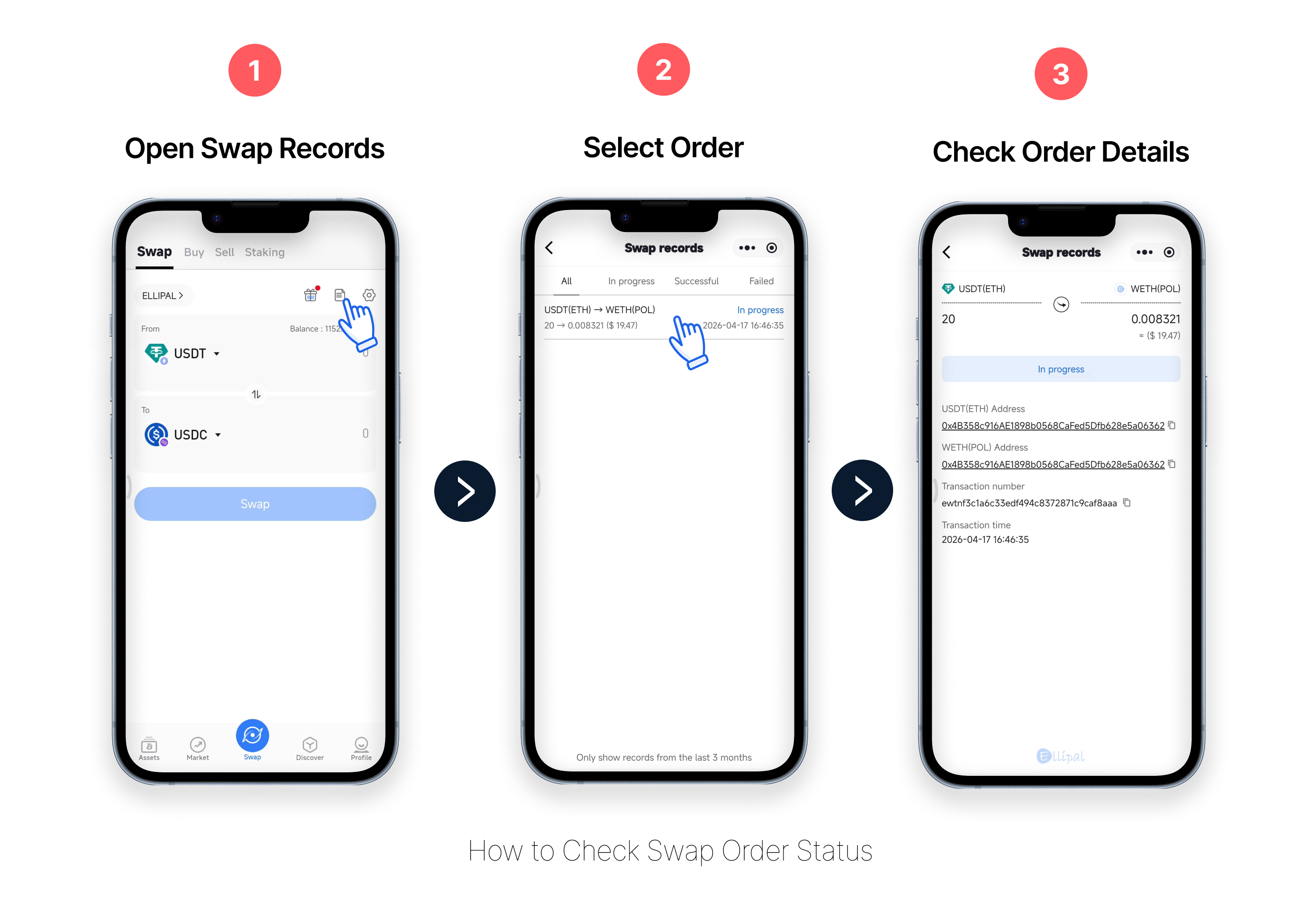
1. En la página **Intercambiar**, toca el icono **Registros** en la esquina superior derecha.
2. Selecciona la orden que quieres comprobar.
3. Consulta los detalles de la orden y el estado actual.
{% endtab %}
{% endtabs %}
| Estado | Significado |
| -------- | --------------------------------- |
| En curso | El intercambio se está procesando |
| Correcto | El intercambio se ha completado |
| Fallido | El intercambio no se completó |
***
### Preguntas frecuentes
¿Cómo se calculan las comisiones de intercambio?
El coste total puede incluir comisiones de gas de red, comisiones entre cadenas, si corresponde, y comisiones de proveedores de liquidez. Las fluctuaciones de precio entre el momento de confirmar y la liquidación del intercambio también afectan al importe final que recibes.
¿Qué red se utiliza para firmar durante un intercambio?
La firma siempre se realiza en la red del activo enviado. Por ejemplo, si intercambias USDT (ETH) por BTC, la transacción se firma en la red Ethereum.
¿Por qué mi intercambio aparece como una transferencia en el historial de transacciones?
Es normal. Un intercambio comienza con una transferencia. Primero, tu activo se envía a un servicio de intercambio o contrato inteligente. El nuevo activo se devuelve cuando finaliza el intercambio.
¿Por qué mi intercambio sigue mostrando «En curso»?
Puede deberse a congestión de red, demoras de procesamiento entre cadenas o problemas de liquidez. Espera unos minutos y vuelve a consultar la página Registros para ver el estado actualizado.
¿Qué ocurre si mi intercambio falla?
En la mayoría de los casos, se devolverán tus activos originales. Las comisiones de red se pagan a la blockchain y no se reembolsan.
¿Por qué no encuentro un token específico en la interfaz de Intercambiar?
Los servicios de intercambio los proporcionan terceros. Si no se muestra un token o par de negociación, el proveedor no lo admite actualmente.
***
### Guías relacionadas
{% content-ref url="/spaces/Hg6n9zhCJ0j2yhzjzCV8/pages/zbAFlr4iis8TyrX9lgLI" %}
[Enviar criptomonedas con Titan](/docs/primeros-pasos/titan-2.0/send-crypto.md)
{% endcontent-ref %}