> For the complete documentation index, see [llms.txt](https://support.ellipal.com/llms.txt). Markdown versions of documentation pages are available by appending `.md` to page URLs; this page is available as [Markdown](https://support.ellipal.com/docs/funciones-y-uso-avanzado/predict/como-depositar-fondos-en-tu-cuenta-predict.md).
# ¿Cómo depositar fondos en tu cuenta Predict?
Deposita fondos en ELLIPAL Predict con ELLIPAL Titan 2.0 o ELLIPAL X Card. Usa la red Polygon y mantén POL para pagar las comisiones de gas.
Para depositar fondos en tu cuenta ELLIPAL Predict, toca Saldo disponible, toca Depositar, selecciona tu token y firma la transacción con tu ELLIPAL Titan 2.0 o ELLIPAL X Card. Tu cuenta Predict funciona en la red Polygon. Necesitas una pequeña cantidad de POL en tu wallet para pagar las comisiones de gas.
***
### Antes de comenzar
* ELLIPAL App instalada en iOS o Android
* Una cuenta Predict activa vinculada a tu dirección de Polygon
* Fondos en la red **Polygon** en tu wallet: USDT, USDC, WETH o POL
* Una pequeña cantidad de **POL** en tu wallet para cubrir las comisiones de red
* Tu ELLIPAL Titan 2.0 o ELLIPAL X Card, encendido y conectado a la app
***
### Cómo depositar en tu cuenta Predict
{% tabs %}
{% tab title="Titan 2.0" %}
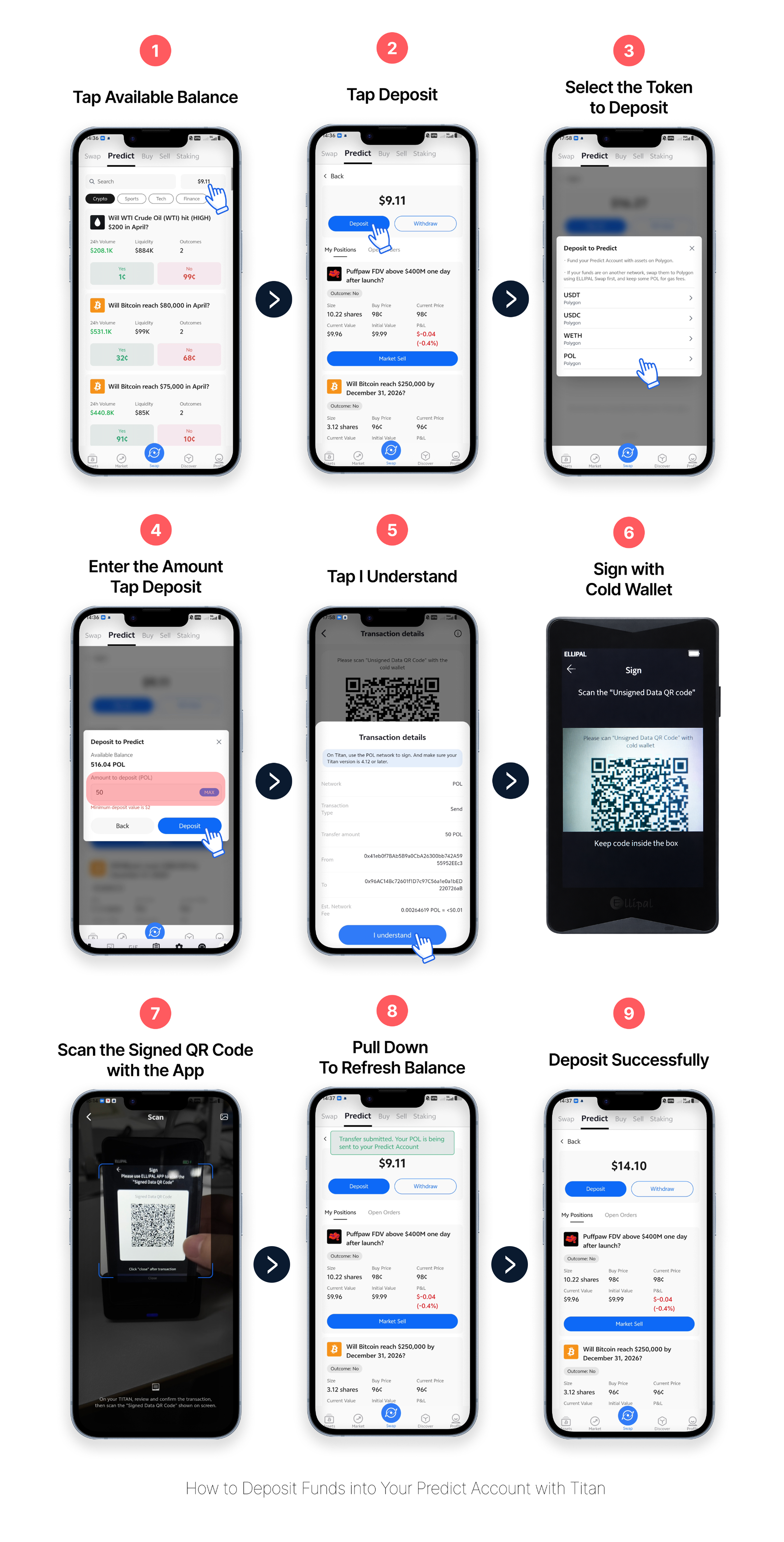
1. En la página Predict, toca **Saldo disponible** y luego **Depositar**. Se abrirá la pantalla de depósito con los tokens compatibles.
2. Selecciona el token que deseas depositar. Asegúrate de mantener algo de POL en tu wallet para cubrir las comisiones de red.
3. Introduce el importe y toca **Depositar**.
4. Revisa los detalles de la transacción y toca **Lo entiendo**. La app muestra un código QR sin firmar para que tu Titan 2.0 lo escanee.
5. Usa tu **Titan 2.0** para escanear el código QR sin firmar que aparece en la pantalla de la app. En el dispositivo, toca **Firmar** junto a la red POL para firmar la transacción. El Titan mostrará un código QR firmado.
6. Usa la **ELLIPAL App** para escanear el código QR firmado que aparece en la pantalla de tu Titan 2.0. La app confirma que la transacción se ha enviado.
7. Vuelve a la página Predict y desliza hacia abajo para actualizar. Tu Saldo disponible actualizado aparecerá cuando se confirme la transacción.
{% endtab %}
{% tab title="X Card" %}
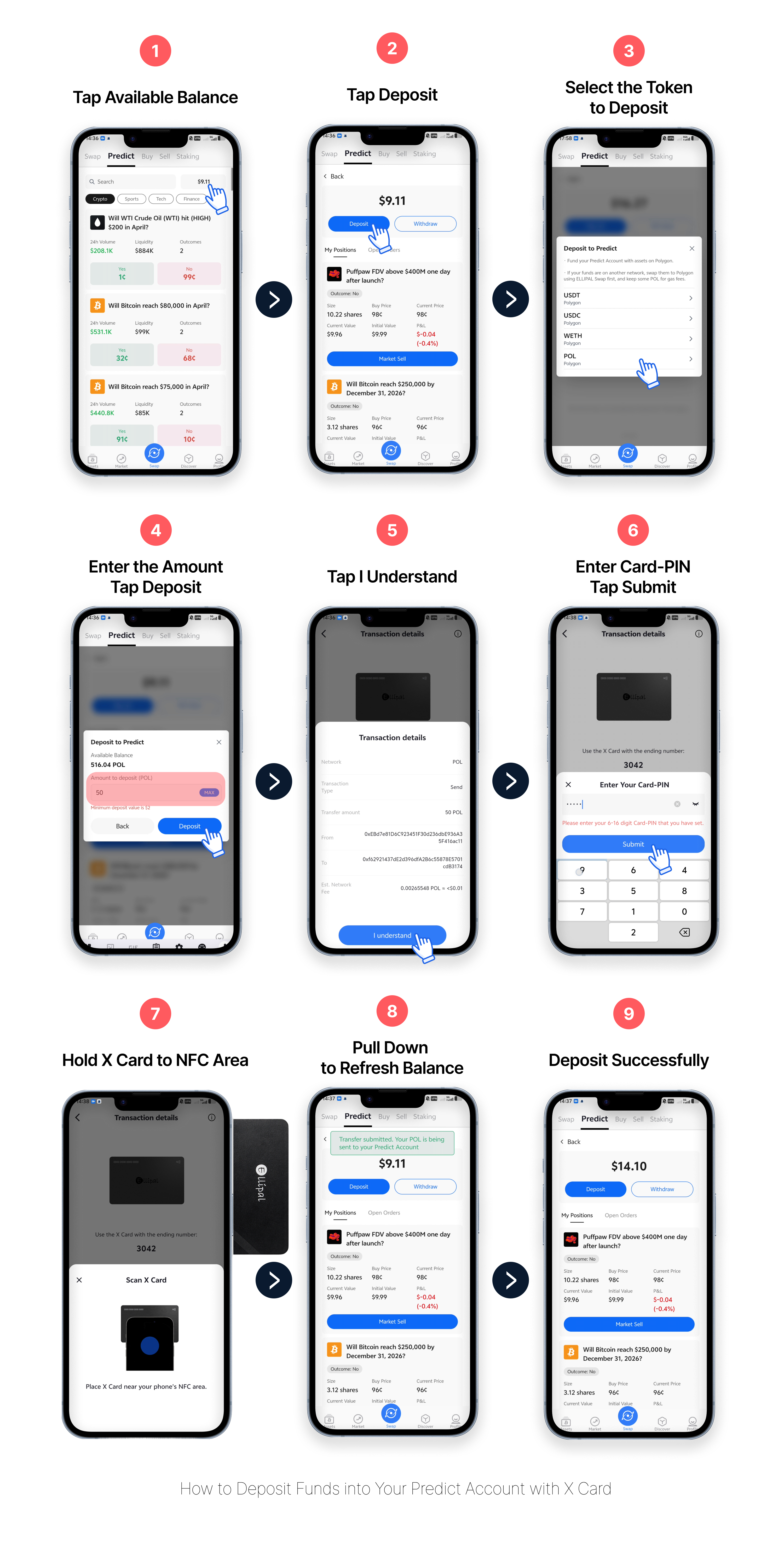
1. En la página Predict, toca **Saldo disponible** y luego **Depositar**. Se abrirá la pantalla de depósito con los tokens compatibles.
2. Selecciona el token que deseas depositar. Asegúrate de mantener algo de POL en tu wallet para cubrir las comisiones de red.
3. Introduce el importe y toca **Depositar**.
4. Revisa los detalles de la transacción y toca **Lo entiendo**.
5. Introduce tu **PIN de tarjeta** — el PIN que configuraste durante la configuración de X Card — y toca **Enviar**.
6. Acerca tu **X Card** a la zona NFC de tu teléfono para completar la firma. La app confirma cuándo se recibe la firma.
7. Vuelve a la página Predict y desliza hacia abajo para actualizar. Tu Saldo disponible actualizado aparecerá cuando se confirme la transacción.
{% endtab %}
{% endtabs %}
{% hint style="info" %}
Si tu saldo no se actualiza después de refrescar, es posible que la transacción aún se esté procesando en la red Polygon. Espera un momento y vuelve a deslizar hacia abajo para recargar.
{% endhint %}
***
### Cómo confirmar que funcionó
Después de confirmar la transacción, tu Saldo disponible en la cuenta Predict aumenta en el importe depositado. Toca **Saldo disponible** en la página Predict para verificarlo. Si aparece el nuevo saldo, tu depósito está completo y puedes empezar a realizar órdenes.
***
### Preguntas frecuentes
¿Por qué debo depositar fondos primero?
Predict utiliza el saldo de tu cuenta Predict para hacer trading, por lo que debes depositar fondos en ella antes de realizar órdenes.
¿Qué tokens puedo depositar?
Actualmente, los tokens de depósito compatibles que aparecen en la página incluyen **USDT, USDC, WETH** y **POL**.
¿Qué red debo usar?
Usa la red **POL / Polygon**.
¿Por qué no aparece mi depósito?
Es posible que la transacción aún se esté procesando. Espera un momento y actualiza la página varias veces para comprobar tu saldo actualizado.