> For the complete documentation index, see [llms.txt](https://support.ellipal.com/llms.txt). Markdown versions of documentation pages are available by appending `.md` to page URLs; this page is available as [Markdown](https://support.ellipal.com/docs/funciones-y-uso-avanzado/predict/como-vender-una-posicion-en-predict.md).
# ¿Cómo vender una posición en Predict?
Vende una posición en ELLIPAL Predict con ELLIPAL Titan 2.0 o ELLIPAL X Card: toca Venta a mercado, firma la transacción y los fondos volverán a tu saldo disponible.
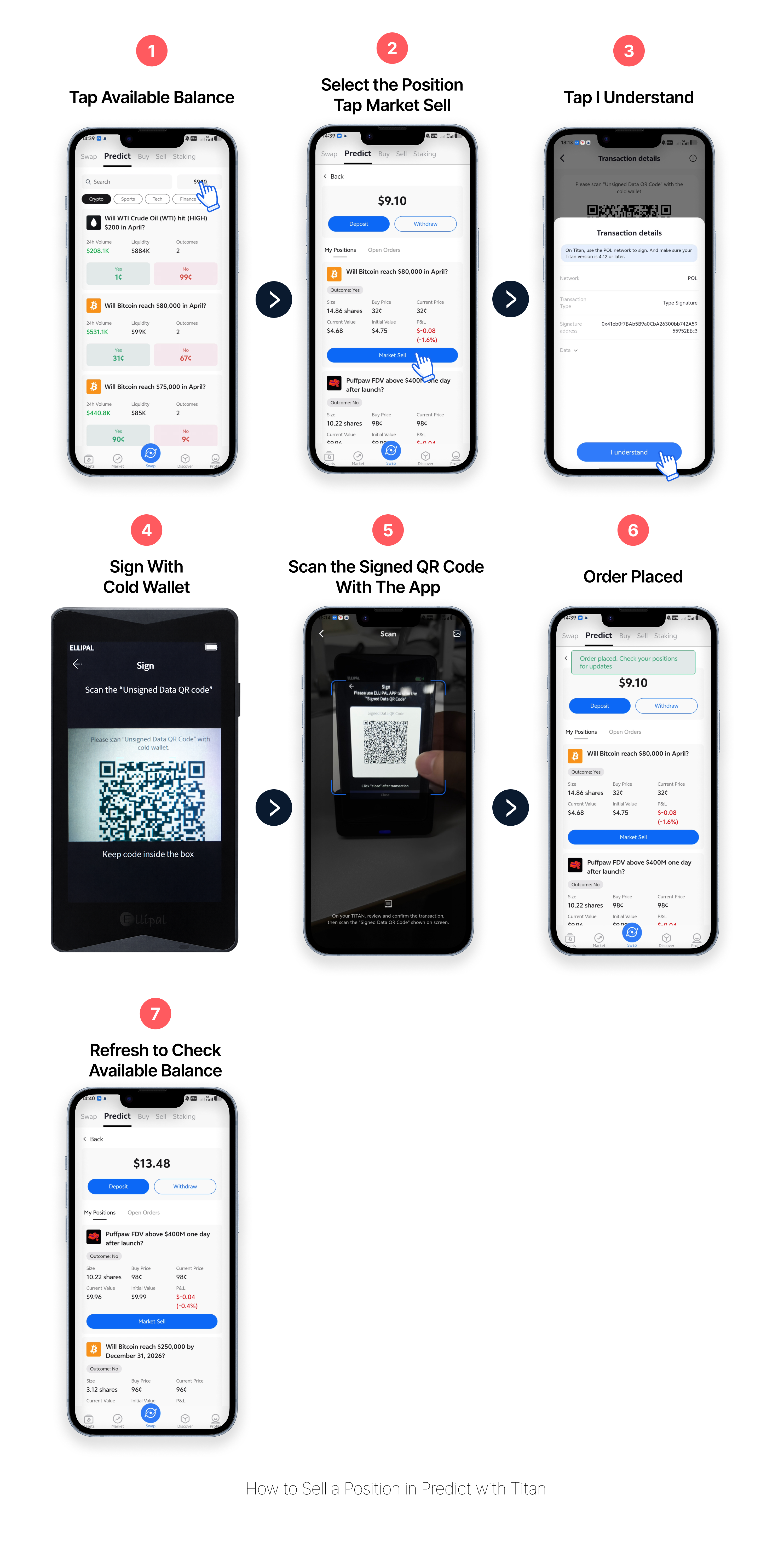
Para vender una posición en ELLIPAL Predict, toca Saldo disponible, selecciona la posición que quieres vender, toca **Venta a mercado** y firma la transacción con tu ELLIPAL Titan 2.0 o ELLIPAL X Card. ELLIPAL actualmente solo admite la venta a mercado completa. Tu posición se vende al precio actual del mercado.
***
### Antes de empezar
* La ELLIPAL App instalada en iOS o Android
* Una cuenta Predict activa con al menos una posición abierta
* Tu ELLIPAL Titan 2.0 o ELLIPAL X Card encendido y conectado a la app
***
### Cómo vender una posición
{% tabs %}
{% tab title="Titan 2.0" %}
1. Toca **Saldo disponible**, selecciona la posición que quieres vender y toca **Venta a mercado**.
2. Revisa los detalles de la transacción y toca **Entiendo**. La app muestra un código QR sin firmar para que lo escanee tu Titan 2.0.
3. Usa tu **Titan 2.0** para escanear el código QR sin firmar que aparece en la pantalla de la app. En el dispositivo, toca **Firmar** para firmar la transacción. El Titan mostrará un código QR firmado.
4. Usa la **ELLIPAL App** para escanear el código QR firmado que aparece en la pantalla de tu Titan 2.0. Espera hasta que la página muestre **Orden realizada**.
5. Desliza hacia abajo para actualizar y consulta tu **Saldo disponible**. Los fondos de la venta aparecerán cuando se confirme la transacción.
{% endtab %}
{% tab title="X Card" %}
1. Toca **Saldo disponible**, selecciona la posición que quieres vender y toca **Venta a mercado**.
2. Revisa los detalles de la transacción y toca **Entiendo**.
3. Introduce el **PIN de la tarjeta** (el PIN que configuraste durante la configuración de X Card) y toca **Enviar**.
4. Acerca tu **X Card** al área NFC de tu teléfono para completar la firma. Espera hasta que la página muestre **Orden realizada**.
5. Desliza hacia abajo para actualizar y consulta tu **Saldo disponible**. Los fondos de la venta aparecerán cuando se confirme la transacción.
{% endtab %}
{% endtabs %}
{% hint style="info" %}
El precio final de ejecución puede variar ligeramente respecto al precio mostrado debido a los movimientos del mercado. Si tu saldo no se actualiza de inmediato, desliza hacia abajo para actualizar y vuelve a comprobarlo.
{% endhint %}
***
### Cómo confirmar que funcionó
Después de realizar la orden, la página muestra **Orden realizada**. Desliza hacia abajo para actualizar. Si tu Saldo disponible aumenta y la posición vendida ya no aparece en Mis posiciones, la venta se ha completado.
***
### Preguntas frecuentes
¿Qué significa Venta a mercado en ELLIPAL Predict?
Venta a mercado significa que tu posición se vende al precio actual del mercado. ELLIPAL actualmente solo admite la venta a mercado completa. Toda la posición se vende en una sola orden.
¿Por qué cambió ligeramente mi precio final de venta?
El precio de mercado puede cambiar durante la ejecución de la orden. Por eso, el precio final ejecutado puede ser ligeramente distinto al precio mostrado cuando tocaste Venta a mercado.
¿Por qué mi saldo disponible todavía no se ha actualizado?
Es posible que la transacción siga procesándose. Desliza hacia abajo para actualizar y vuelve a comprobar tu Saldo disponible después de un momento.
¿Por qué no puedo vender mi posición?
Esto puede ocurrir cuando el evento tiene poca liquidez, el precio cambia demasiado rápido o hay un problema de red. Para los usuarios de Titan 2.0, la firma tarda un momento. Si el precio cambia de forma significativa durante el proceso de firma, la orden puede fallar. Prueba a actualizar la página y enviarla de nuevo, o inténtalo más tarde cuando mejoren las condiciones del mercado. Si el problema continúa, puedes vender directamente en Polymarket.