> For the complete documentation index, see [llms.txt](https://support.ellipal.com/llms.txt). Markdown versions of documentation pages are available by appending `.md` to page URLs; this page is available as [Markdown](https://support.ellipal.com/docs/funciones-y-uso-avanzado/seguridad-y-copia-de-seguridad/como-verificar-tu-frase-de-recuperacion-en-ellipal-titan-2.0.md).
# ¿Cómo verificar tu frase de recuperación en ELLIPAL Titan 2.0?
Aprende a verificar tu frase de recuperación en ELLIPAL Titan 2.0 para confirmar que tu copia de seguridad es correcta, sin cambiar tu wallet ni exponer tus claves.
Esta guía te muestra cómo usar la función Verificar frase de recuperación en tu ELLIPAL Titan 2.0 para confirmar que tu copia de seguridad escrita coincide con la wallet de tu dispositivo. La comprobación se realiza completamente en el dispositivo; no se envía nada a Internet.
***
### Antes de empezar
* ELLIPAL Titan 2.0 encendido y desbloqueado
* Tu copia de seguridad física de la frase de recuperación (el papel o la tarjeta donde la escribiste durante la configuración)
* 5 minutos en un espacio privado donde nadie pueda ver tu pantalla
***
### Cómo verificar tu frase de recuperación
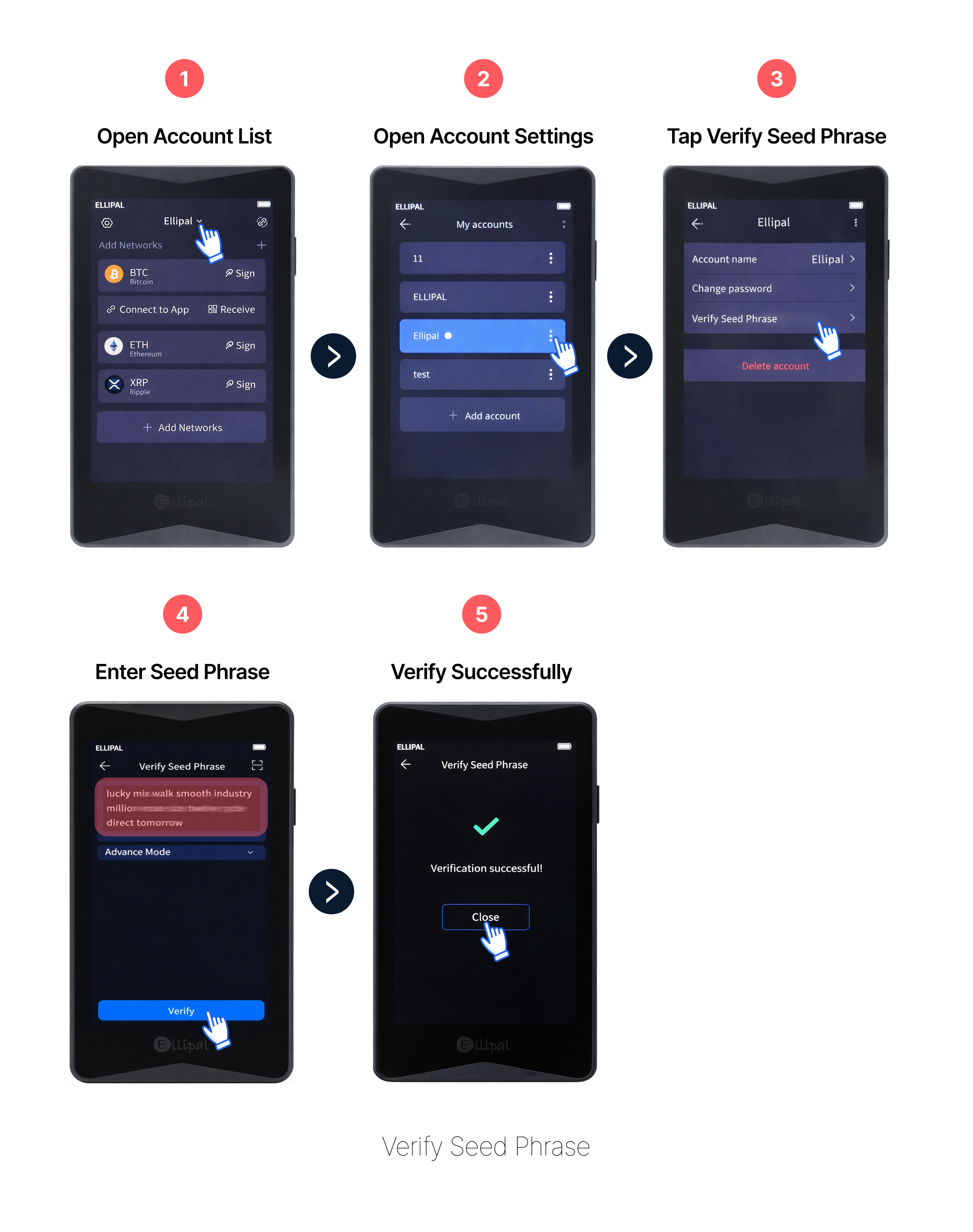
1. Toca el **nombre de tu cuenta** en la parte superior de la pantalla de inicio para abrir la lista de cuentas
2. Toca el **menú de tres puntos** (⋯) junto a la cuenta que quieres verificar para abrir su configuración
3. Toca **Verificar frase de recuperación**
4. Introduce cada palabra de tu frase de recuperación en el orden correcto y, después, toca **Verificar**
5. El dispositivo muestra **Verificación correcta**; toca **Cerrar** para finalizar
Si la verificación falla, revisa el orden y la ortografía de las palabras en tu tarjeta de copia de seguridad y vuelve a intentarlo. No restablezcas el dispositivo hasta haber confirmado la frase de recuperación correcta.
> **Importante:** Introduce tu frase de recuperación solo directamente en tu Titan 2.0. Nunca la escribas en la ELLIPAL App, en ningún sitio web ni en ningún otro dispositivo. Esta función no cambia ni restablece tu wallet.
***
### Cómo confirmar que funcionó
Después de tocar Verificar, el Titan 2.0 muestra una marca de verificación verde y el mensaje **Verificación correcta**. Esto confirma que tu copia de seguridad escrita es precisa y coincide con tu wallet. Guarda tu tarjeta de copia de seguridad en un lugar seguro sin conexión; la necesitarás si pierdes o restableces el dispositivo.
***
### Preguntas frecuentes
¿Para qué sirve Verificar frase de recuperación?
Verificar frase de recuperación confirma que las palabras que anotaste durante la configuración coinciden con la wallet almacenada en tu Titan 2.0. Úsala siempre que quieras asegurarte de que tu copia de seguridad es precisa, especialmente antes de guardar la tarjeta de copia de seguridad a largo plazo.
¿Verificar mi frase de recuperación cambia o restablece mi wallet?
No. La función solo comprueba si la frase de recuperación que introduces coincide con la wallet del dispositivo. No se crea, cambia ni elimina nada.
¿Qué debo hacer si falla la verificación de la frase de recuperación?
Revisa cada palabra cuidadosamente; tanto el orden como la ortografía son importantes. Si una palabra parece correcta pero la verificación sigue fallando, compara tu copia de seguridad con la lista de palabras BIP39 para detectar posibles errores de escritura. No restablezcas el dispositivo hasta haber confirmado la frase de recuperación correcta.
¿Puedo verificar mi frase de recuperación usando la ELLIPAL App?
No. Tu frase de recuperación se almacena sin conexión en tu Titan 2.0 y nunca sale del dispositivo. La ELLIPAL App no tiene ningún campo para introducir una frase de recuperación y la verificación solo se puede realizar en el propio dispositivo. Nunca introduzcas tu frase de recuperación en un teléfono, ordenador, sitio web o aplicación; hacerlo pone en riesgo toda tu wallet.
¿Puedo verificar mi frase de contraseña?
No. Actualmente no se admite la verificación de frases de contraseña. Solo puedes verificar tu frase de recuperación en el dispositivo.