> For the complete documentation index, see [llms.txt](https://support.ellipal.com/llms.txt). Markdown versions of documentation pages are available by appending `.md` to page URLs; this page is available as [Markdown](https://support.ellipal.com/docs/funciones-y-uso-avanzado/uso-y-mantenimiento-del-dispositivo/como-actualizar-el-firmware-de-ellipal-titan.md).
# ¿Cómo actualizar el firmware de ELLIPAL Titan?
Aprende a actualizar el firmware de las wallets de hardware ELLIPAL Titan mediante una tarjeta microSD. Incluye Titan 2.0, Titan y Titan Mini, desde comprobar la versión hasta instalarla.
### Versión y descarga del firmware
¿Ya conoces tu modelo? Descarga manualmente el archivo ZIP más reciente de la tabla siguiente. Elige el archivo de tu modelo exacto. Si no sabes qué modelo tienes, confírmalo primero en el paso 1.
| Modelo | Última versión | Novedades | Descarga |
| ------------ | -------------- | --------------------- | ------------------------------------------------------------------------------------------------------------------ |
| Titan 2.0 | V4.14.0 | Mejoras menores de UX | [Descargar firmware V4.14.0 para Titan 2.0](https://download.ellipal.com/coldwallet/Ellipal_titanplus_v4.14.0.zip) |
| Titan (EC02) | V4.14.0 | Mejoras menores de UX | [Descargar firmware V4.14.0 para Titan](https://download.ellipal.com/coldwallet/Ellipal_ec02_v4.14.0.zip) |
| Titan Mini | V4.14.0 | Mejoras menores de UX | [Descargar firmware V4.14.0 para Titan Mini](https://download.ellipal.com/coldwallet/Ellipal_mini_v4.14.0.zip) |
{% hint style="info" %}
Las versiones de firmware se actualizan cuando ELLIPAL publica nuevas compilaciones. Si la versión anterior no coincide con la mostrada en **Configuración → Acerca de** en tu dispositivo, vuelve a consultarla aquí antes de descargarla: los archivos no son intercambiables entre modelos.
{% endhint %}
***
### Antes de empezar
* Dispositivo de la serie ELLIPAL Titan (Titan 2.0, Titan o Titan Mini)
* Tarjeta microSD (8 GB, 16 GB o 32 GB): usa la incluida en la caja o cualquier tarjeta formateada en FAT32. La tarjeta original de ELLIPAL ya está formateada en FAT32.
* Lector de tarjetas y ordenador
* Adaptador de base de carga ELLIPAL
{% hint style="info" %}
La tarjeta microSD original de ELLIPAL se entrega intencionadamente vacía. El firmware cambia con el tiempo, por lo que debes descargar manualmente el archivo ZIP más reciente para tu modelo exacto.
{% endhint %}
***
### Paso 1: Confirma el modelo de tu dispositivo y la versión actual del firmware
El archivo de firmware es distinto para cada modelo Titan. Comprueba primero la versión para confirmar qué archivo descargar y si hay una actualización disponible. En el dispositivo, ve a **Configuración → Acerca de**; la cadena de versión de la parte superior indica qué modelo tienes.
1. En la pantalla de inicio, toca el **icono de engranaje (⚙)** de la esquina superior izquierda
2. Toca **Acerca de**
3. Comprueba la cadena de versión de la parte superior y relaciónala con tu dispositivo:
| La versión comienza con | Tu dispositivo |
| ----------------------- | -------------- |
| `Titan2.0` | Titan 2.0 |
| `EC02` | Titan |
| `MINI` | Titan Mini |
> ¿Ya confirmaste tu modelo? Ve a **Versión y descarga del firmware** arriba para obtener el archivo.
***
### Paso 2: Descarga el archivo de firmware en tu tarjeta microSD
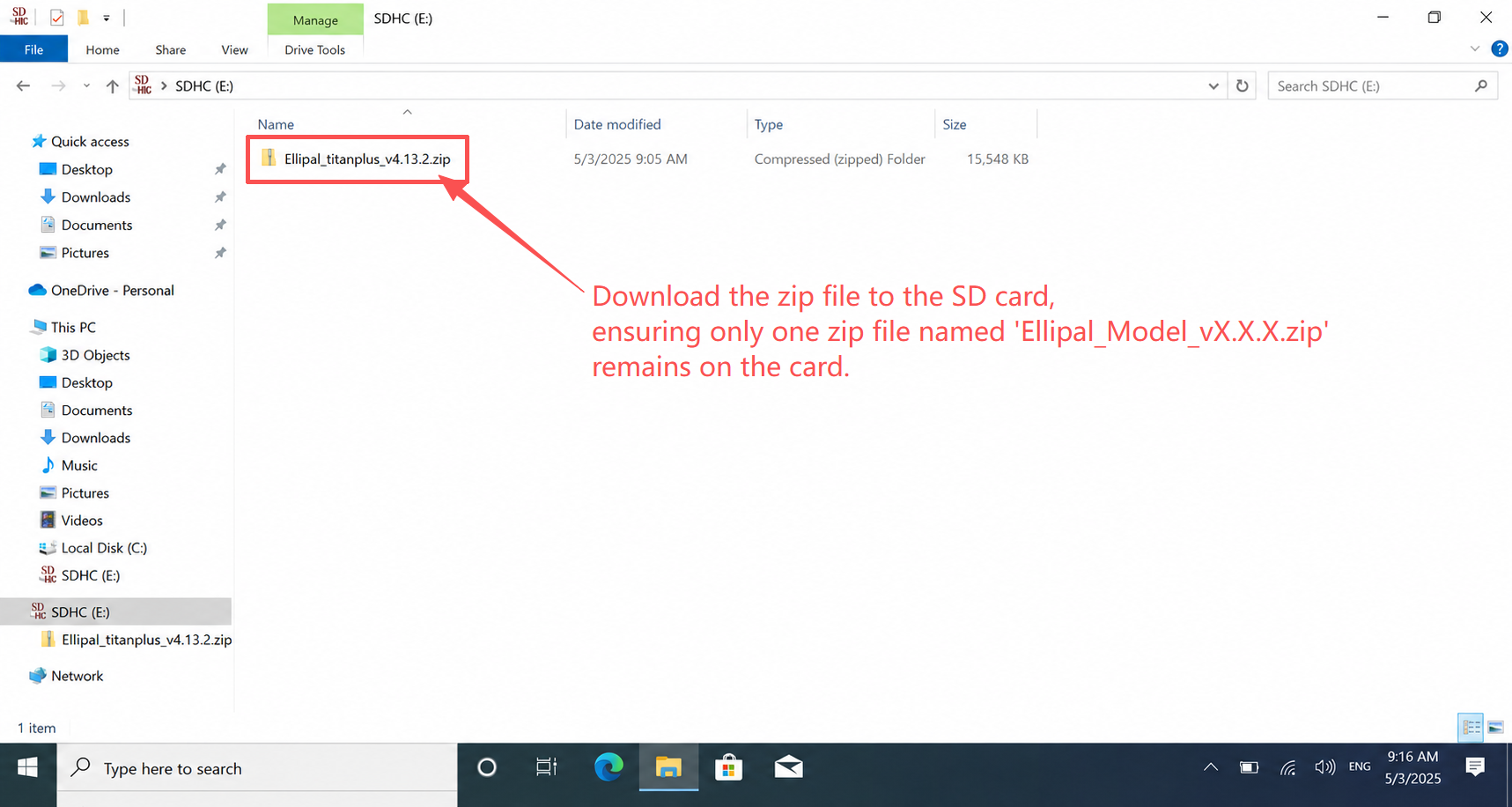
Cada modelo Titan tiene su propio archivo de firmware. La tarjeta microSD original se entrega vacía, pero ya está formateada en FAT32. Descarga manualmente el archivo ZIP más reciente para tu modelo exacto directamente en la tarjeta microSD; **no lo descomprimas ni lo renombres**. El dispositivo lee el archivo ZIP directamente durante la instalación.
1. Inserta la tarjeta microSD en un lector y conéctalo al ordenador
2. Busca tu modelo exacto en la tabla **Versión y descarga del firmware** de arriba y descarga manualmente el archivo ZIP más reciente directamente en la tarjeta SD
3. Confirma que hay **solo un archivo ZIP** en la tarjeta; elimina cualquier archivo de firmware anterior antes de continuar
4. No renombres el archivo ni lo descomprimas
{% hint style="info" %}
**Usuarios de Mac:** Usa Chrome para descargar el archivo. Safari puede descomprimir automáticamente el archivo, lo que impide que el dispositivo detecte la actualización. Si el archivo no muestra la extensión `.zip` después de descargarlo, vuelve a descargarlo con Chrome.
{% endhint %}
***
### Paso 3: Inserta la tarjeta SD y conecta el adaptador
Inserta la tarjeta SD antes de conectar la alimentación; este orden es importante. La luz indicadora del adaptador muestra si la tarjeta SD se leyó correctamente.
1. Inserta la tarjeta microSD en la ranura para tarjetas del adaptador de la base de carga
2. Conecta el adaptador a una fuente de alimentación; el indicador debe quedar en **azul** fijo cuando detecte la tarjeta SD
3. Apaga tu Titan y colócalo en el adaptador; el dispositivo se encenderá automáticamente
> Si el indicador del adaptador permanece verde en lugar de azul, intenta volver a insertar la tarjeta SD. Si el problema continúa, prueba otra tarjeta microSD u otro adaptador.
***
### Paso 4: Instala la actualización de firmware
Con el dispositivo encendido y la tarjeta SD detectada, ejecuta la actualización desde Configuración. El proceso tarda unos 5 minutos en Titan 2.0 y Titan Mini, y unos 10 minutos en Titan (EC02). No desconectes el adaptador mientras se ejecuta la actualización.
1. Toca el **icono de engranaje (⚙)** para abrir **Configuración** y, después, toca **Actualizar**
2. El dispositivo detecta el archivo de actualización y muestra el número de versión; toca **Iniciar actualización**
3. Espera mientras el dispositivo copia e instala los archivos; el indicador del adaptador parpadea en azul durante todo el proceso, la barra de progreso llega al 100 % y el dispositivo se reinicia
4. Después de reiniciarse, toca **Aceptar** en la pantalla «Actualizado correctamente»
{% hint style="warning" %}
**No desconectes ni apagues el dispositivo durante la actualización.** El dispositivo se reinicia automáticamente una vez tras la instalación; es lo esperado.
{% endhint %}
***
### Cómo confirmar que funcionó
Cuando la actualización termine, ve a **Configuración → Acerca de**. La cadena de versión debería coincidir ahora con la versión de firmware que descargaste. Si el número cambió, la actualización se realizó correctamente y tu dispositivo está listo para usar.
***
### Preguntas frecuentes
¿Cómo sé qué archivo de firmware debo descargar para mi dispositivo?
Comprueba la versión actual en **Configuración → Acerca de**. Si comienza con «Titan2.0», descarga el archivo de Titan 2.0. Si comienza con «EC02», descarga el archivo de Titan. Si comienza con «MINI», descarga el archivo de Titan Mini. Usa la tabla **Versión y descarga del firmware** de esta guía para obtener el ZIP más reciente de tu modelo exacto.
¿Por qué mi dispositivo no detecta el archivo de actualización de firmware?
Comprueba lo siguiente: la tarjeta microSD está formateada en FAT32, solo hay un archivo ZIP en la tarjeta, el nombre del archivo no se ha cambiado y el archivo no se ha descomprimido. La tarjeta microSD original de ELLIPAL ya está formateada en FAT32. Confirma también que el indicador del adaptador se puso azul tras insertar la tarjeta SD; una luz verde significa que la tarjeta no se leyó correctamente. Si usas una tarjeta de reemplazo o persiste el problema de lectura, consulta [Cómo formatear una tarjeta SD en FAT32](/docs/funciones-y-uso-avanzado/uso-y-mantenimiento-del-dispositivo/como-formatear-una-tarjeta-sd-en-fat32.md).
¿Puedo renombrar o descomprimir el archivo de firmware antes de instalarlo?
No. El archivo debe conservar su formato ZIP y nombre de archivo originales. Si tu sistema añadió automáticamente un sufijo como «(1)» durante la descarga, elimínalo antes de continuar.
¿Qué debo hacer si falla la actualización de firmware?
Los datos de tu wallet y tus claves privadas no se ven afectados por una actualización fallida. Si usas una tarjeta de reemplazo o la tarjeta no se lee correctamente, vuelve a formatearla en FAT32. Después, descarga de nuevo el archivo de firmware e inténtalo otra vez desde el paso 2. Si el dispositivo sigue sin actualizarse, consulta la guía de resolución de problemas de actualización de firmware.
¿Puedo descargar el archivo de firmware con mi teléfono en lugar de un ordenador?
Sí. Consulta [Cómo descargar el archivo de actualización de firmware en una tarjeta microSD con tu teléfono](/docs/funciones-y-uso-avanzado/uso-y-mantenimiento-del-dispositivo/como-descargar-el-archivo-de-actualizacion-de-firmware-en-una-tarjeta-microsd-con-tu-telefono.md) para ver instrucciones paso a paso.
***
### Guías relacionadas
{% content-ref url="/spaces/AsUBa9EaFUM2QpuO5WkW/pages/ob57JYF9PuH5VWBnYNUu" %}
[¿Cómo descargar el archivo de actualización de firmware en una tarjeta microSD con tu teléfono?](/docs/funciones-y-uso-avanzado/uso-y-mantenimiento-del-dispositivo/como-descargar-el-archivo-de-actualizacion-de-firmware-en-una-tarjeta-microsd-con-tu-telefono.md)
{% endcontent-ref %}
{% content-ref url="/spaces/AsUBa9EaFUM2QpuO5WkW/pages/9zW91Bujc7yKW5tivbYE" %}
[¿Cómo formatear una tarjeta SD en FAT32?](/docs/funciones-y-uso-avanzado/uso-y-mantenimiento-del-dispositivo/como-formatear-una-tarjeta-sd-en-fat32.md)
{% endcontent-ref %}