> For the complete documentation index, see [llms.txt](https://support.ellipal.com/llms.txt). Markdown versions of documentation pages are available by appending `.md` to page URLs; this page is available as [Markdown](https://support.ellipal.com/docs/funciones-y-uso-avanzado/uso-y-mantenimiento-del-dispositivo/como-anadir-redes-a-tu-ellipal-titan-2.0-y-x-card.md).
# ¿Cómo añadir redes a tu ELLIPAL Titan 2.0 y X Card?
Aprende a añadir redes y monedas a tu ELLIPAL Titan 2.0 o X Card y a sincronizarlas con la ELLIPAL App. Compatible con las principales blockchains, como Bitcoin y Ethereum.
Esta guía te muestra cómo añadir redes de blockchain a tu dispositivo ELLIPAL y sincronizarlas con la ELLIPAL App. El proceso varía ligeramente entre Titan 2.0 y X Card; elige tu dispositivo a continuación.
***
### Cómo añadir redes
{% tabs %}
{% tab title="App 5.0-Titan" %}
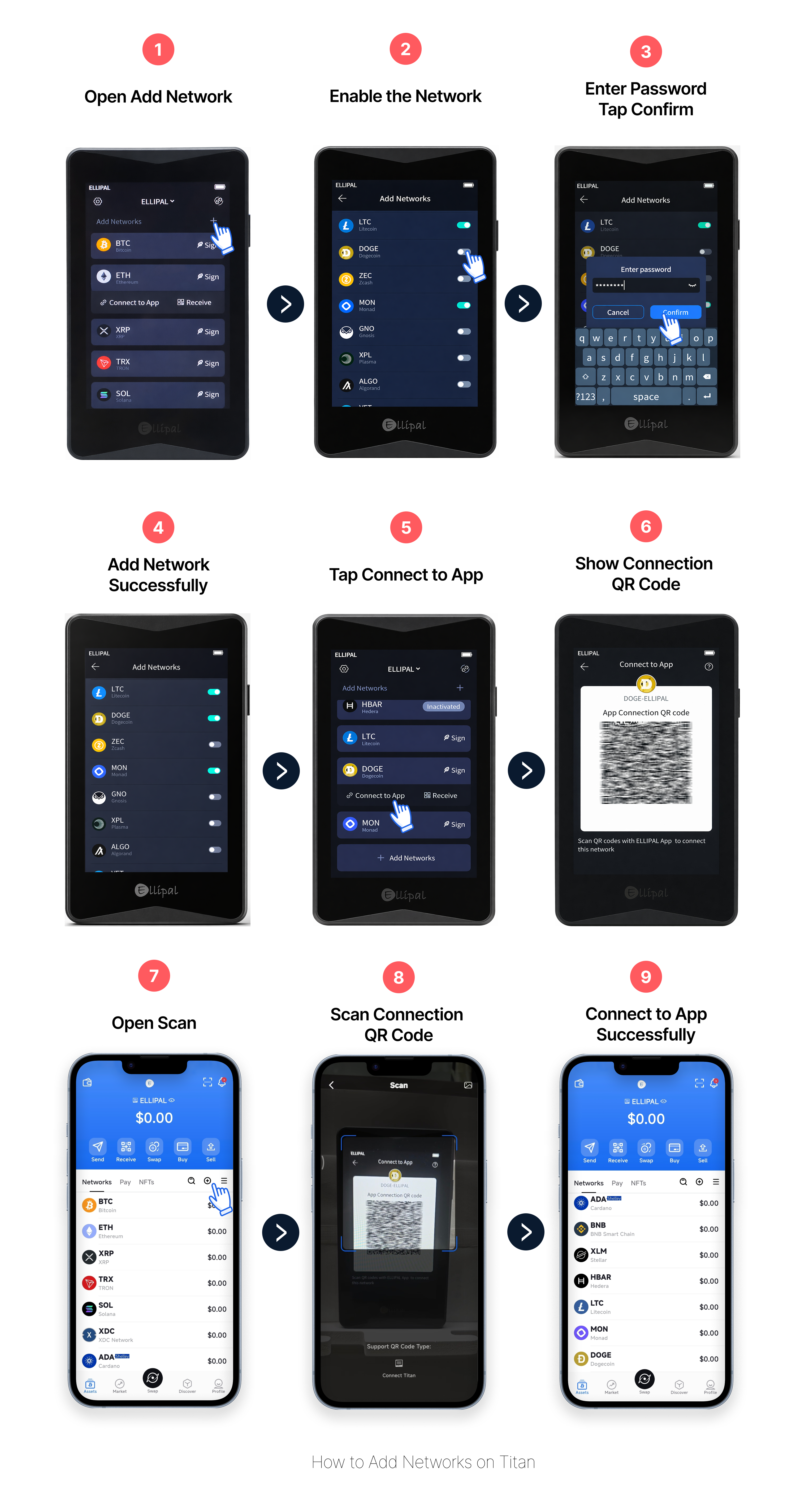
1. En tu Titan, toca el icono **+** para abrir **Añadir redes**
2. Activa el interruptor de cada red que quieras añadir
3. Introduce la contraseña del dispositivo y, después, toca **Confirmar**
4. El dispositivo confirma que la red se añadió correctamente
5. Toca **Conectar a la app** junto a la red que acabas de añadir
6. El dispositivo muestra un código QR de conexión para esa red
7. En la ELLIPAL App, busca la red en la lista de redes no conectadas y toca **Conectar ahora**
8. Escanea el código QR de conexión que muestra tu Titan
9. Cuando finalice el escaneo, la red se añadirá y será visible en la aplicación
{% endtab %}
{% tab title="App 4.X-Titan 2.0" %}
En Titan 2.0, añadir una red requiere sincronización mediante código QR con la ELLIPAL App para que surta efecto.
1. En tu Titan 2.0, toca **Añadir redes**
2. Activa la red que quieras añadir
3. Introduce la contraseña del dispositivo y toca **Confirmar**; la red se añadirá al dispositivo
4. Toca **Conectar a la app**
5. El código QR de conexión aparece en la pantalla del Titan 2.0
6. Abre la **ELLIPAL App** y toca **Escanear**
7. Escanea el código QR mostrado en el dispositivo
8. La red ya está añadida y visible en la aplicación
{% endtab %}
{% tab title="App 4.X-X Card" %}
En X Card, las redes se gestionan completamente en la ELLIPAL App y se actualizan de inmediato; no se requiere sincronización.
1. Abre la **ELLIPAL App**
2. Toca el icono **Gestionar red** de la esquina superior derecha
3. Busca la red que quieres añadir
4. Toca el icono **+** para activarla; la red se añadirá inmediatamente
{% endtab %}
{% endtabs %}
***
### Qué puede salir mal
#### ¿Qué ocurre si la red que quiero no está disponible?
Primero, comprueba si la red es compatible en la [lista de monedas de ELLIPAL](https://www.ellipal.com/pages/coin-list). Si aparece en la lista pero no en tu dispositivo, actualiza el firmware y la ELLIPAL App a la versión más reciente y vuelve a comprobarlo.
***
### Cómo confirmar que funcionó
Después de completar los pasos anteriores, la red que añadiste debería aparecer en la vista de tu cuenta en la ELLIPAL App. Verifica siempre que el nombre de la red coincida con tu destino previsto antes de firmar una transacción.
***
### Preguntas frecuentes
¿Cómo añado redes a mi ELLIPAL Titan 2.0?
En tu Titan 2.0, toca **Añadir redes**, activa la red, introduce la contraseña del dispositivo para confirmar y, después, toca **Conectar a la app** y escanea el código QR con la ELLIPAL App. La red aparecerá en la aplicación cuando finalice el escaneo.
¿Debo volver a conectar mi X Card después de añadir una red?
No. En X Card, las redes se gestionan directamente en la ELLIPAL App. Toca el icono **Gestionar red**, busca la red y toca **+** para activarla. No necesitas sincronizar mediante código QR.
¿Debo volver a sincronizar con la aplicación cada vez que añado una red en Titan 2.0?
Sí. En Titan 2.0, cada vez que añadas o cambies redes en el dispositivo, debes tocar **Conectar a la app** y escanear el código QR para sincronizar los cambios con la ELLIPAL App.
***
### Guías relacionadas
Conceptos básicos sobre tokens y redes
Cómo gestionar redes y la configuración de privacidad en la ELLIPAL App