> For the complete documentation index, see [llms.txt](https://support.ellipal.com/llms.txt). Markdown versions of documentation pages are available by appending `.md` to page URLs; this page is available as [Markdown](https://support.ellipal.com/docs/funciones-y-uso-avanzado/uso-y-mantenimiento-del-dispositivo/como-cambiar-el-nombre-de-tu-cuenta-en-ellipal-titan-2.0-y-x-card.md).
# ¿Cómo cambiar el nombre de tu cuenta en ELLIPAL Titan 2.0 y X Card?
Aprende a cambiar el nombre de tu cuenta en ELLIPAL Titan 2.0 y X Card. Es solo un cambio de visualización y no afecta a tus activos, dirección de wallet ni frase de recuperación.
El nombre de una cuenta es una etiqueta personalizada para tu wallet. Te ayuda a identificar y gestionar varias cuentas. Cambiarlo no afecta a tus activos, dirección de wallet ni historial de transacciones, y no es necesario para recuperar tu wallet.
***
### Antes de empezar
#### ¿Qué es el nombre de una cuenta?
El nombre de una cuenta es una etiqueta de visualización que asignas a una wallet. Te ayuda a:
* Identificar distintas cuentas de un vistazo
* Gestionar varias wallets más fácilmente
* Separar cuentas personales, de trading o de tenencia a largo plazo
El nombre de la cuenta no afecta a tus activos, dirección de wallet, clave privada ni frase de recuperación. No es necesario para recuperar tu wallet.
***
### Cómo cambiar el nombre de tu cuenta
{% tabs %}
{% tab title="Titan 2.0" %}
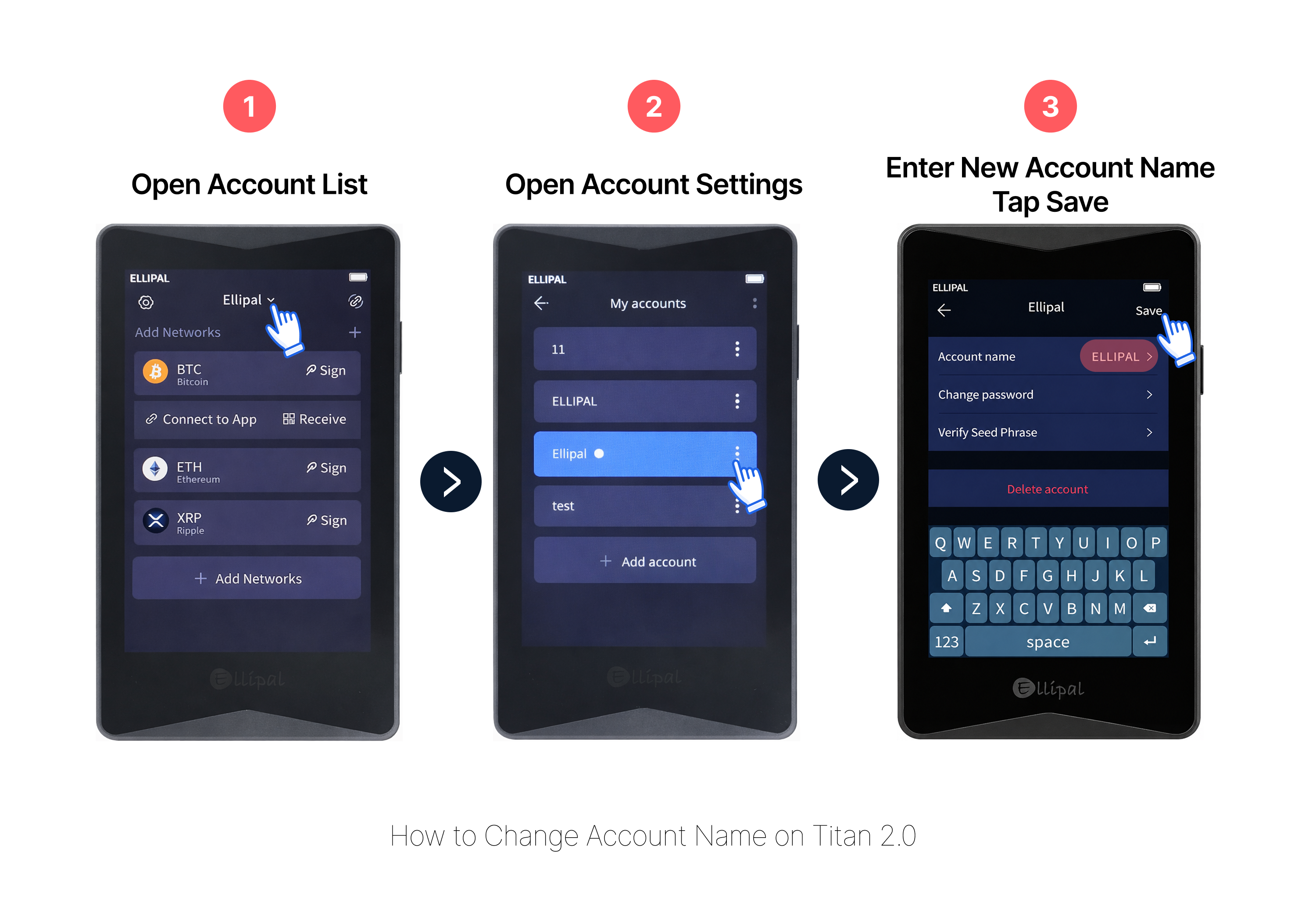
En Titan 2.0, después de cambiar el nombre de la cuenta en el dispositivo, debes volver a conectarte a la ELLIPAL App para que aparezca el nuevo nombre.
1. Toca el **nombre de la cuenta** en la parte superior de la pantalla de inicio para abrir la lista de cuentas
2. Toca el **menú de tres puntos** (⋯) junto a la cuenta que quieres renombrar
3. Toca **Nombre de la cuenta**, introduce el nombre nuevo y, después, toca **Guardar**
4. En la pantalla de inicio del Titan 2.0, toca el icono **Conectar a la app** de la esquina superior derecha; aparecerá el código QR en la pantalla del dispositivo
5. Abre la **ELLIPAL App**, toca **Escanear** y escanea el código QR; el nuevo nombre de la cuenta aparecerá en la aplicación
{% endtab %}
{% tab title="App 5.0-X Card" %}
1. Toca el menú **⋮** de la tarjeta de wallet
2. Toca el icono de **editar** junto al nombre de la cuenta
3. Introduce el nombre nuevo
4. El nombre de la cuenta se actualiza inmediatamente
{% endtab %}
{% tab title="App 4.X-X Card" %}
En X Card, los nombres de cuenta se gestionan directamente en la ELLIPAL App; no se requiere sincronización.
1. En la **ELLIPAL App**, toca el icono de **wallet** de la esquina superior izquierda para abrir Mi cuenta
2. Selecciona la cuenta de X Card que quieres renombrar y, después, toca el **icono de engranaje**
3. Toca **Nombre de la cuenta**
4. Introduce el nombre nuevo y, después, toca **Enviar**; el nombre de la cuenta se actualiza inmediatamente
{% endtab %}
{% endtabs %}
***
### Cómo confirmar que funcionó
Después de completar los pasos anteriores, el nuevo nombre de la cuenta aparecerá en la lista de cuentas de la ELLIPAL App. Si usas Titan 2.0 y todavía aparece el nombre anterior, asegúrate de haber escaneado el código QR de Conectar a la app después de guardar el nuevo nombre en el dispositivo.
***
### Preguntas frecuentes
¿Cambiar el nombre de mi cuenta afectará a mis activos o dirección de wallet?
No. El nombre de la cuenta es solo una etiqueta de visualización. Cambiarlo no afecta de ningún modo a tus activos, dirección de wallet, clave privada ni frase de recuperación.
¿Necesito el nombre de la cuenta para recuperar mi wallet?
No. Para recuperar una wallet solo necesitas tu frase de recuperación. Si usaste una frase de contraseña, también necesitarás la frase de contraseña correcta. El nombre de la cuenta no es necesario.
¿Por qué sigue apareciendo el nombre anterior en la aplicación después de cambiarlo en mi Titan 2.0?
En Titan 2.0, debes volver a conectar el dispositivo a la ELLIPAL App después de cambiar el nombre de la cuenta. En la pantalla de inicio del dispositivo, toca el icono Conectar a la app de la esquina superior derecha y, después, escanea el código QR con la ELLIPAL App para sincronizar el nombre actualizado.
¿Puedo dar el mismo nombre a dos cuentas?
No. Cada cuenta debe tener un nombre único. El dispositivo no te permitirá guardar un nombre que ya esté usado por otra cuenta.