> For the complete documentation index, see [llms.txt](https://support.ellipal.com/llms.txt). Markdown versions of documentation pages are available by appending `.md` to page URLs; this page is available as [Markdown](https://support.ellipal.com/docs/funciones-y-uso-avanzado/uso-y-mantenimiento-del-dispositivo/como-conectar-ellipal-a-metamask.md).

# ¿Cómo conectar ELLIPAL a MetaMask?

Conecta una wallet ELLIPAL Titan a MetaMask para usar Web3 y dApps. Tus claves privadas permanecen sin conexión y firmas todas las transacciones en tu dispositivo ELLIPAL.

{% stepper %}
{% step %}

### Abre la lista de cuentas

<figure><img src="https://1291857169-files.gitbook.io/~/files/v0/b/gitbook-x-prod.appspot.com/o/spaces%2FAsUBa9EaFUM2QpuO5WkW%2Fuploads%2FFTP0llkmUTcCwxqysqPL%2Fimage.png?alt=media" alt=""><figcaption></figcaption></figure>
{% endstep %}

{% step %}

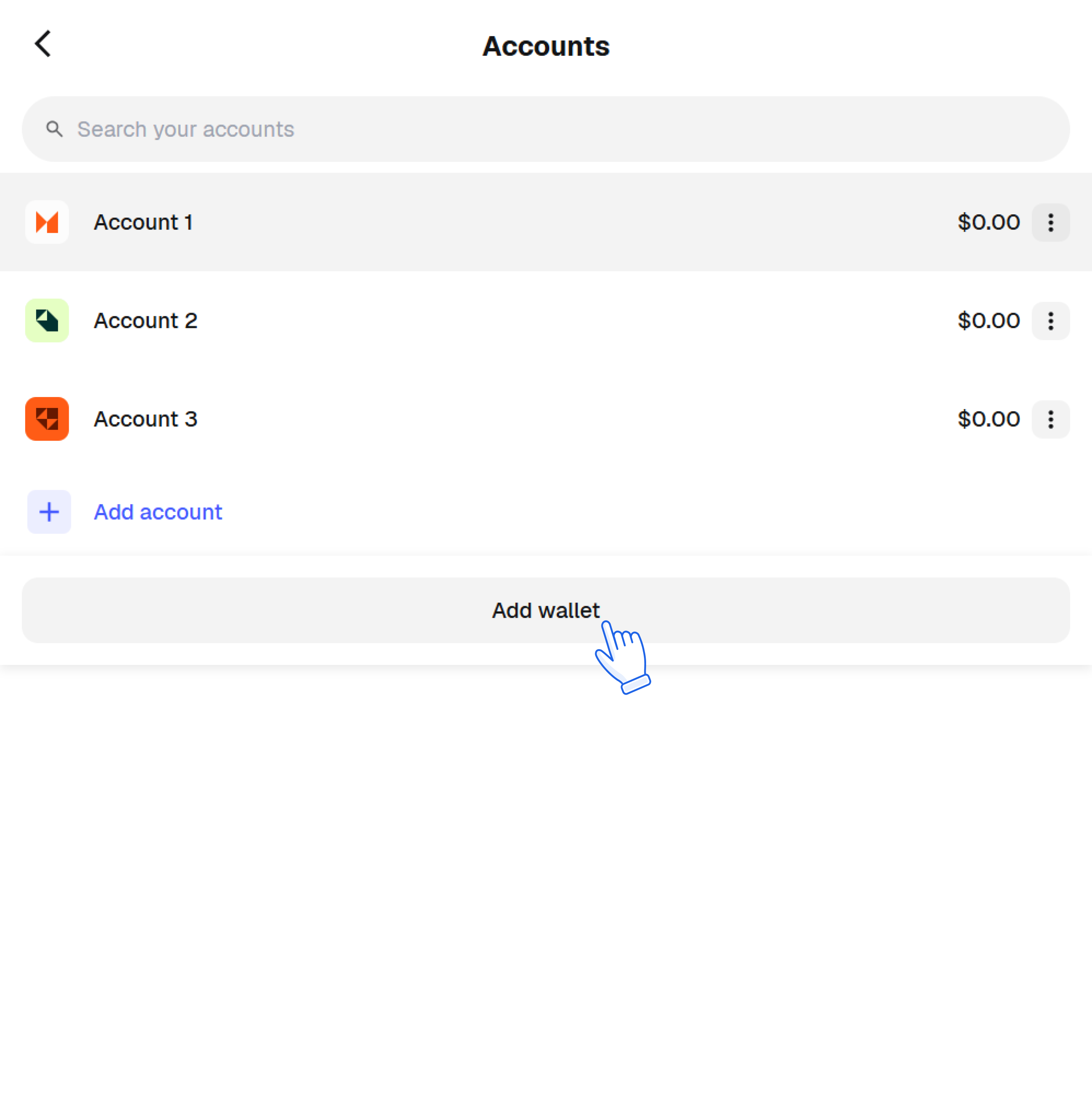
### Toca Añadir wallet

<figure><img src="https://1291857169-files.gitbook.io/~/files/v0/b/gitbook-x-prod.appspot.com/o/spaces%2FAsUBa9EaFUM2QpuO5WkW%2Fuploads%2F90Lfz2WEWlJDvAIulmGQ%2Fimage.png?alt=media" alt=""><figcaption></figcaption></figure>
{% endstep %}

{% step %}

### Toca Añadir una wallet de hardware

<figure><img src="https://1291857169-files.gitbook.io/~/files/v0/b/gitbook-x-prod.appspot.com/o/spaces%2FAsUBa9EaFUM2QpuO5WkW%2Fuploads%2FLQrNHABVAX4xOqvoVztE%2Fimage.png?alt=media" alt=""><figcaption></figcaption></figure>
{% endstep %}

{% step %}

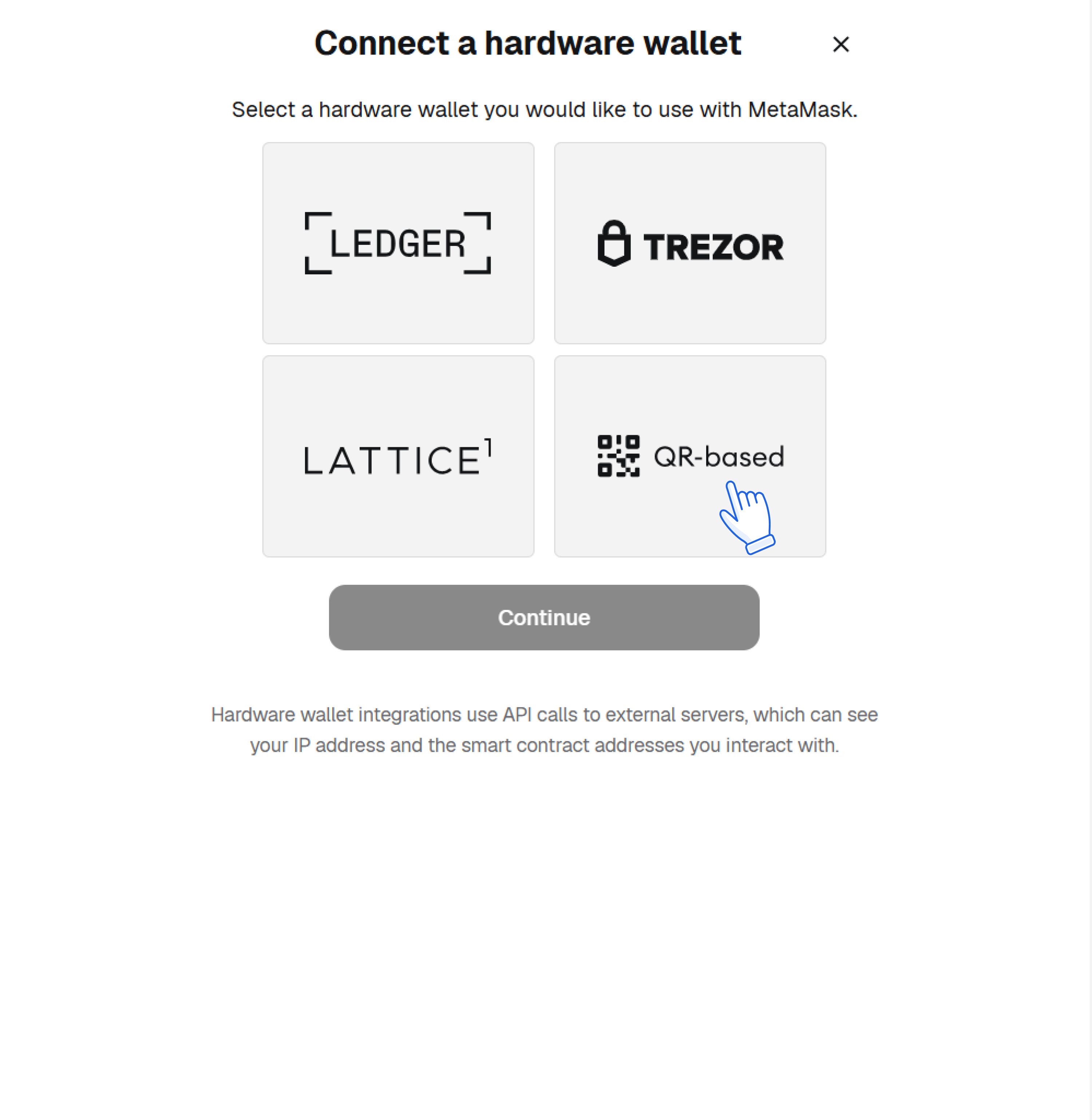
### Toca Basado en QR

<figure><img src="https://1291857169-files.gitbook.io/~/files/v0/b/gitbook-x-prod.appspot.com/o/spaces%2FAsUBa9EaFUM2QpuO5WkW%2Fuploads%2FlIunAEgtxjhntjbtlChP%2Fimage.png?alt=media" alt=""><figcaption></figcaption></figure>
{% endstep %}

{% step %}

### Toca Continuar

<figure><img src="https://1291857169-files.gitbook.io/~/files/v0/b/gitbook-x-prod.appspot.com/o/spaces%2FAsUBa9EaFUM2QpuO5WkW%2Fuploads%2FyGUqDf66xs0zEd5RXcak%2Fimage.png?alt=media" alt=""><figcaption></figcaption></figure>
{% endstep %}

{% step %}

### Abre el código QR de conexión de MetaMask en Titan

<figure><img src="https://1291857169-files.gitbook.io/~/files/v0/b/gitbook-x-prod.appspot.com/o/spaces%2FAsUBa9EaFUM2QpuO5WkW%2Fuploads%2Fvy8XL5I7NMX2FsBEetjq%2Fimage.png?alt=media" alt=""><figcaption></figcaption></figure>
{% endstep %}

{% step %}

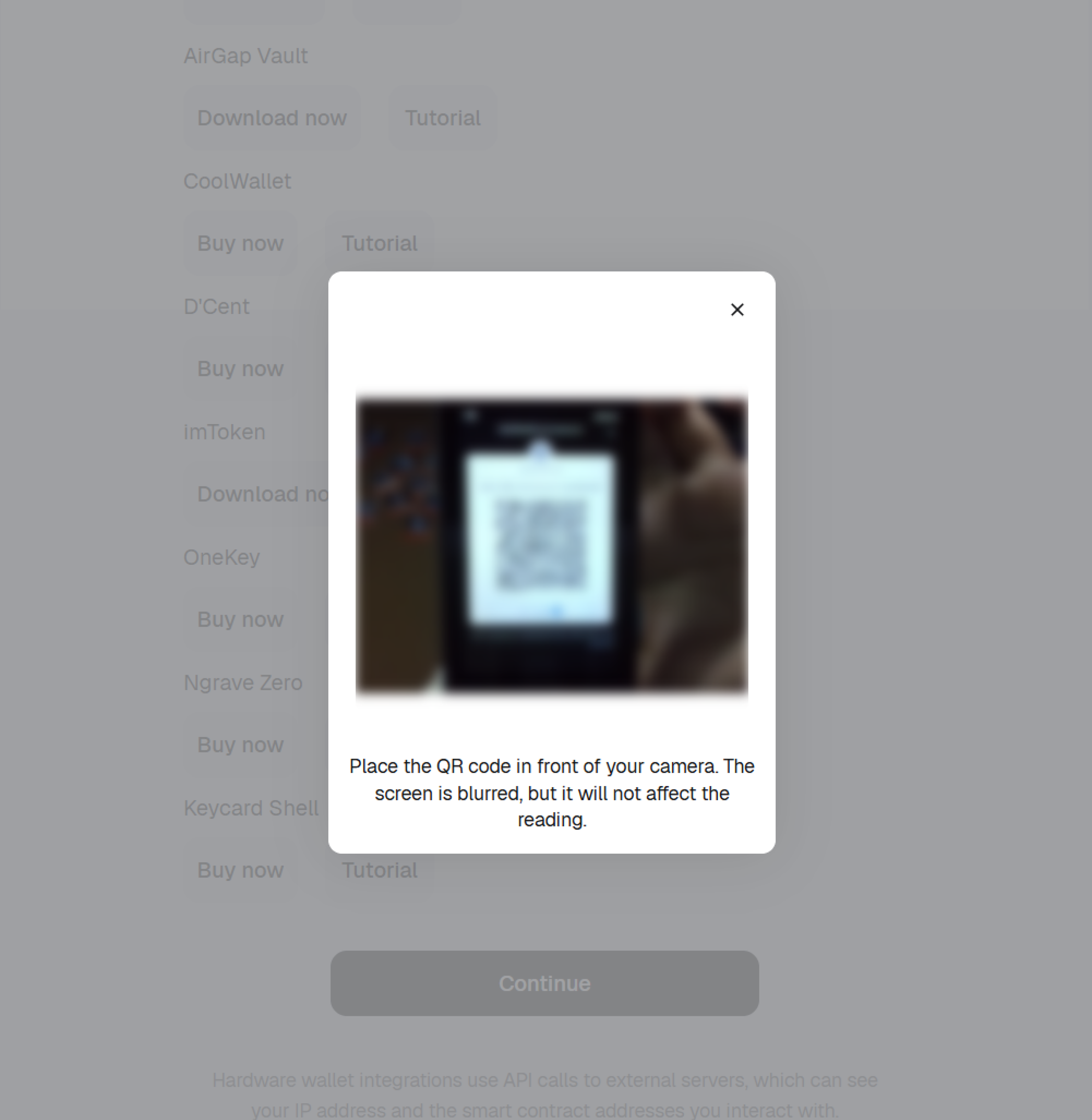
### Coloca el código QR frente a la cámara

<figure><img src="https://1291857169-files.gitbook.io/~/files/v0/b/gitbook-x-prod.appspot.com/o/spaces%2FAsUBa9EaFUM2QpuO5WkW%2Fuploads%2FYloaUqLIuGNfQDGg16Ra%2Fimage.png?alt=media" alt=""><figcaption></figcaption></figure>
{% endstep %}

{% step %}

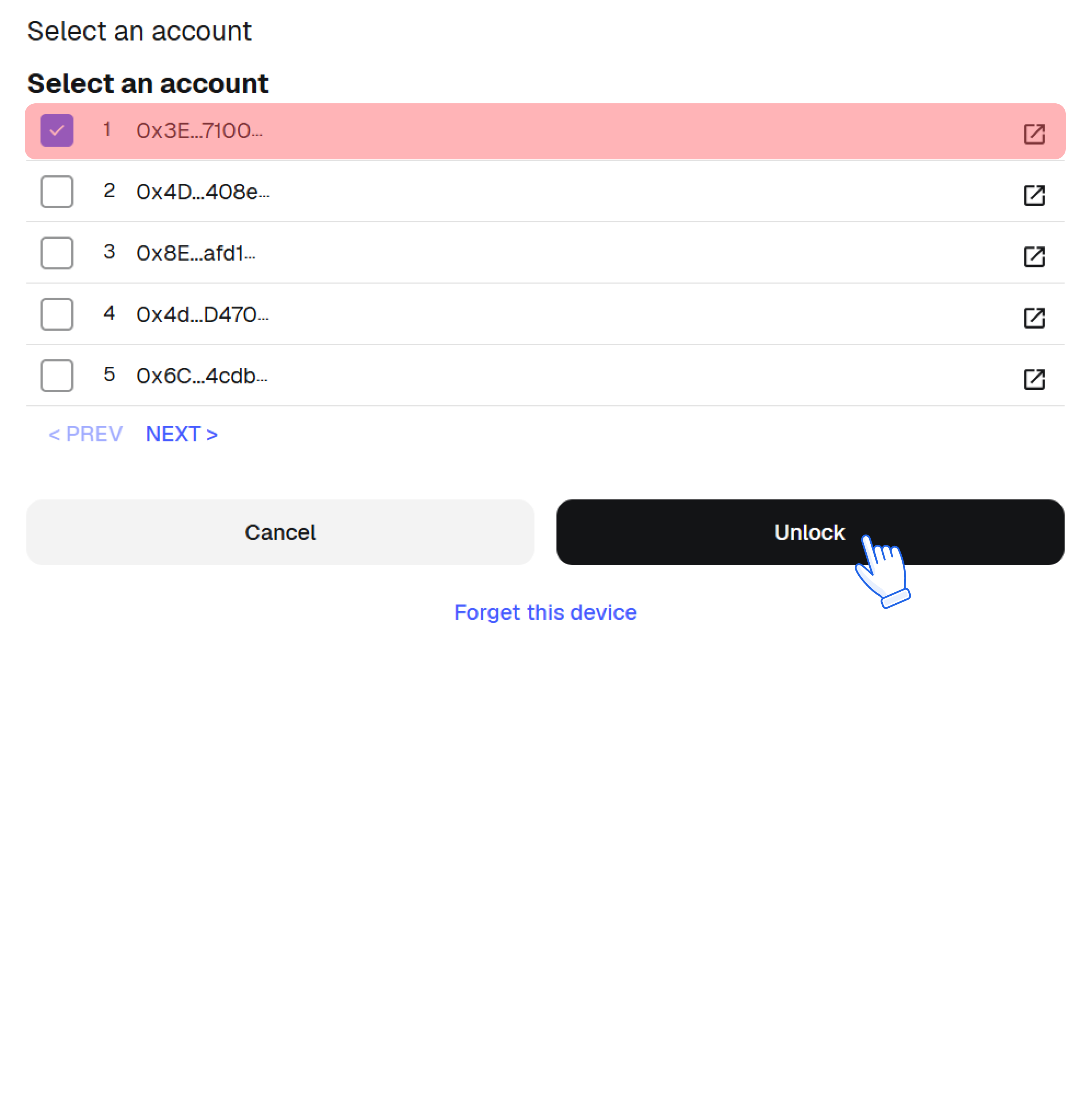
### Selecciona la cuenta correcta

<figure><img src="https://1291857169-files.gitbook.io/~/files/v0/b/gitbook-x-prod.appspot.com/o/spaces%2FAsUBa9EaFUM2QpuO5WkW%2Fuploads%2FWB32YBkzRXZu3M434N0P%2Fimage.png?alt=media" alt=""><figcaption></figcaption></figure>
{% endstep %}

{% step %}

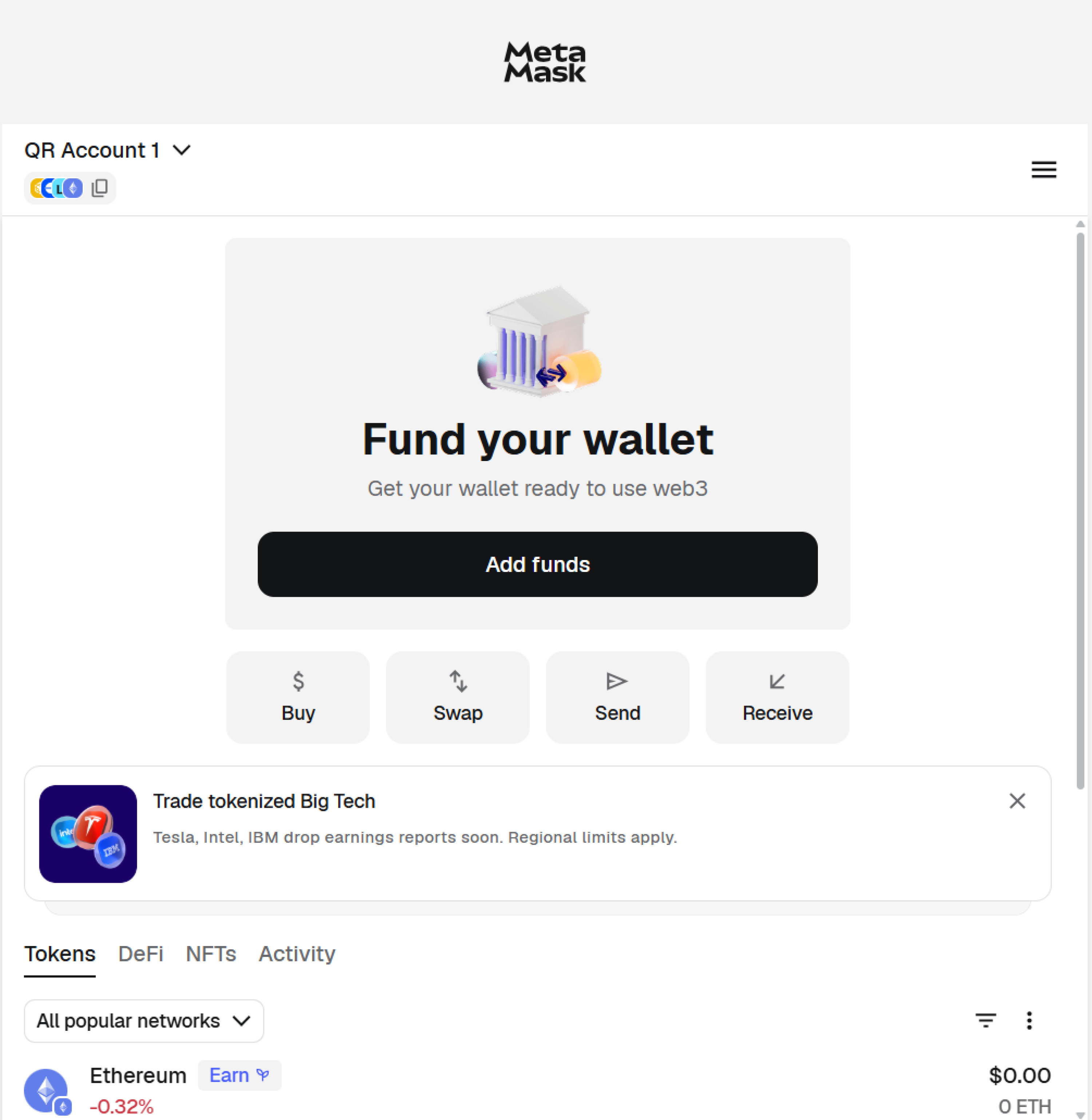
### Conexión realizada correctamente

<figure><img src="https://1291857169-files.gitbook.io/~/files/v0/b/gitbook-x-prod.appspot.com/o/spaces%2FAsUBa9EaFUM2QpuO5WkW%2Fuploads%2FIaslwzO1G7palLsVYuLy%2Fimage.png?alt=media" alt=""><figcaption></figcaption></figure>
{% endstep %}
{% endstepper %}