> For the complete documentation index, see [llms.txt](https://support.ellipal.com/llms.txt). Markdown versions of documentation pages are available by appending `.md` to page URLs; this page is available as [Markdown](https://support.ellipal.com/docs/funciones-y-uso-avanzado/uso-y-mantenimiento-del-dispositivo/como-formatear-una-tarjeta-sd-en-fat32.md).
# ¿Cómo formatear una tarjeta SD en FAT32?
La tarjeta SD utilizada para la actualización debe estar formateada como FAT32. Sigue los pasos que aparecen a continuación (este proceso borrará todos los datos de la tarjeta; haz primero una copia d
La tarjeta microSD original de ELLIPAL ya está formateada en FAT32. Usa esta guía si empleas una tarjeta no original o de reemplazo, o si el dispositivo no puede leer la tarjeta.
{% hint style="warning" %}
El formateo borra todos los datos de la tarjeta. Haz una copia de seguridad de cualquier archivo que necesites conservar antes de continuar.
{% endhint %}
### Pasos para Windows
{% stepper %}
{% step %}
### Abrir el cuadro de diálogo de formato
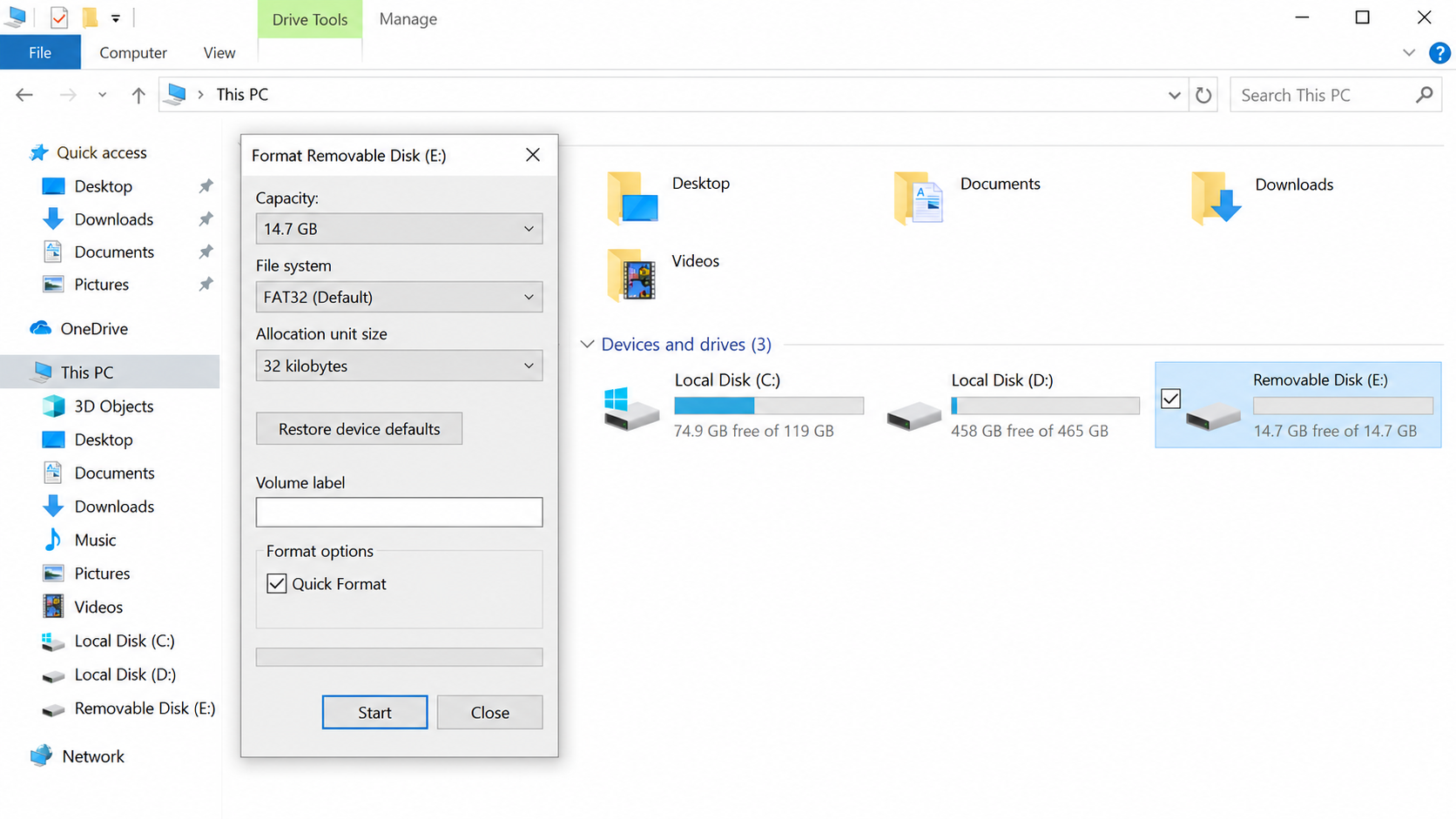
Inserta la tarjeta SD en el ordenador y abre **Este equipo**. Haz clic con el botón derecho en el disco extraíble (por ejemplo, `Disco extraíble (E:)`) y selecciona **Formatear...**.
{% endstep %}
{% step %}
### Configurar las opciones de formato
En la ventana Formatear:
* Establece **Sistema de archivos** en `FAT32 (predeterminado)`.
* Mantén el **Tamaño de unidad de asignación** en `32 kilobytes`.
* Marca **Formato rápido**.
{% endstep %}
{% step %}
### Confirmar la advertencia
Haz clic en **Iniciar**. Aparecerá la advertencia: «ADVERTENCIA: Al formatear se borrarán TODOS los datos de este disco». Haz clic en **Aceptar**.
{% endstep %}
{% step %}
### Esperar a que finalice
Espera a que termine el proceso de formato. Cuando aparezca el mensaje **Formato completado.**, haz clic en **Aceptar**.
{% endstep %}
{% step %}
### Finalizar
El formato ha finalizado. Ya puedes cerrar la ventana Formatear.
{% endstep %}
{% endstepper %}
***
### Pasos para macOS
{% stepper %}
{% step %}
### Seleccionar el disco
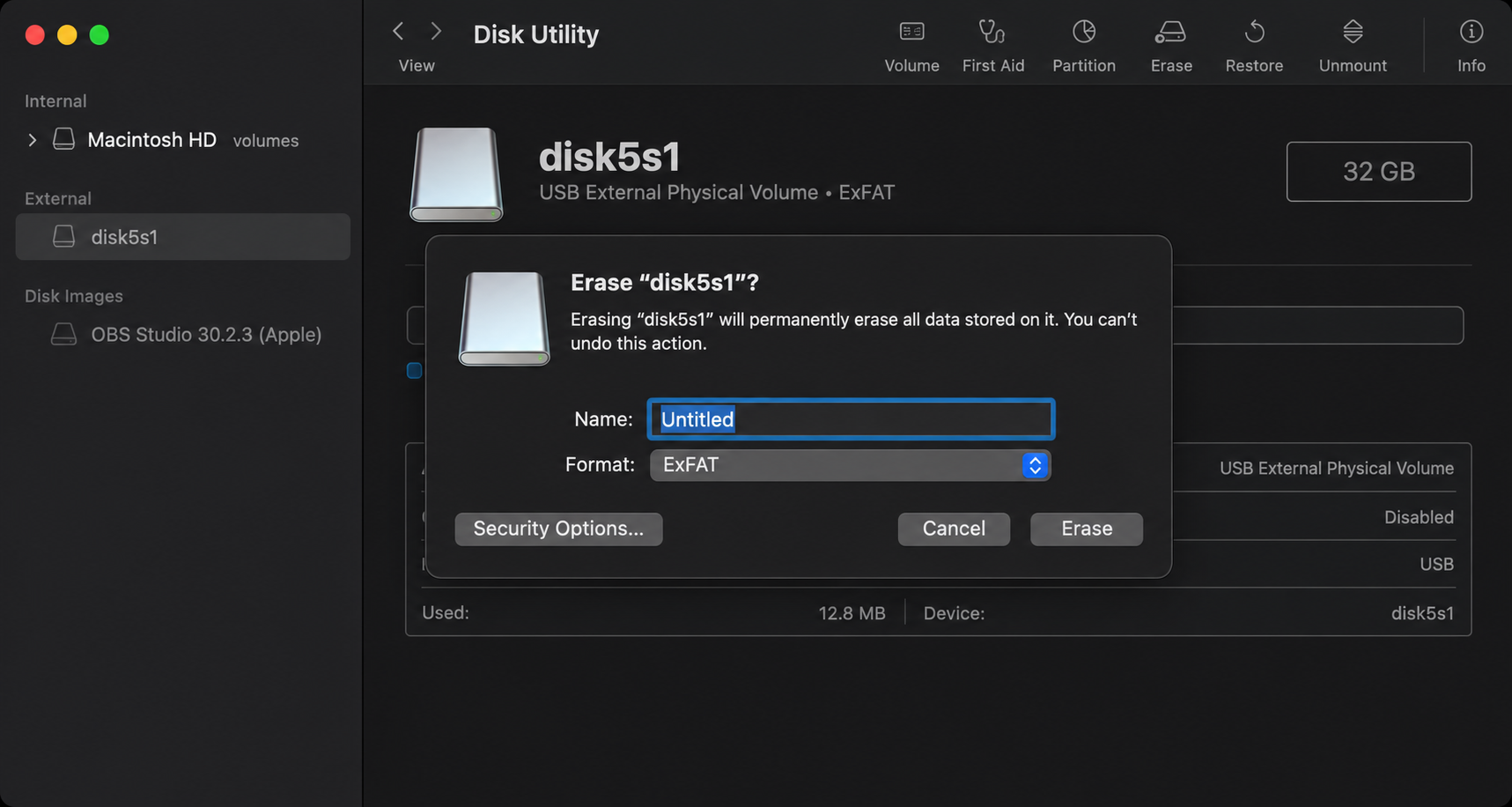
Inserta la tarjeta SD en el ordenador y abre **Utilidad de Discos**. Selecciona el disco externo de la izquierda (por ejemplo, `disk5s1`).
{% endstep %}
{% step %}
### Abrir el cuadro de diálogo Borrar
Haz clic con el botón derecho en el disco y selecciona **Borrar...**.
{% endstep %}
{% step %}
### Abrir el menú Formato
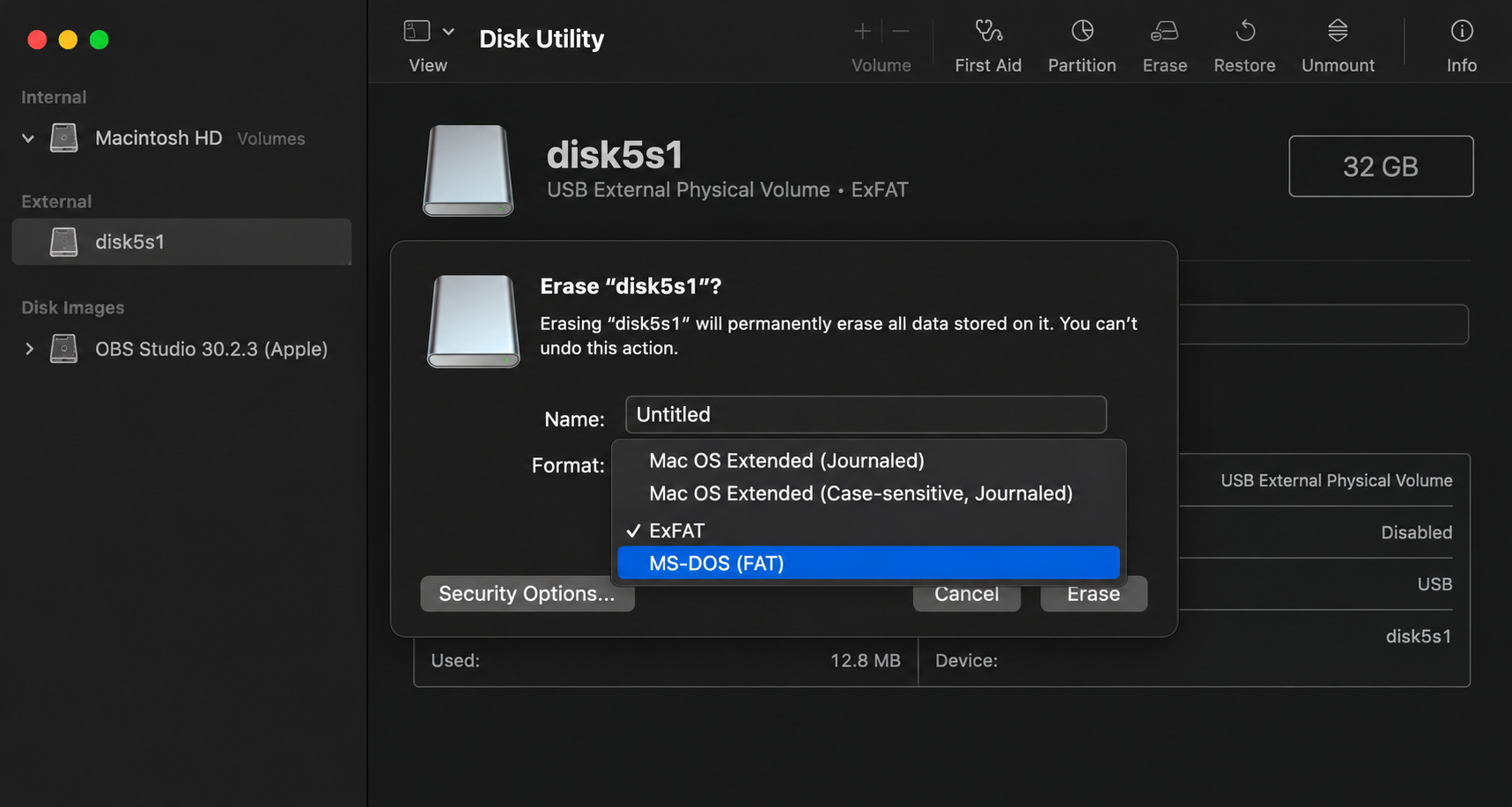
En el cuadro de diálogo Borrar se muestra el formato actual (normalmente ExFAT). Haz clic en el menú desplegable **Formato**.
{% endstep %}
{% step %}
### Seleccionar MS-DOS (FAT)
Selecciona **MS-DOS (FAT)** en la lista.
{% endstep %}
{% step %}
### Iniciar el borrado
Confirma los ajustes (puedes dejar el nombre predeterminado o cambiarlo) y haz clic en **Borrar**.
{% endstep %}
{% step %}
### Finalizar
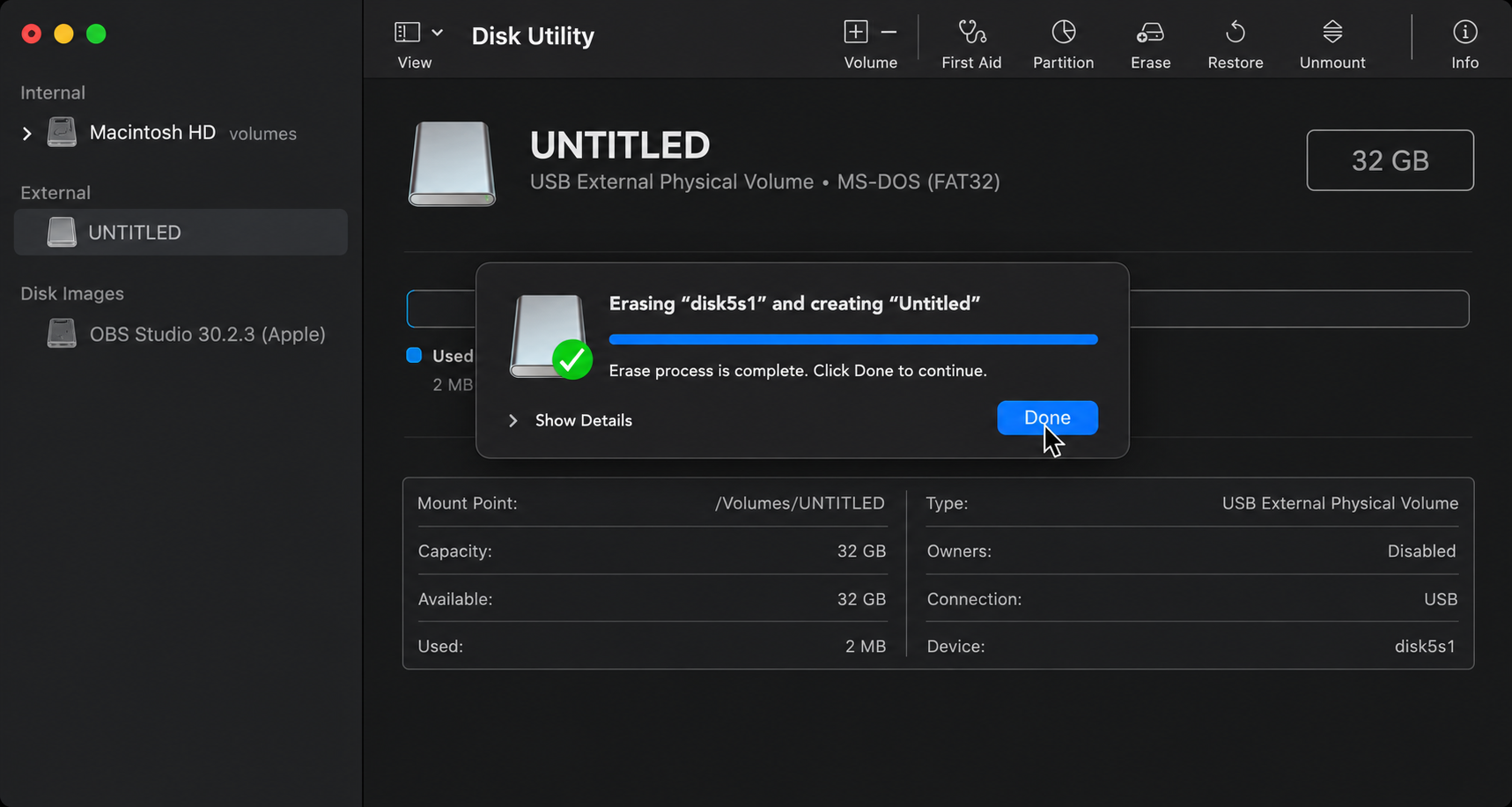
Espera a que termine el proceso. Cuando aparezca «El proceso de borrado ha finalizado», haz clic en **Aceptar**.
El disco aparecerá ahora como **MS-DOS (FAT32)**.
{% endstep %}
{% endstepper %}