> For the complete documentation index, see [llms.txt](https://support.ellipal.com/llms.txt). Markdown versions of documentation pages are available by appending `.md` to page URLs; this page is available as [Markdown](https://support.ellipal.com/docs/funciones-y-uso-avanzado/uso-y-mantenimiento-del-dispositivo/como-usar-ellipal-como-firmante-en-una-multisig-de-safe.md).
# ¿Cómo usar ELLIPAL como firmante en una multisig de Safe?
Aprende a usar ELLIPAL Titan 2.0 o X Card como firmante en una wallet multisig de Safe, conectarla mediante WalletConnect, crear una cuenta Safe y firmar transacciones.
Esta guía explica cómo usar ELLIPAL en una configuración multisig de Safe, lo que incluye:
* Conectar ELLIPAL a Safe y crear una cuenta Safe
* Firmar una transacción multisig de Safe con ELLIPAL
ELLIPAL se usa como firmante. La cuenta Safe es una wallet de contrato inteligente y tiene una dirección distinta de la dirección de tu wallet ELLIPAL.
***
### ¿Cuándo se usa ELLIPAL?
ELLIPAL se usa principalmente en dos partes del proceso multisig de Safe:
#### 1. Conectar a Safe Wallet
Usa la ELLIPAL App para escanear el código QR de WalletConnect que muestra Safe Wallet. Después de conectarte, la dirección de tu wallet ELLIPAL puede añadirse como uno de los firmantes de la cuenta Safe.
#### 2. Firmar transacciones de Safe
Cuando una transacción de Safe requiere la aprobación de la dirección de firmante de tu ELLIPAL, ELLIPAL te ayuda a revisar y firmar la transacción de forma segura.
Según tu dispositivo:
* ELLIPAL Titan / Titan 2.0 firma escaneando códigos QR.
* ELLIPAL X Card firma introduciendo el Card-PIN y acercando la tarjeta al teléfono.
***
### Parte 1: Conecta ELLIPAL a Safe y crea una cuenta Safe
{% stepper %}
{% step %}
### Abre Safe Wallet y haz clic en Connect Wallet
Ve a Safe Wallet y haz clic en **Connect Wallet**.
{% endstep %}
{% step %}
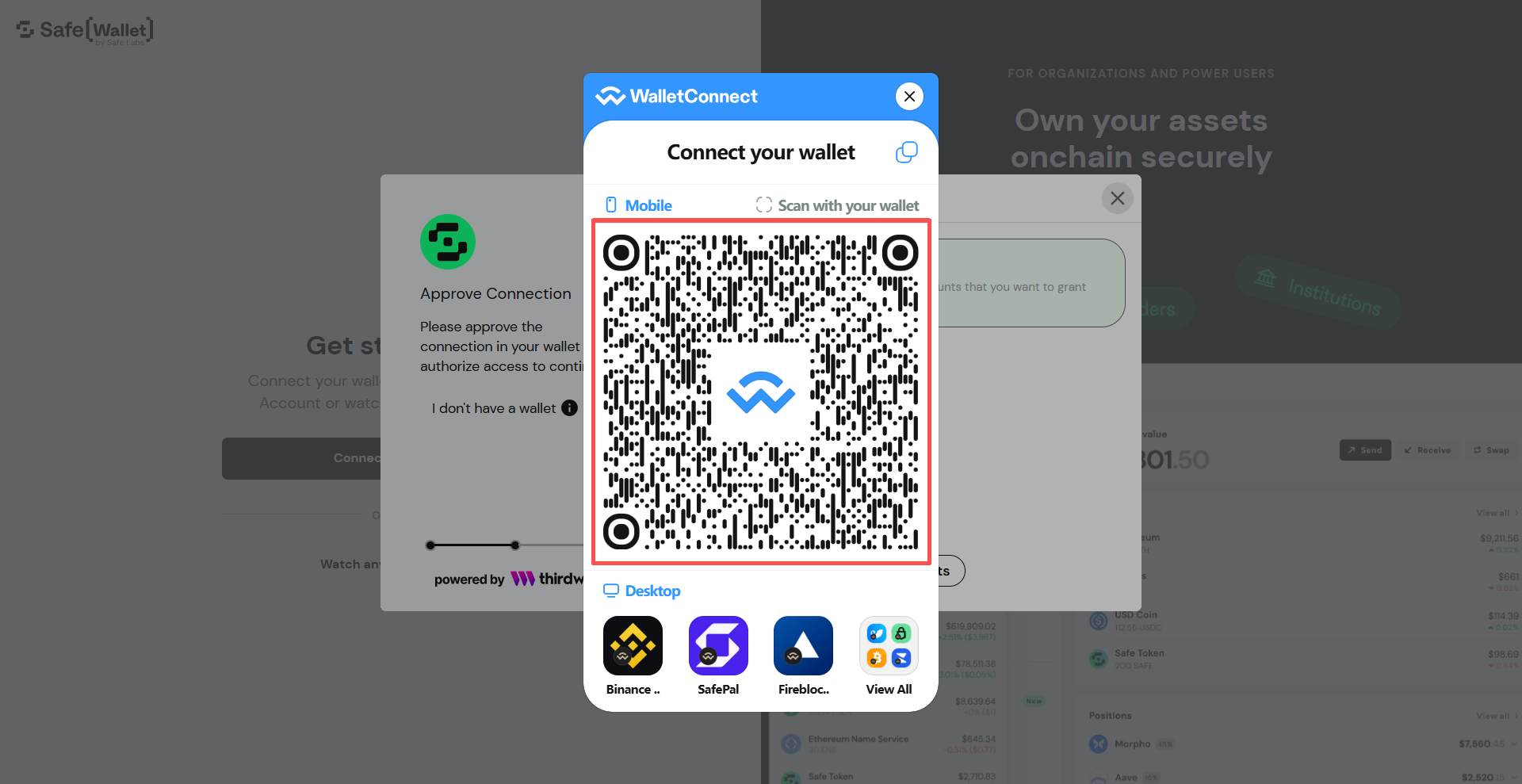
### Selecciona WalletConnect
Elige **WalletConnect** entre las opciones de conexión de wallets.
{% endstep %}
{% step %}
### Escanea el código QR de WalletConnect con la ELLIPAL App
Abre la ELLIPAL App y escanea el código QR de **WalletConnect** que muestra Safe Wallet.
{% endstep %}
{% step %}
### Confirma la conexión en la ELLIPAL App
La ELLIPAL App mostrará una solicitud de conexión.
Toca **Confirmar** o **Autorizar** para aprobar la conexión.
{% endstep %}
{% step %}
### Crea una cuenta Safe
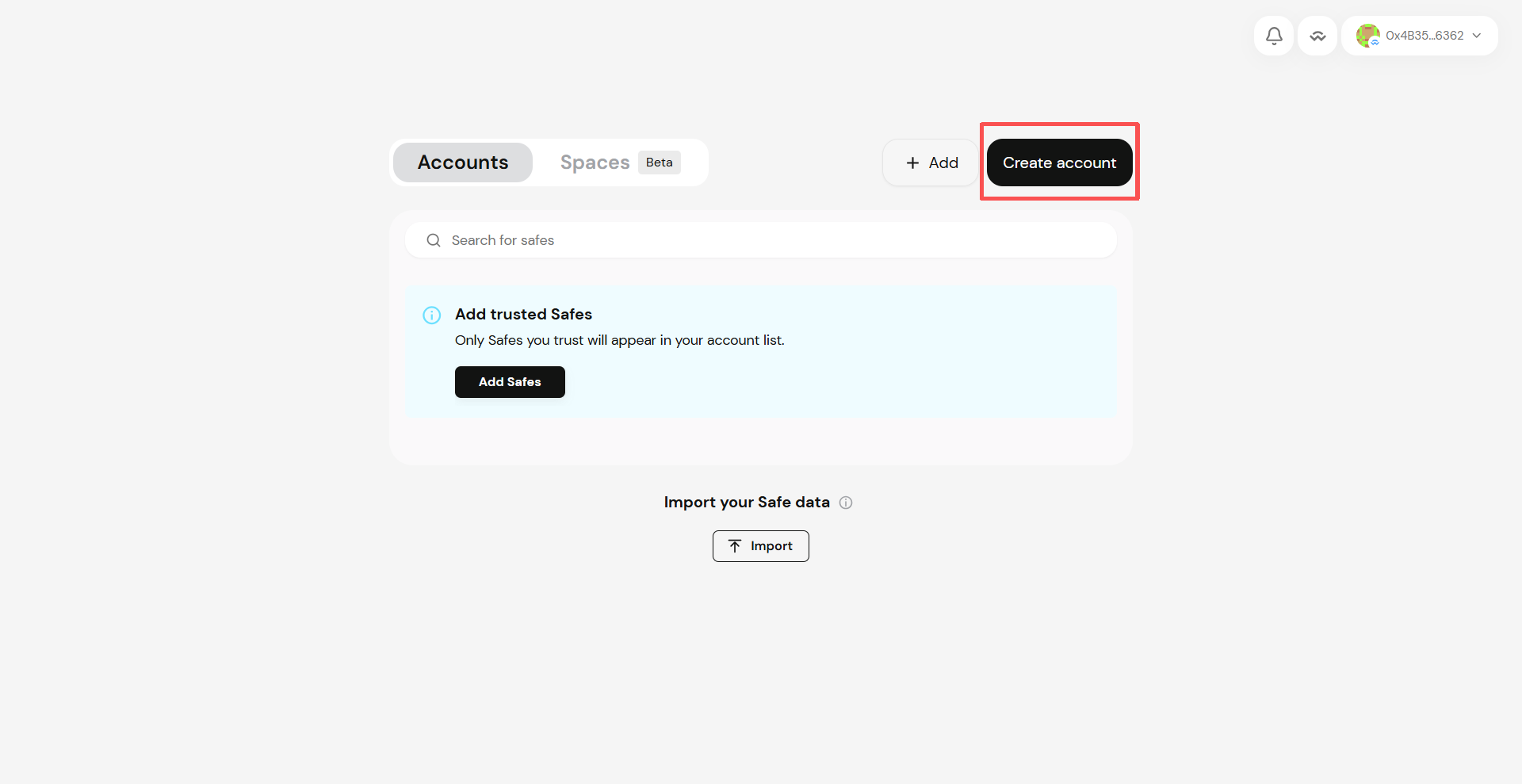
Después de conectar tu wallet ELLIPAL, haz clic en **Create Account** en Safe Wallet.
{% endstep %}
{% step %}
### Configura el nombre y la red de la cuenta Safe
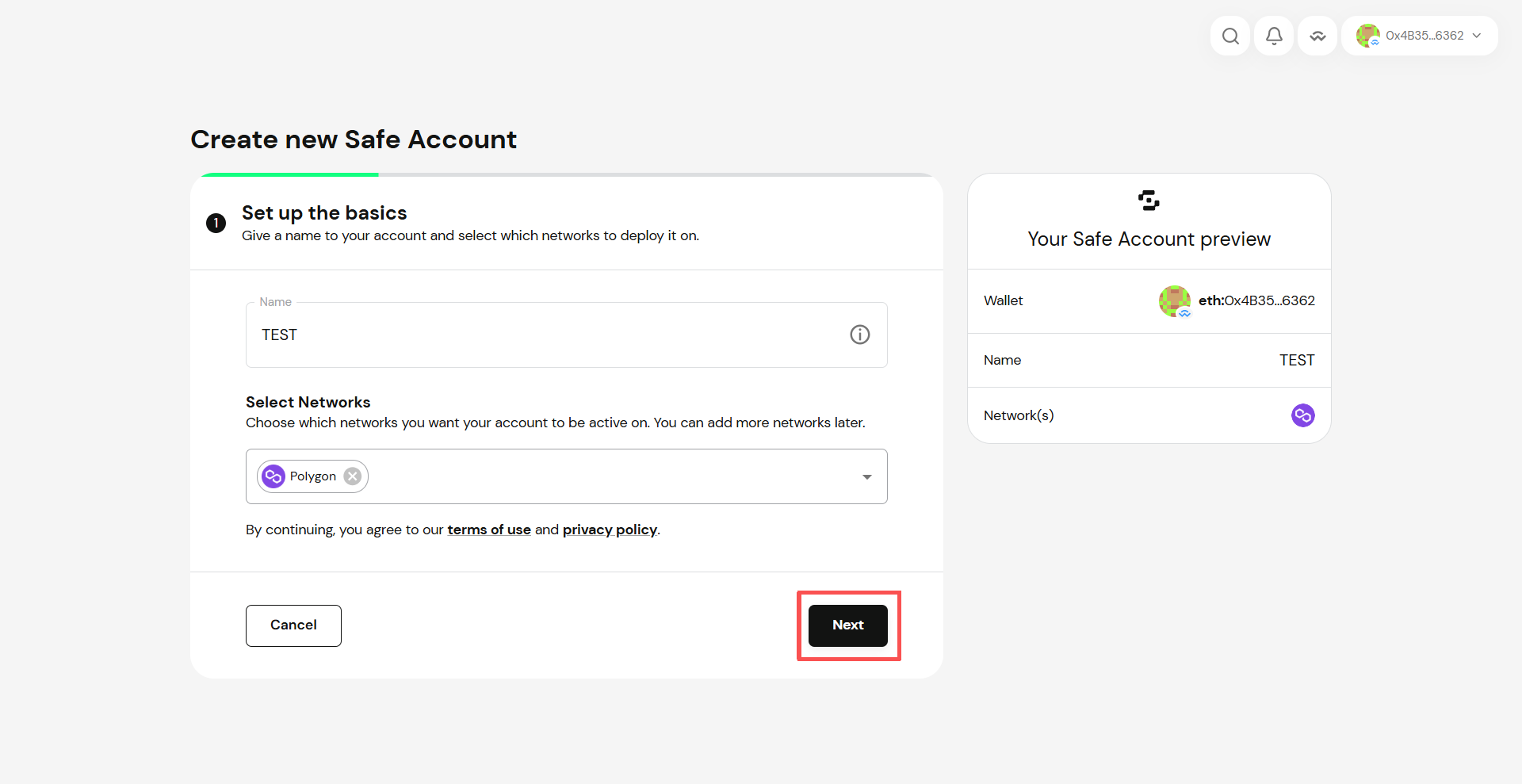
Introduce un nombre para tu cuenta Safe.
Selecciona la red correcta y haz clic en **Next**.
{% endstep %}
{% step %}
### Configura los firmantes
Añade las direcciones de firmante para esta cuenta Safe.
La dirección de tu wallet ELLIPAL conectada puede usarse como uno de los firmantes.
Configura el umbral de firmas y haz clic en **Next**.
{% endstep %}
{% step %}
### Crea la cuenta Safe
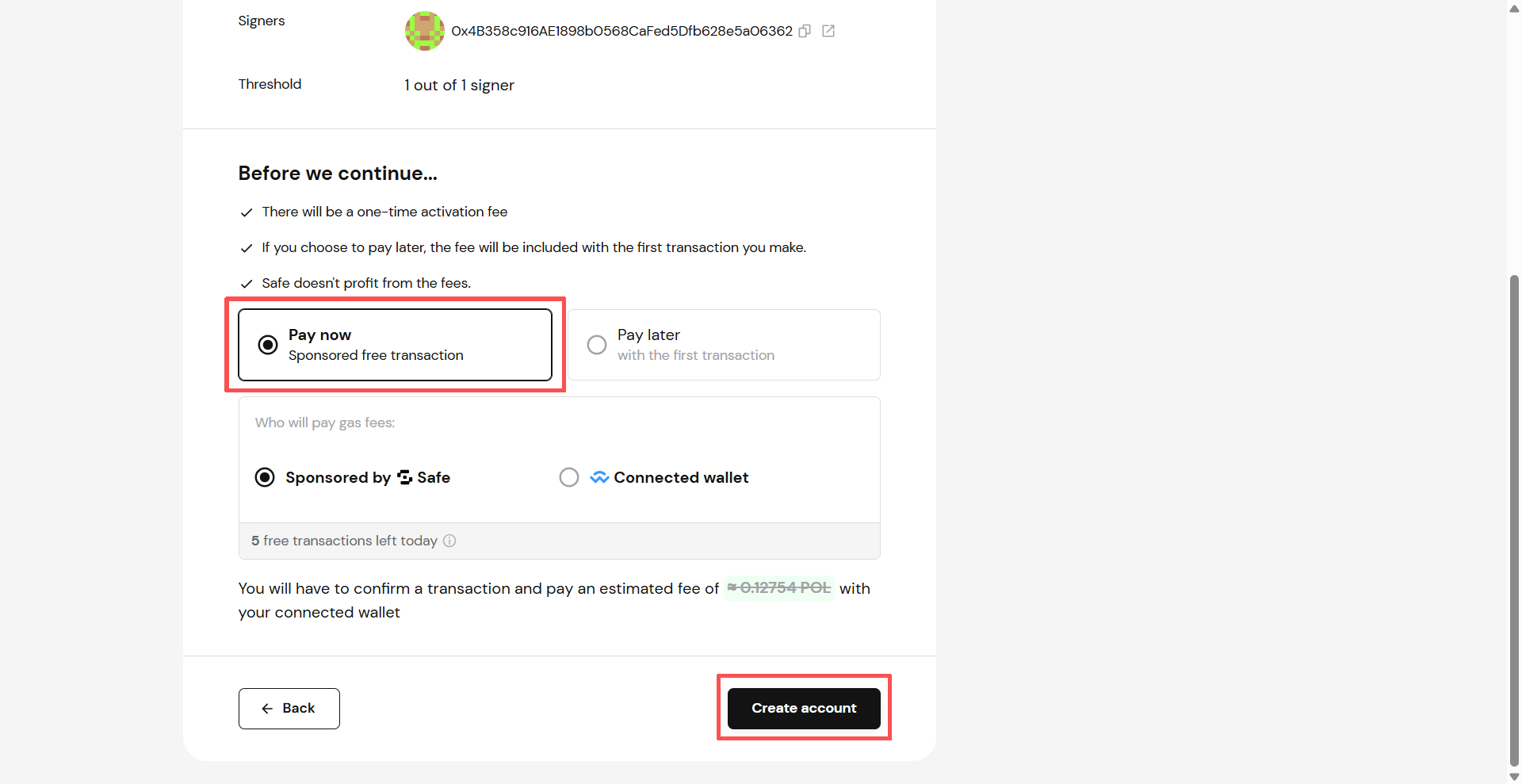
Revisa la información de la cuenta.
Haz clic en **Create Account** y **Pay Now** para crear la cuenta Safe.
{% endstep %}
{% step %}
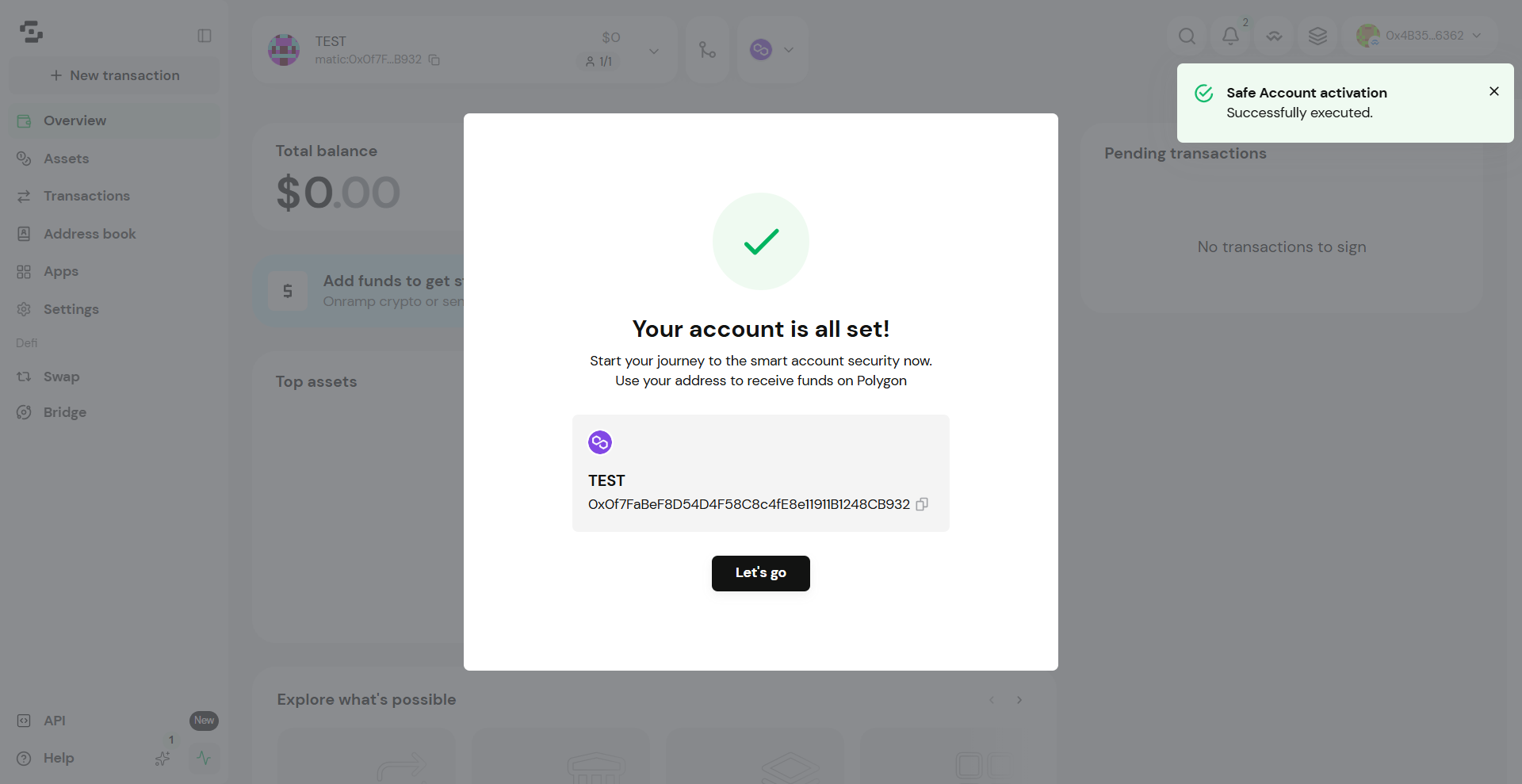
### Cuenta Safe creada
Después de crear la cuenta, Safe Wallet generará una dirección de contrato inteligente para tu cuenta Safe.
{% endstep %}
{% endstepper %}
***
### Parte 2: Firma una transacción multisig de Safe con ELLIPAL
{% stepper %}
{% step %}
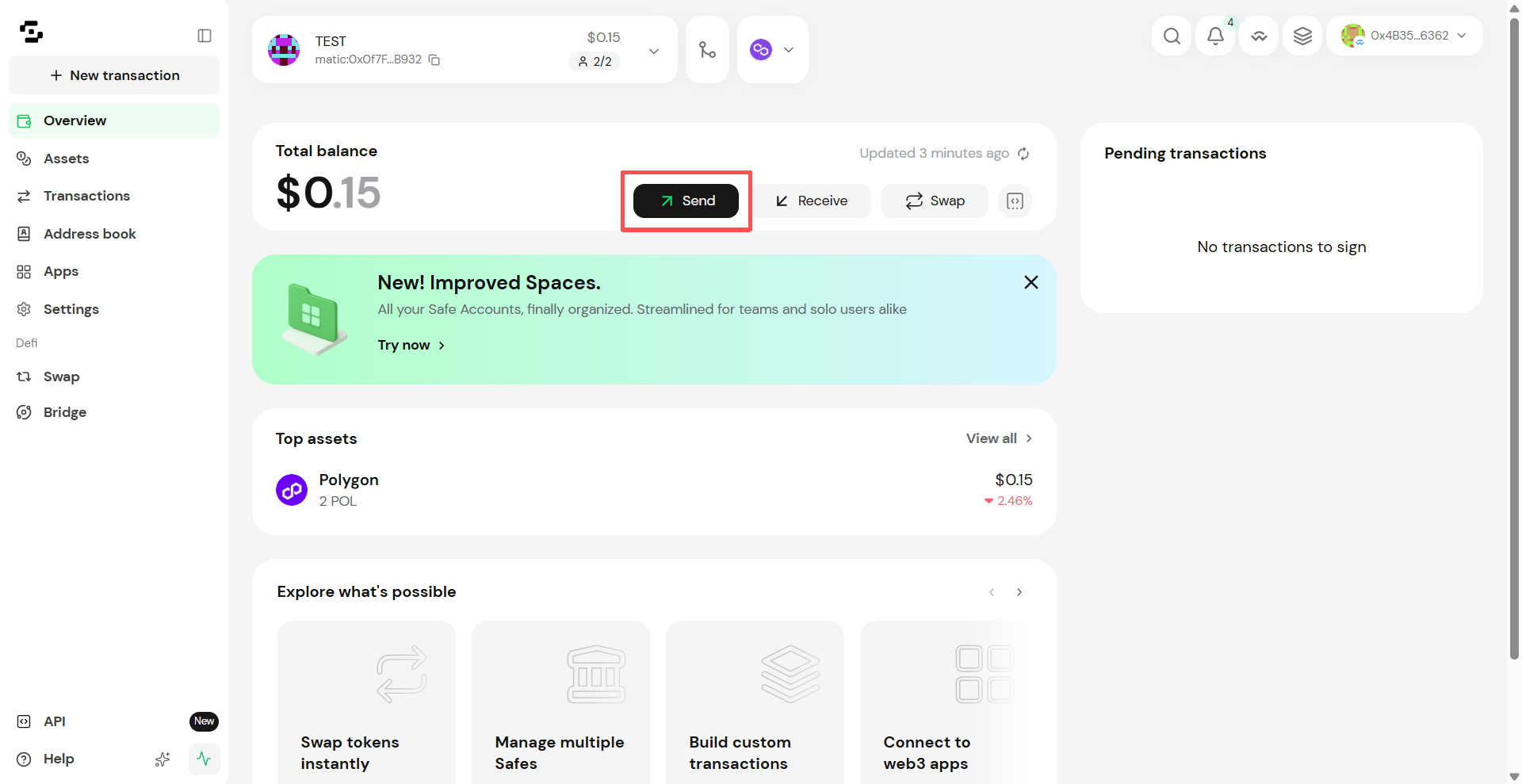
### Crea una transacción en Safe Wallet
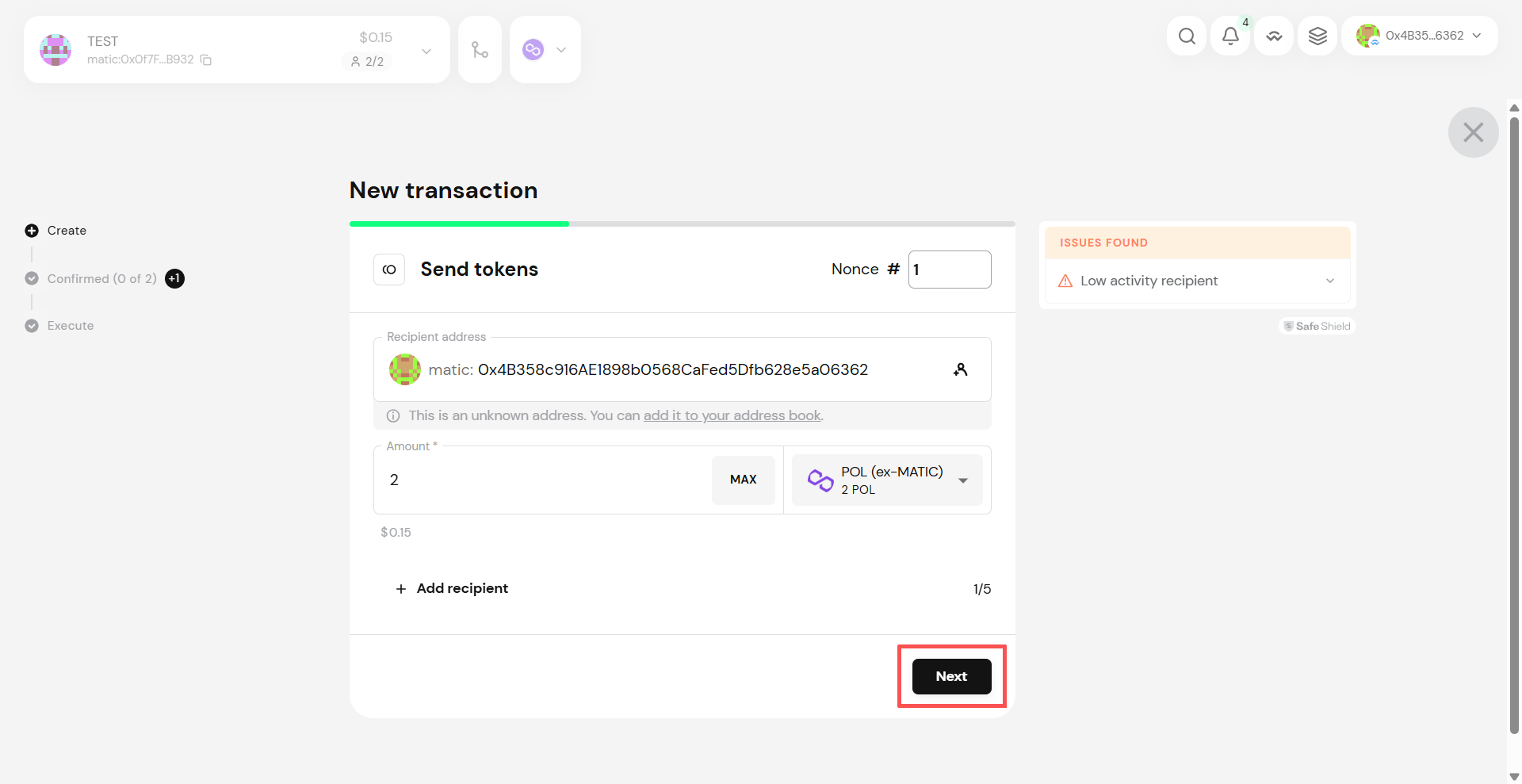
En Safe Wallet, haz clic en **Send** para crear una transferencia.
Introduce la dirección del destinatario y el importe. Después, continúa hasta que Safe Wallet solicite a tu wallet ELLIPAL conectada que firme la transacción.
{% endstep %}
{% step %}
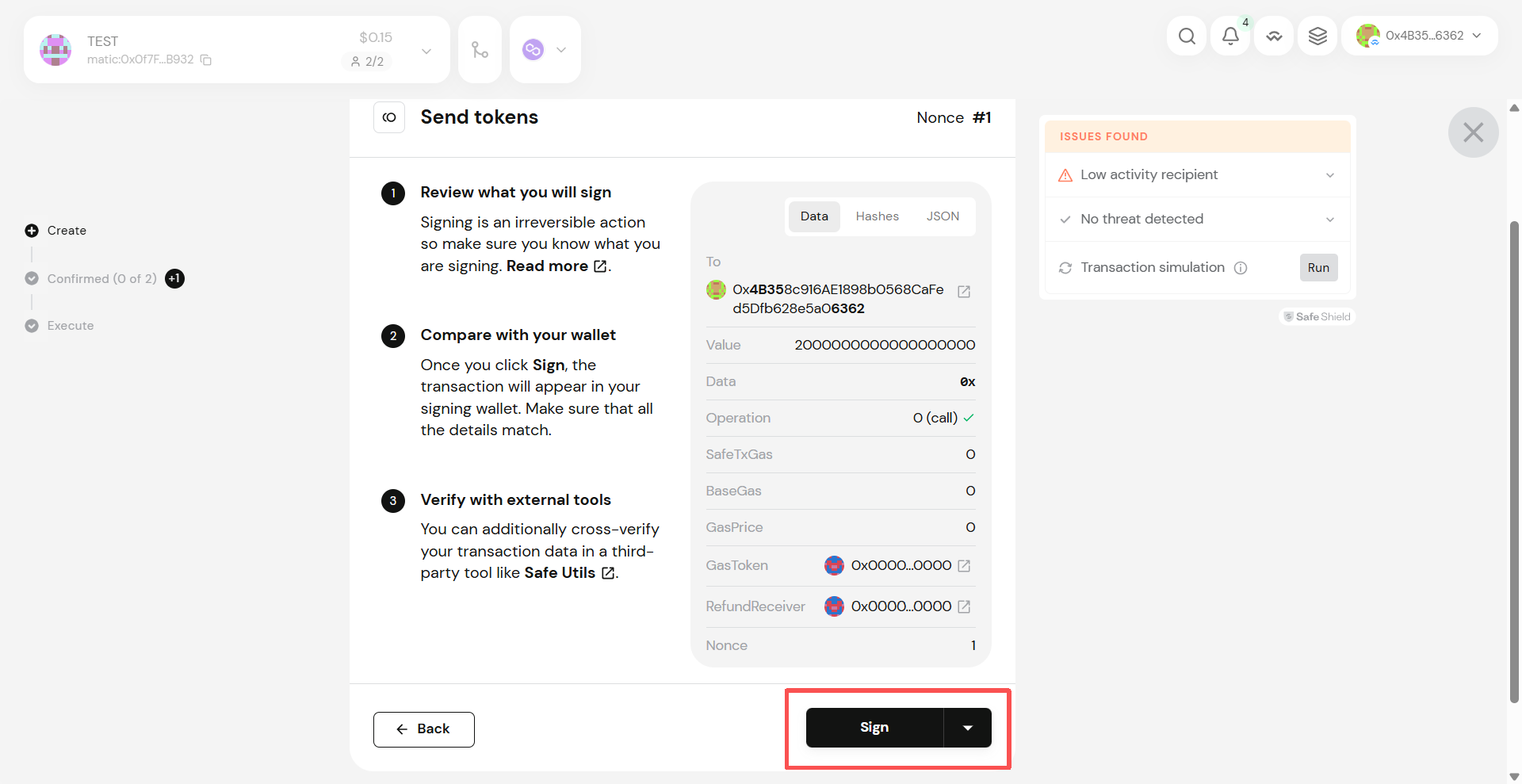
### Inicia el proceso de firma
Haz clic en **Sign** en Safe Wallet.
{% endstep %}
{% step %}
### Confirma la solicitud de firma en la ELLIPAL App
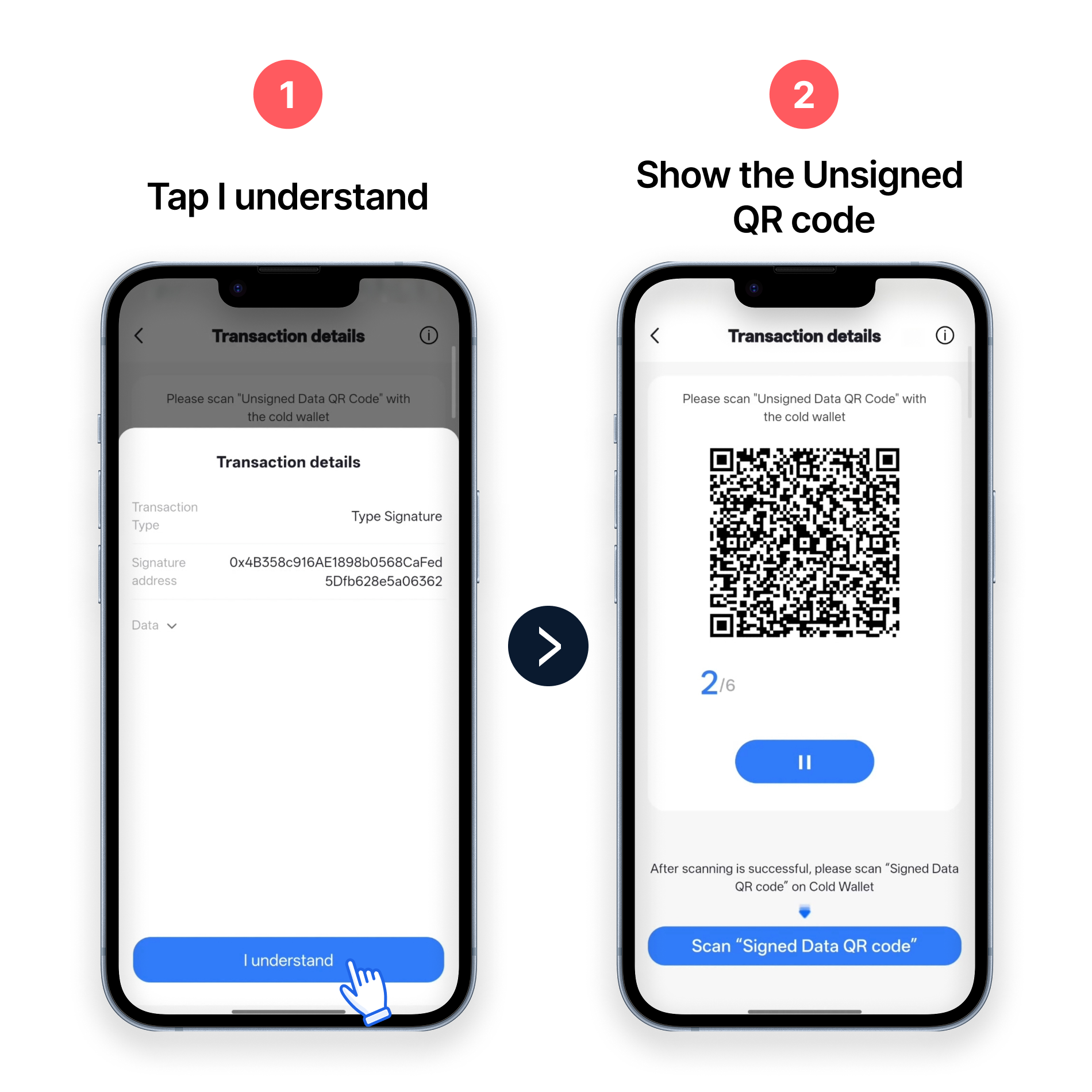
La ELLIPAL App mostrará los detalles de la transacción.
Revisa cuidadosamente los detalles, incluidos:
* Red
* Token
* Dirección del destinatario
* Importe
* Información de la transacción Safe
Si todo es correcto, toca **Entiendo**.
La ELLIPAL App mostrará entonces un código QR de transacción sin firmar.
{% hint style="info" %}
**Nota para usuarios de ELLIPAL X Card**
Si usas ELLIPAL X Card, puedes completar la firma directamente en la ELLIPAL App.
Después de revisar los detalles de la transacción, toca **Entiendo**, introduce tu **Card-PIN** y acerca tu X Card al teléfono para completar la firma.
{% endhint %}
{% endstep %}
{% step %}
### Escanea el código QR de transacción sin firmar
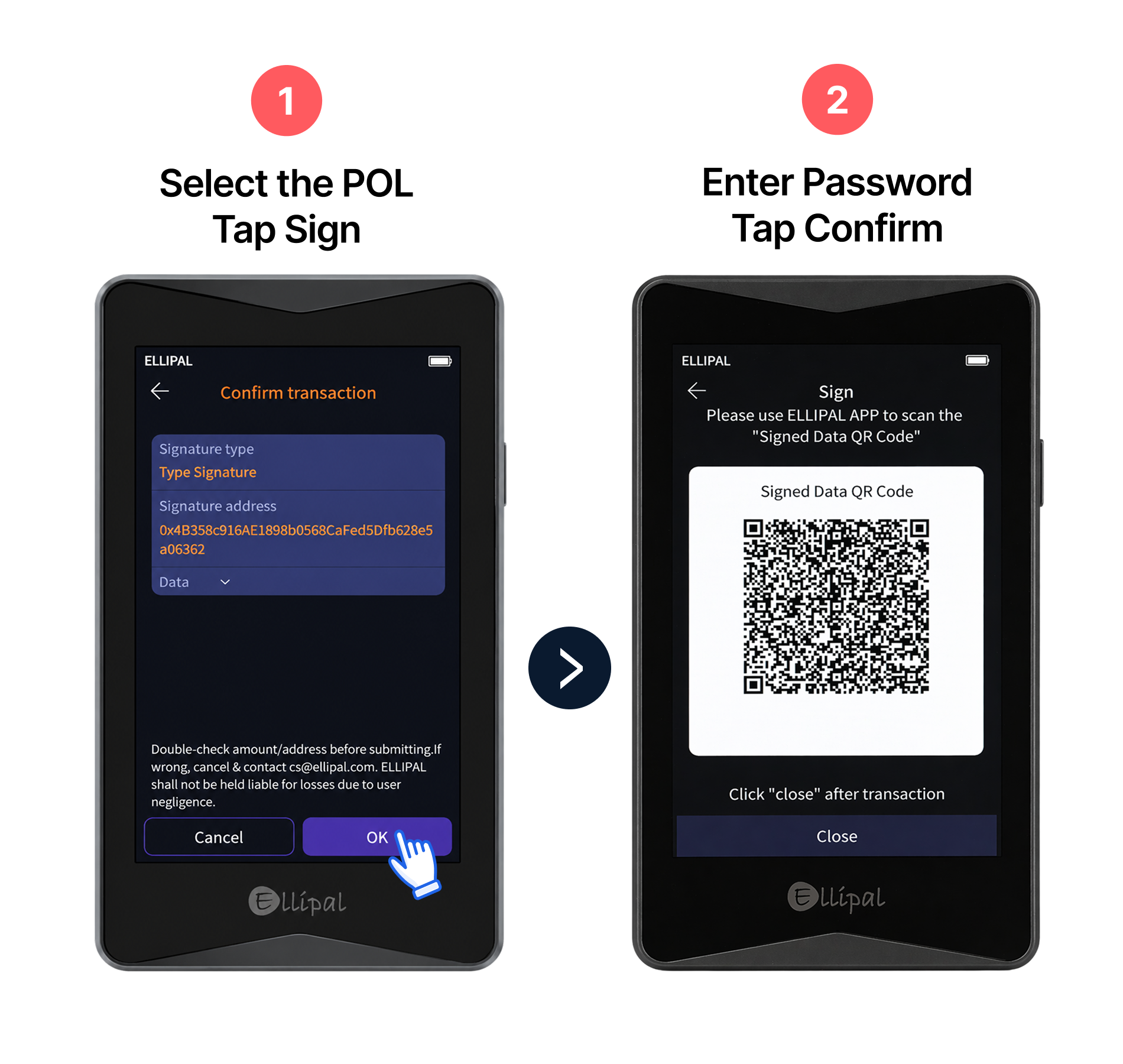
En tu ELLIPAL Titan o Titan 2.0:
1. Selecciona la cadena correcta.
2. Abre la función de firma.
3. Usa la cámara del dispositivo para escanear el código QR sin firmar que muestra la ELLIPAL App.
Por ejemplo, si la transacción Safe está en Polygon, selecciona **POL** en el dispositivo.
{% endstep %}
{% step %}
### Revisa y confirma en el dispositivo Titan
El dispositivo Titan mostrará los detalles de la transacción.
Comprueba cuidadosamente la transacción en la pantalla del dispositivo.
Si todo es correcto, confirma la solicitud de firma.
El dispositivo generará entonces un código QR firmado.
{% endstep %}
{% step %}
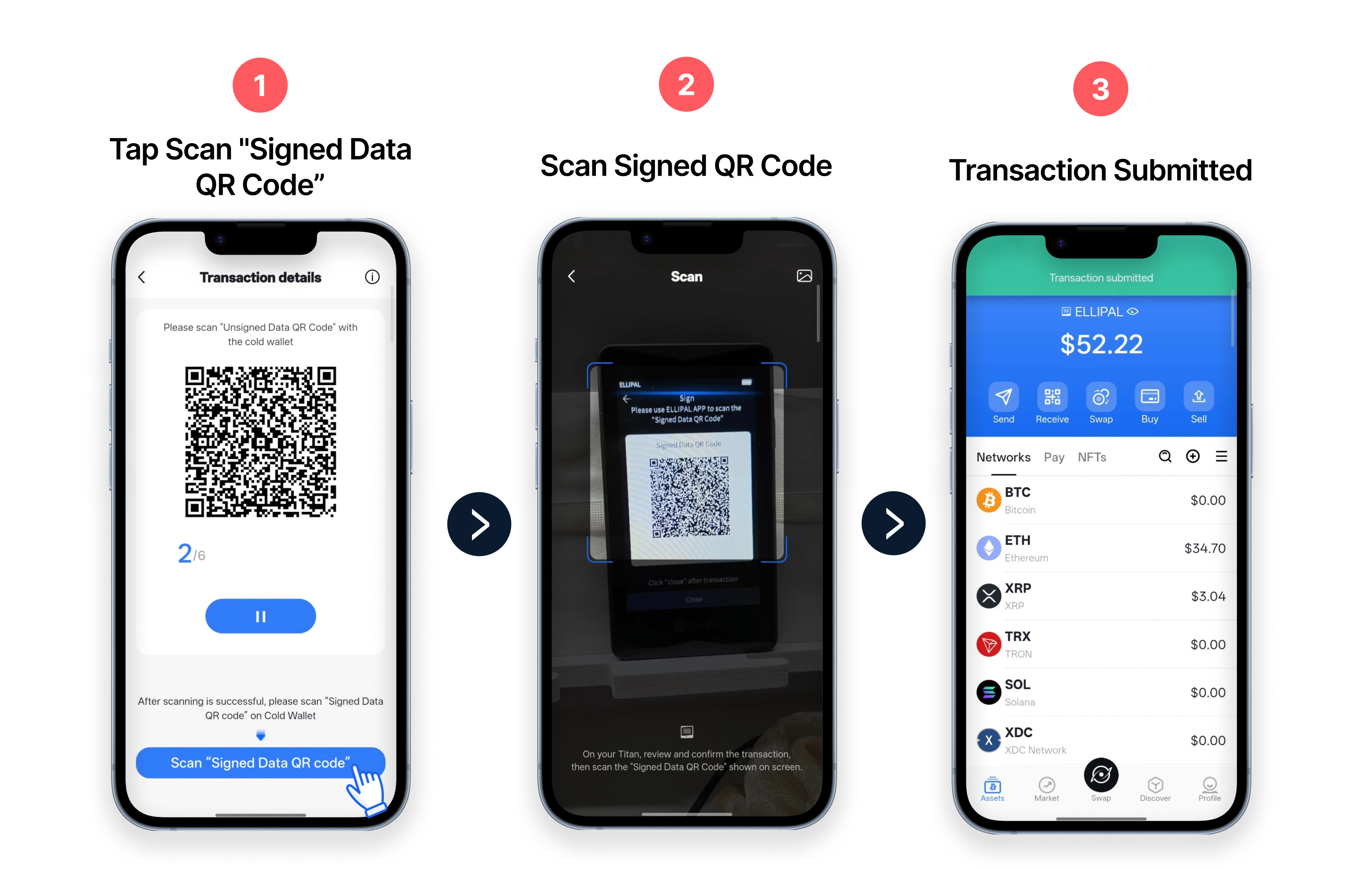
### Escanea el código QR firmado de vuelta en la ELLIPAL App
Vuelve a la ELLIPAL App.
Toca **Escanear «código QR firmado»**.
Usa la app para escanear el código QR firmado que muestra el dispositivo Titan.
Cuando finalice el escaneo, se enviará la firma.
{% endstep %}
{% step %}
### Espera suficientes aprobaciones de firmantes
Después de enviar tu firma de ELLIPAL, vuelve a Safe Wallet.
Si la cuenta Safe requiere más de una firma, los otros firmantes también deben aprobar la transacción.
Por ejemplo, si el umbral de Safe es 2/3, se necesitan al menos dos firmas de firmantes antes de ejecutar la transacción.
{% endstep %}
{% step %}
### Ejecuta la transacción en Safe Wallet
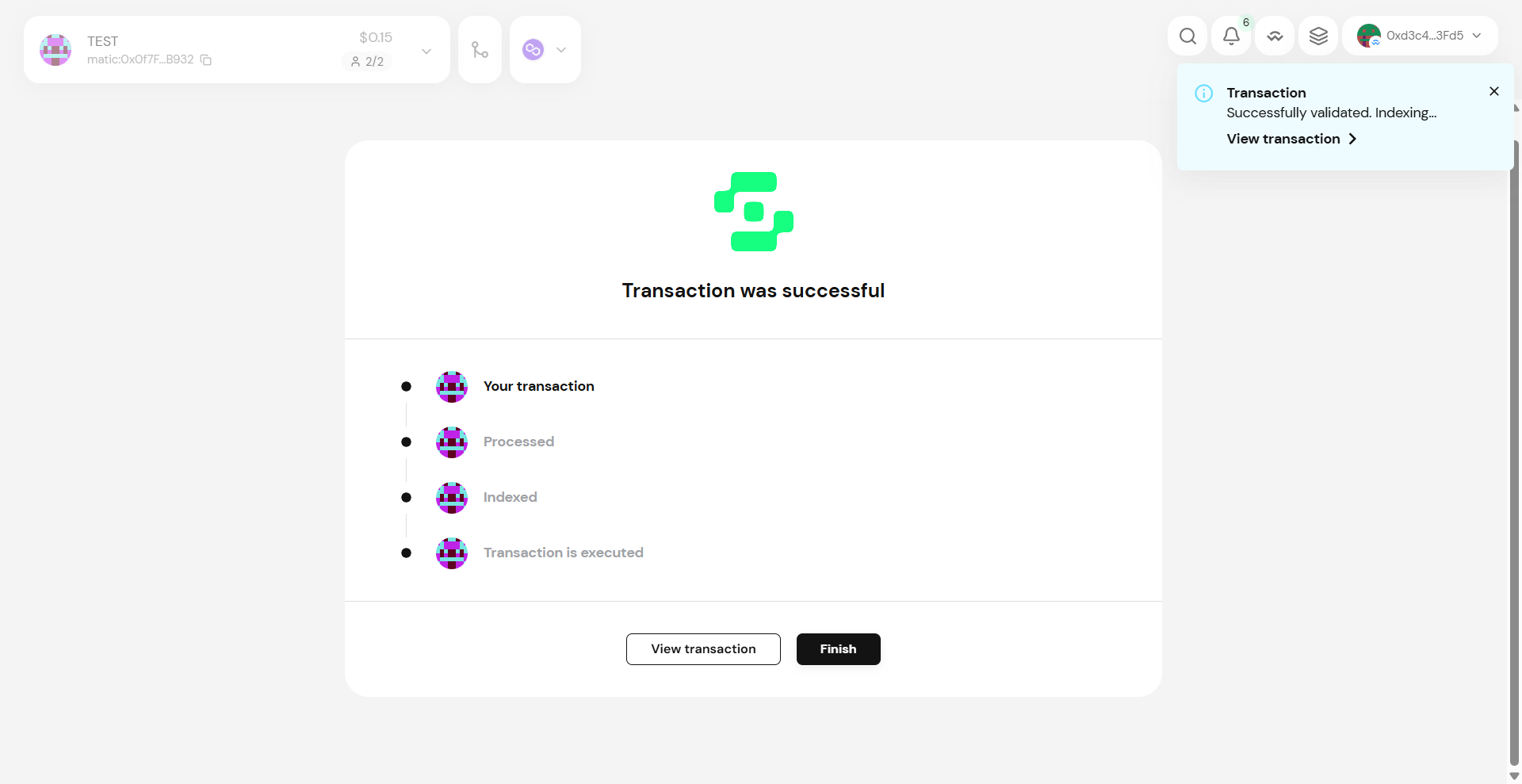
Una vez recopilado el número requerido de firmas, Safe Wallet permitirá ejecutar la transacción.
Haz clic en **Execute** en Safe Wallet y confirma la ejecución final.
Cuando la transacción se complete, puedes ver el resultado en Safe Wallet o en el explorador de bloques.
{% endstep %}
{% endstepper %}
{% hint style="warning" %}
### Notas importantes
* ELLIPAL se usa como firmante de la cuenta Safe.
* ELLIPAL no es la cuenta Safe en sí.
* La dirección de la cuenta Safe es una dirección de contrato inteligente y es distinta de la dirección de tu wallet ELLIPAL.
* Comprueba siempre la red antes de crear o firmar una transacción de Safe.
* Verifica siempre la dirección del destinatario y el importe en tu dispositivo ELLIPAL o en la ELLIPAL App.
* Una transacción multisig de Safe no se puede ejecutar hasta que firmen suficientes firmantes.
* Nunca compartas tu frase de recuperación, clave privada, Card-PIN, App-PIN ni las credenciales de firmante de Safe con nadie.
{% endhint %}
### Preguntas frecuentes
¿ELLIPAL es la cuenta Safe?
No. ELLIPAL no es la cuenta Safe en sí.
ELLIPAL se usa como una de las wallets firmantes de tu cuenta Safe.
¿Por qué debo conectar ELLIPAL a Safe Wallet?
Debes conectar ELLIPAL para que Safe Wallet pueda reconocer la dirección de tu wallet ELLIPAL como firmante.
¿Por qué no se puede ejecutar la transacción después de que firme?
Tu cuenta Safe puede requerir más de una firma.
Comprueba el umbral de firmas en Safe Wallet.
¿Puedo usar ELLIPAL X Card para firmar en una multisig de Safe?
Sí.
Los usuarios de X Card pueden firmar en la ELLIPAL App introduciendo el Card-PIN y acercando la tarjeta al teléfono.