> For the complete documentation index, see [llms.txt](https://support.ellipal.com/llms.txt). Markdown versions of documentation pages are available by appending `.md` to page URLs; this page is available as [Markdown](https://support.ellipal.com/docs/funciones-y-uso-avanzado/uso-y-mantenimiento-del-dispositivo/funcion-de-firma-y-codigos-qr.md).
# Función de firma y códigos QR
Aprende cómo funciona la firma con códigos QR en ELLIPAL Titan 2.0, cómo se transfieren los datos de transacción entre la app y el dispositivo, y cómo distinguir cada tipo de código QR.
### ¿Qué es la firma con códigos QR?
ELLIPAL Titan 2.0 usa la **firma con códigos QR sin conexión** para mantener tus claves privadas fuera de línea.
Cuando envías una transacción:
* La **ELLIPAL App** crea la transacción
* El **Titan** revisa y firma la transacción sin conexión
* Los códigos QR transfieren los datos de transacción entre la app y el Titan
* Tu clave privada siempre permanece en la wallet fría
### Cómo funciona el proceso de firma
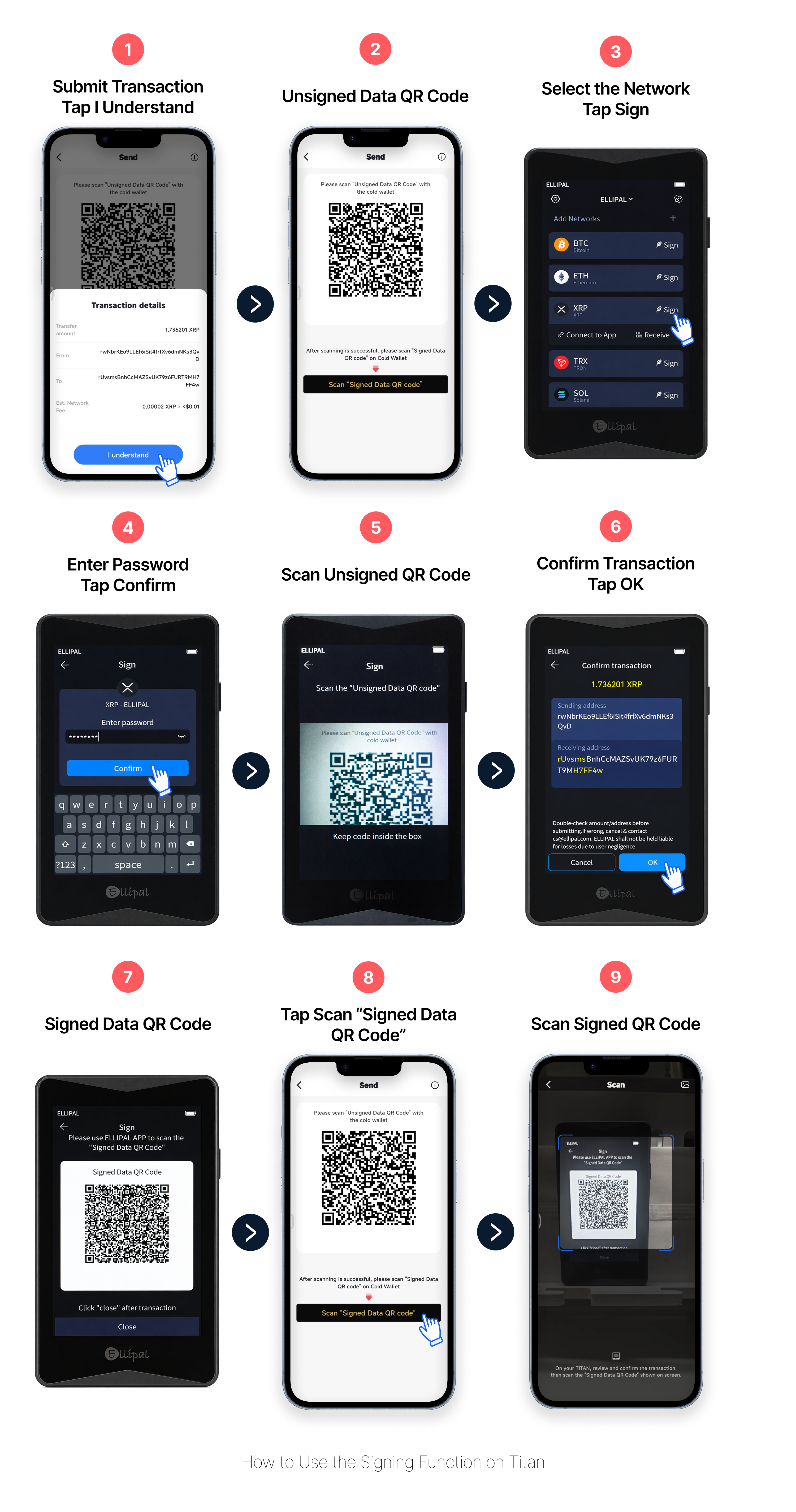
El proceso de firma usa códigos QR sin conexión y requiere dos escaneos: uno de la app al Titan y otro de vuelta. Tu clave privada nunca sale del dispositivo.
{% tabs %}
{% tab title="App 5.0" %}
1. En la **ELLIPAL App**, revisa los detalles de la transacción y toca **Escanear código QR firmado**. La app genera un **código QR sin firmar** en pantalla.
2. En el **Titan**, selecciona la red correcta y toca **Firmar**.
3. En el **Titan**, introduce la contraseña de tu dispositivo y toca **Confirmar**.
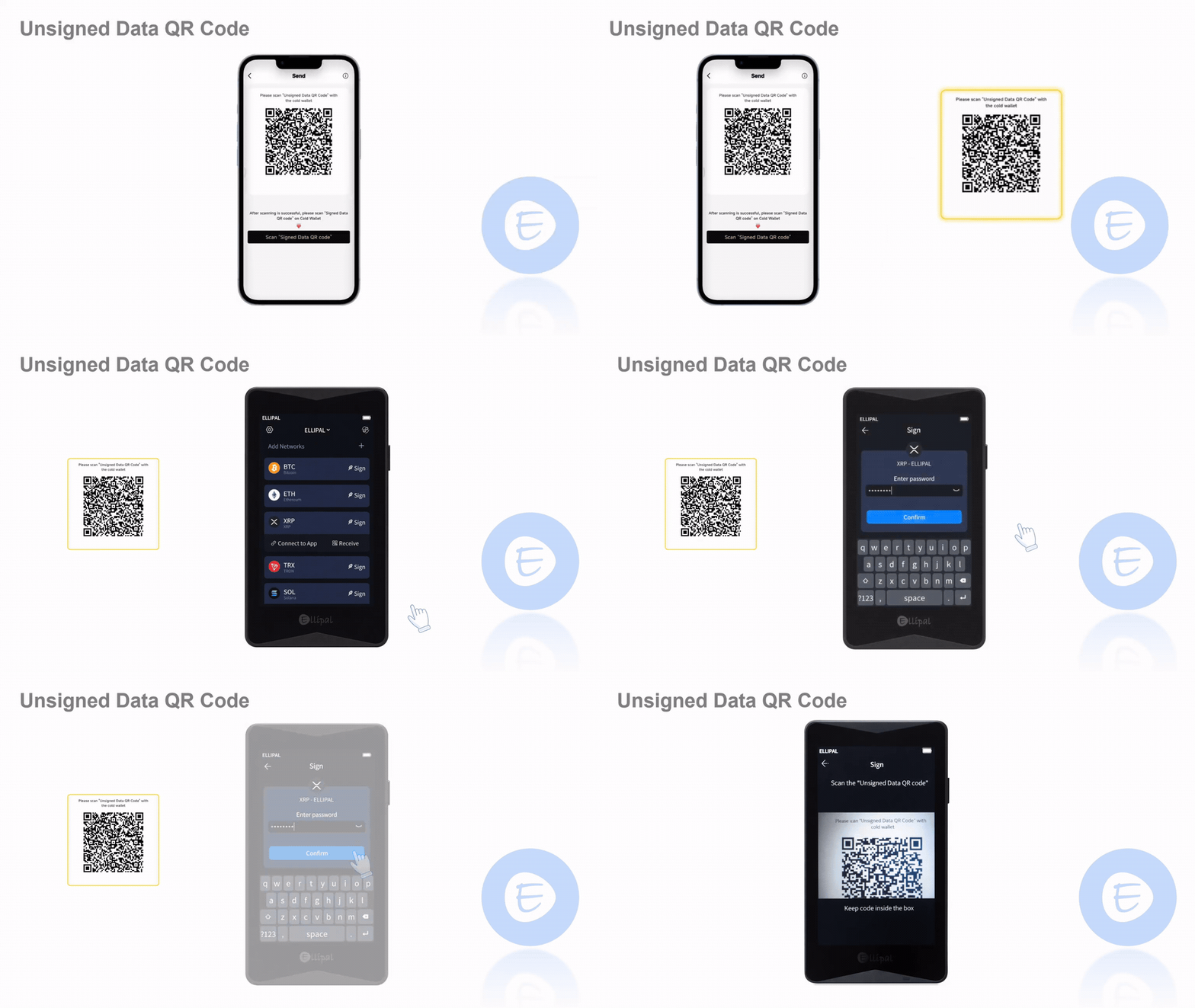
4. En el **Titan**, escanea el **código QR sin firmar** que muestra la app. Mantén el código completamente dentro del marco.
5. En el **Titan**, revisa los detalles de la transacción y toca **Aceptar**.
6. El **Titan** genera un **código QR firmado** en la pantalla del dispositivo.
7. En la **ELLIPAL App**, toca **Escanear código QR firmado**.
8. Escanea con la app el **código QR firmado** que muestra el Titan.
9. Cuando se envíe la transacción, toca **Completar**.
{% endtab %}
{% tab title="App 4.X" %}
1. En la **ELLIPAL App**, revisa los detalles de la transacción y toca **Entiendo**. La app genera un **código QR sin firmar** en pantalla.
2. En el **Titan 2.0**, selecciona la red correcta y toca **Firmar**.
3. En el **Titan 2.0**, introduce la contraseña de tu dispositivo y toca **Confirmar**.
4. En el **Titan 2.0**, escanea el **código QR sin firmar** que muestra la app. Mantén el código completamente dentro del marco.
5. En el **Titan 2.0**, revisa los detalles de la transacción — la dirección del destinatario y el importe — y toca **Aceptar**.
6. El **Titan 2.0** genera un **código QR firmado** en la pantalla del dispositivo.
7. En la **ELLIPAL App**, toca **Escanear "código QR firmado"** y escanea el código que muestra el Titan.
8. La app lee los datos firmados y envía la transacción a la blockchain. Aparece una pantalla de confirmación cuando la transacción se transmite.
{% endtab %}
{% endtabs %}
### Cómo identificar distintos códigos QR
#### 1. Código QR de conexión o sincronización
Este código QR se usa para conectar el Titan a la ELLIPAL App o sincronizar la información de la cuenta.
* Se usa durante la conexión o reconexión de la wallet
* No se usa para firmar transacciones
#### 2. Código QR sin firmar
Este código QR contiene los datos de transacción que aún deben firmarse.
* Se muestra en la **ELLIPAL App**
* Lo escanea el **Titan**
* Aparece antes de la firma
#### 3. Código QR firmado
Este código QR contiene los datos de transacción firmados.
* Se muestra en el **Titan**
* Lo escanea la **ELLIPAL App**
* Aparece después de confirmar la transacción en el Titan
#### 4. Código QR de dirección de recepción
Este código QR se usa para recibir fondos.
* Se comparte con el remitente
* Representa la dirección de tu wallet
* No forma parte del proceso de firma
{% hint style="warning" %}
#### Notas
Referencia rápida:
* Al enviar, el **Titan escanea el código QR sin firmar**
* Al enviar, la **app escanea el código QR firmado**
* Un **código QR de recepción** solo sirve para recibir fondos
* Un **código QR de conexión** solo sirve para conectar o sincronizar la wallet
* Verifica siempre los detalles de la transacción en el Titan antes de firmar
{% endhint %}
### Preguntas frecuentes
¿Por qué debo escanear dos veces al enviar criptomonedas?
Porque los datos de transacción deben ir en dos direcciones:
* De la app al Titan para la firma
* Del Titan de vuelta a la app para su transmisión
¿Qué código QR debe escanear el Titan?
El Titan debe escanear el **código QR sin firmar** que muestra la app.
¿Qué código QR debe escanear la app?
La app debe escanear el **código QR firmado** que muestra el Titan.
¿El código QR de recepción es igual que el código QR de firma?
No. Un código QR de recepción solo se usa para recibir fondos. No se usa para firmar.
¿El código QR de conexión es igual que el código QR de transacción?
No. Un código QR de conexión se usa para conectar o sincronizar la wallet. Es distinto de los códigos QR que se usan durante la firma de transacciones.