> For the complete documentation index, see [llms.txt](https://support.ellipal.com/llms.txt). Markdown versions of documentation pages are available by appending `.md` to page URLs; this page is available as [Markdown](https://support.ellipal.com/docs/funktionen-and-erweiterte-nutzung/geratenutzung-and-wartung/signaturfunktion-und-qr-codes.md).
# Signaturfunktion und QR-Codes
Erfahre, wie QR-Code-Signierung auf dem ELLIPAL Titan 2.0 funktioniert, wie Transaktionsdaten übertragen werden und wie du QR-Code-Typen unterscheidest.
### Was ist QR-Code-Signierung?
ELLIPAL Titan 2.0 verwendet **Air-Gapped QR-Code-Signierung**, damit deine privaten Schlüssel offline bleiben.
Wenn du eine Transaktion sendest:
* erstellt die **ELLIPAL App** die Transaktion
* prüft und signiert der **Titan** sie offline
* übertragen QR-Codes die Transaktionsdaten zwischen App und Titan
* bleibt dein privater Schlüssel immer auf der Cold Wallet
### So funktioniert der Signiervorgang
Der Signiervorgang verwendet Air-Gapped QR-Codes und erfordert zwei Scans: einen von der App zum Titan und einen zurück. Dein privater Schlüssel verlässt das Gerät nie.
{% tabs %}
{% tab title="App 5.0" %}
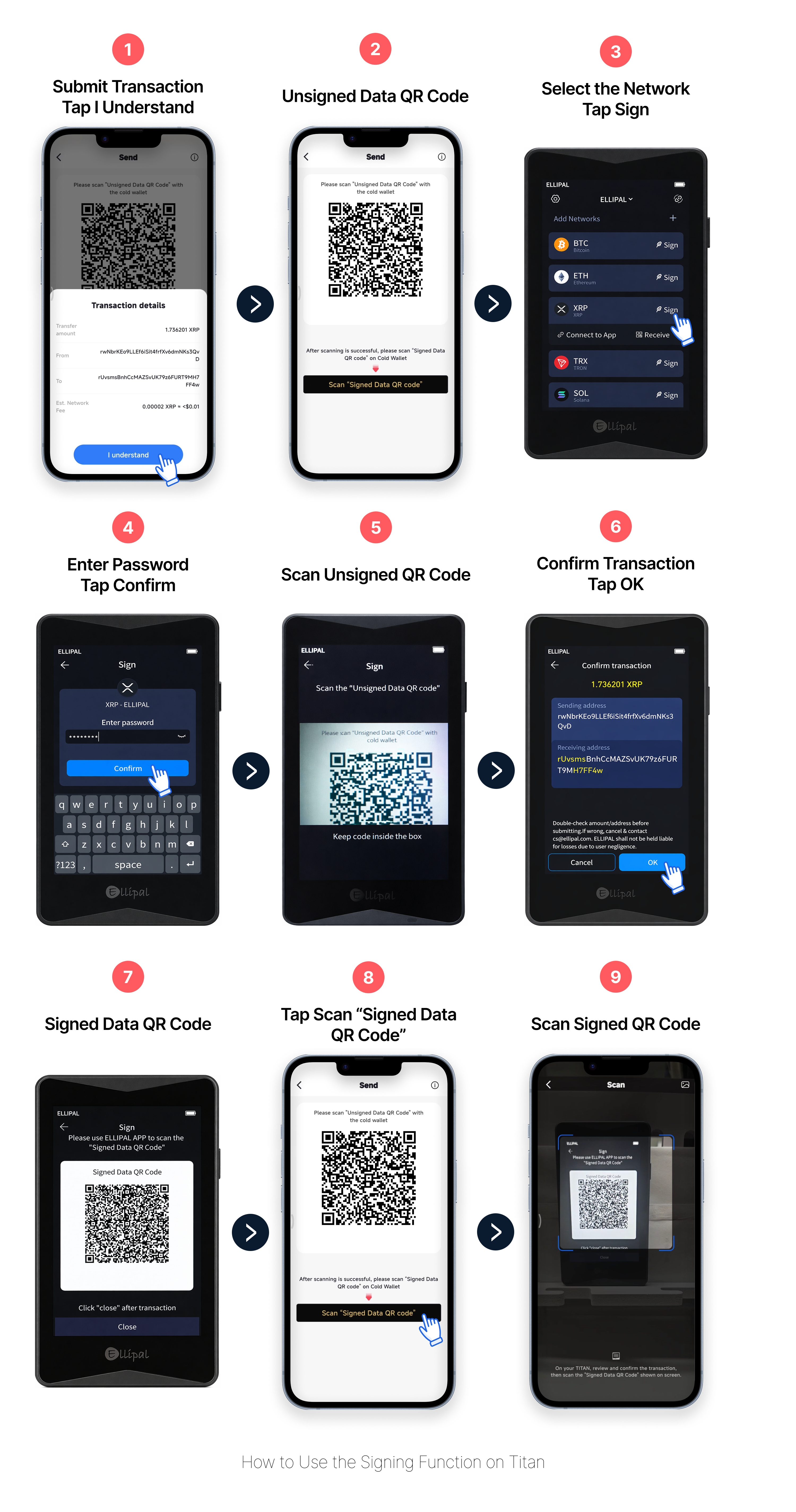
1. Prüfe in der **ELLIPAL App** die Transaktionsdetails und tippe dann auf **Scan signed QR code**. Die App erzeugt einen **Unsigned QR Code** auf dem Bildschirm.
2. Wähle auf dem **Titan** das richtige Netzwerk und tippe auf **Sign**.
3. Gib auf dem **Titan** dein Gerätepasswort ein und tippe auf **Confirm**.
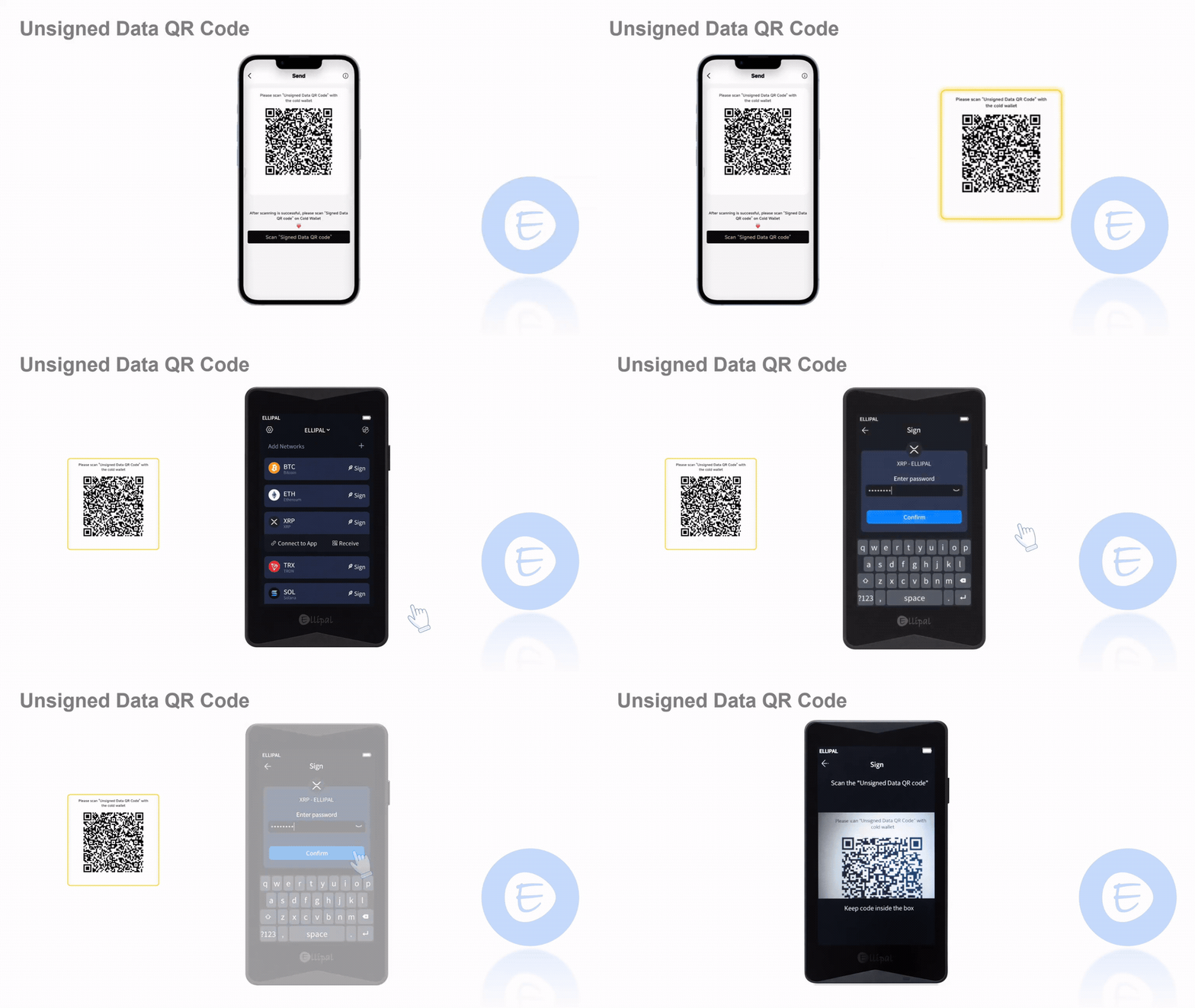
4. Scanne auf dem **Titan** den in der App angezeigten **Unsigned QR Code**. Halte den Code vollständig innerhalb des Rahmens.
5. Prüfe auf dem **Titan** die Transaktionsdetails und tippe dann auf **OK**.
6. Der **Titan** erzeugt auf dem Gerätebildschirm einen **Signed QR Code**.
7. Tippe in der **ELLIPAL App** auf **Scan Signed QR Code**.
8. Scanne mit der App den auf dem Titan angezeigten **Signed QR Code**.
9. Tippe nach dem Senden der Transaktion auf **Complete**.
{% endtab %}
{% tab title="App 4.X" %}
1. Prüfe in der **ELLIPAL App** die Transaktionsdetails und tippe auf **I Understand**. Die App erzeugt einen **Unsigned QR Code** auf dem Bildschirm.
2. Wähle auf dem **Titan 2.0** das richtige Netzwerk und tippe auf **Sign**.
3. Gib auf dem **Titan 2.0** dein Gerätepasswort ein und tippe auf **Confirm**.
4. Scanne auf dem **Titan 2.0** den in der App angezeigten **Unsigned QR Code**. Halte den Code vollständig innerhalb des Rahmens.
5. Prüfe auf dem **Titan 2.0** die Transaktionsdetails, also Empfängeradresse und Betrag, und tippe dann auf **OK**.
6. Der **Titan 2.0** erzeugt auf dem Gerätebildschirm einen **Signed QR Code**.
7. Tippe in der **ELLIPAL App** auf **Scan "Signed QR Code"** und scanne den auf dem Titan angezeigten Code.
8. Die App liest die signierten Daten und sendet die Transaktion an die Blockchain. Sobald die Transaktion übertragen wurde, erscheint ein Bestätigungsbildschirm.
{% endtab %}
{% endtabs %}
### So erkennst du verschiedene QR-Codes
#### 1. QR-Code für Verbindung und Synchronisierung
Dieser QR-Code wird verwendet, um den Titan mit der ELLIPAL App zu verbinden oder Kontoinformationen zu synchronisieren.
* Wird beim Verbinden oder erneuten Verbinden der Wallet verwendet
* Wird nicht für die Transaktionssignierung verwendet
#### 2. Unsigned QR Code
Dieser QR-Code enthält Transaktionsdaten, die noch signiert werden müssen.
* Wird in der **ELLIPAL App** angezeigt
* Wird vom **Titan** gescannt
* Erscheint vor der Signierung
#### 3. Signed QR Code
Dieser QR-Code enthält die signierten Transaktionsdaten.
* Wird auf dem **Titan** angezeigt
* Wird von der **ELLIPAL App** gescannt
* Erscheint, nachdem du die Transaktion auf dem Titan bestätigt hast
#### 4. QR-Code für Empfangsadresse
Dieser QR-Code wird zum Empfangen von Guthaben verwendet.
* Wird mit dem Absender geteilt
* Repräsentiert deine Wallet-Adresse
* Ist nicht Teil des Signiervorgangs
{% hint style="warning" %}
#### Hinweise
Schnellübersicht:
* Beim Senden scannt der **Titan den Unsigned QR Code**.
* Beim Senden scannt die **App den Signed QR Code**.
* Ein **Empfangs-QR-Code** dient nur zum Empfangen von Guthaben.
* Ein **Verbindungs-QR-Code** dient nur zum Verbinden oder Synchronisieren der Wallet.
* Prüfe immer die Transaktionsdetails auf dem Titan, bevor du signierst.
{% endhint %}
### Häufig gestellte Fragen
Warum muss ich beim Senden von Krypto zweimal scannen?
Weil die Transaktionsdaten in zwei Richtungen übertragen werden müssen:
* Von der App zum Titan zum Signieren
* Vom Titan zurück zur App zum Übertragen
Welchen QR-Code sollte der Titan scannen?
Der Titan sollte den in der App angezeigten **Unsigned QR Code** scannen.
Welchen QR-Code sollte die App scannen?
Die App sollte den auf dem Titan angezeigten **Signed QR Code** scannen.
Ist der Empfangs-QR-Code derselbe wie der Signierungs-QR-Code?
Nein. Ein Empfangs-QR-Code wird nur zum Empfangen von Guthaben verwendet. Er wird nicht zum Signieren verwendet.
Ist der Verbindungs-QR-Code derselbe wie der Transaktions-QR-Code?
Nein. Ein Verbindungs-QR-Code wird zum Verbinden oder Synchronisieren der Wallet verwendet. Er unterscheidet sich von den QR-Codes, die bei der Transaktionssignierung verwendet werden.