> For the complete documentation index, see [llms.txt](https://support.ellipal.com/llms.txt). Markdown versions of documentation pages are available by appending `.md` to page URLs; this page is available as [Markdown](https://support.ellipal.com/docs/funktionen-and-erweiterte-nutzung/geratenutzung-and-wartung/wie-aktualisiere-ich-die-firmware-auf-ellipal-titan.md).
# Wie aktualisiere ich die Firmware auf ELLIPAL Titan?
Aktualisiere die Firmware von ELLIPAL Titan Hardware Wallets mit einer microSD-Karte. Für Titan 2.0, Titan und Titan Mini.
### Firmware-Version und Download
Kennst du dein Modell bereits und benötigst nur die Datei? Lade sie direkt unten herunter. Wenn du dir bei deinem Modell nicht sicher bist, bestätige es zuerst in Schritt 1.
| Modell | Neueste Version | Neuerungen | Download |
| ------------ | --------------- | ------------------------ | ----------------------------------------------------------------------------------------------------------------- |
| Titan 2.0 | V4.14.0 | Kleine UX-Verbesserungen | [Titan 2.0 Firmware V4.14.0 herunterladen](https://download.ellipal.com/coldwallet/Ellipal_titanplus_v4.14.0.zip) |
| Titan (EC02) | V4.14.0 | Kleine UX-Verbesserungen | [Titan Firmware V4.14.0 herunterladen](https://download.ellipal.com/coldwallet/Ellipal_ec02_v4.14.0.zip) |
| Titan Mini | V4.14.0 | Kleine UX-Verbesserungen | [Titan Mini Firmware V4.14.0 herunterladen](https://download.ellipal.com/coldwallet/Ellipal_mini_v4.14.0.zip) |
{% hint style="info" %}
Firmware-Versionen werden aktualisiert, sobald ELLIPAL neue Builds veröffentlicht. Wenn die obige Version nicht mit der unter **Settings → About** auf deinem Gerät angezeigten Version übereinstimmt, prüfe diese Seite erneut, bevor du herunterlädst. Dateien sind nicht zwischen Modellen austauschbar.
{% endhint %}
***
### Bevor du beginnst
* ELLIPAL Titan Gerät der Titan-Serie, also Titan 2.0, Titan oder Titan Mini
* microSD-Karte mit 8 GB, 16 GB oder 32 GB. Verwende die mitgelieferte Karte oder eine auf FAT32 formatierte Karte.
* Kartenleser und Computer
* ELLIPAL Ladeständer-Adapter
{% hint style="info" %}
Die originale ELLIPAL-microSD-Karte wird absichtlich leer ausgeliefert. Die Firmware wird laufend aktualisiert, daher liegt keine möglicherweise veraltete Datei bei. Die Karte ist bereits als FAT32 formatiert. Lade die neueste ZIP-Datei für **genau dein Modell** manuell aus der Tabelle oben herunter.
{% endhint %}
{% hint style="warning" %}
Formatiere die originale Karte nicht, wenn sie problemlos gelesen wird. Die [FAT32-Anleitung](/docs/funktionen-and-erweiterte-nutzung/geratenutzung-and-wartung/wie-formatiere-ich-eine-sd-karte-als-fat32.md) ist für Ersatzkarten oder Lesefehler gedacht. Beim Formatieren werden alle Daten auf der Karte gelöscht.
{% endhint %}
***
### Schritt 1: Gerätemodell und aktuelle Firmware-Version bestätigen
Die Firmware-Datei unterscheidet sich je nach Titan-Modell. Prüfe zuerst deine Version, um die richtige Datei zu bestimmen und festzustellen, ob ein Update verfügbar ist. Gehe auf deinem Gerät zu **Settings → About**. Die Versionszeichenfolge oben zeigt dir dein Modell.
1. Tippe auf dem Startbildschirm oben links auf das **Zahnradsymbol (⚙)**.
2. Tippe auf **About**.
3. Prüfe die Versionszeichenfolge oben und ordne sie deinem Gerät zu:
| Version beginnt mit | Dein Gerät |
| ------------------- | ---------- |
| `Titan2.0` | Titan 2.0 |
| `EC02` | Titan |
| `MINI` | Titan Mini |
> Modell bereits bestätigt? Gehe oben zu **Firmware-Version und Download**, um die Datei herunterzuladen.
***
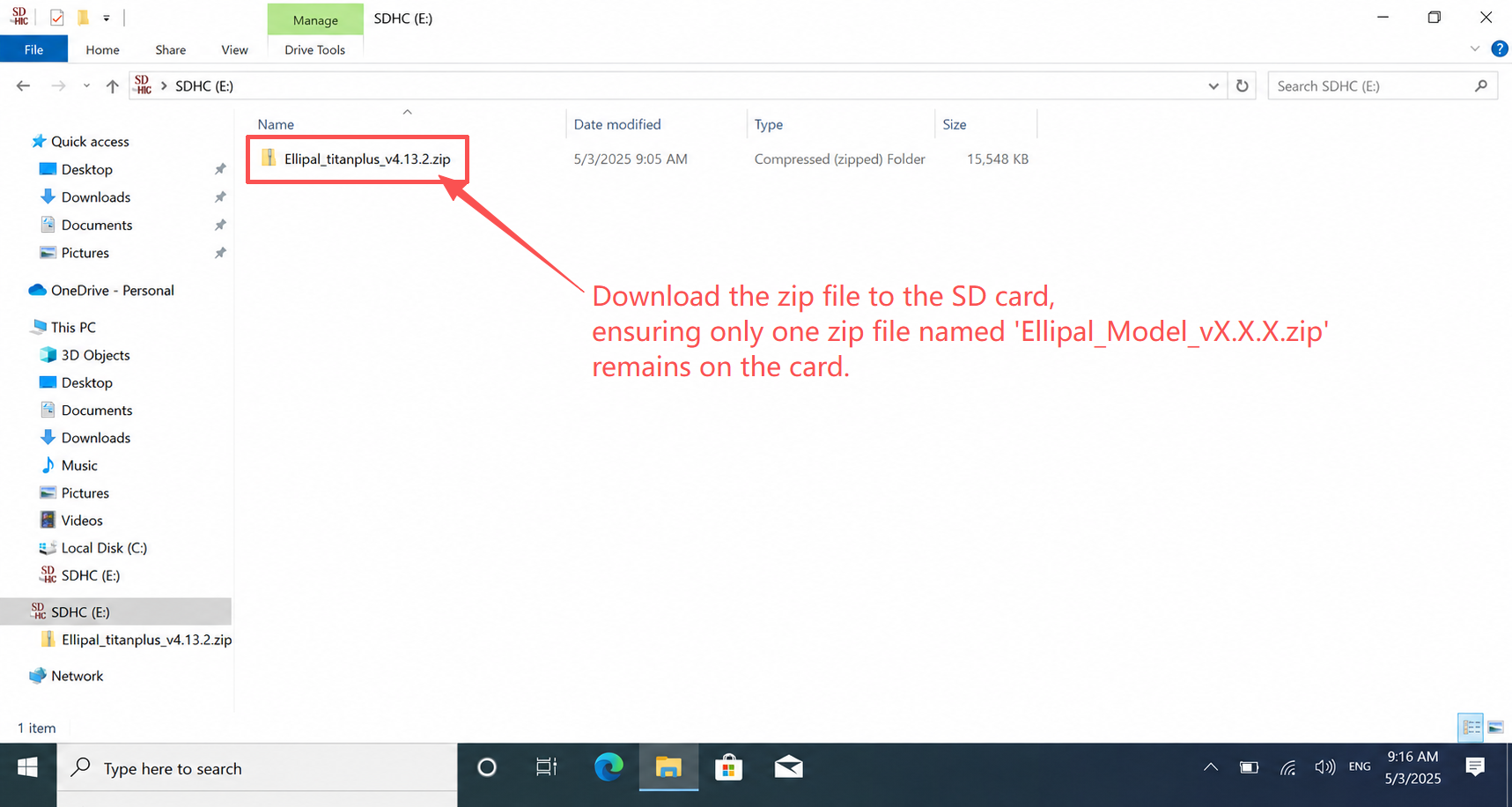
### Schritt 2: Firmware-Datei auf die microSD-Karte herunterladen
Jedes Titan-Modell hat eine eigene Firmware-Datei. Lade die ZIP-Datei direkt auf deine microSD-Karte herunter. **Entpacke sie nicht und benenne sie nicht um.** Das Gerät liest die ZIP-Datei während der Installation direkt.
1. Setze die microSD-Karte in einen Kartenleser ein und verbinde ihn mit deinem Computer.
2. Suche dein Modell in der obigen Tabelle **Firmware-Version und Download** und lade die ZIP-Datei direkt auf die SD-Karte herunter.
3. Stelle sicher, dass sich **nur eine ZIP-Datei** auf der Karte befindet. Lösche ältere Firmware-Dateien, bevor du fortfährst.
4. Benenne die Datei nicht um und entpacke sie nicht.
{% hint style="info" %}
**Mac-Nutzer:** Verwende Chrome zum Herunterladen der Datei. Safari kann das Archiv automatisch entpacken. Dann kann das Gerät das Update nicht erkennen. Wenn die Datei nach dem Herunterladen keine Erweiterung `.zip` hat, lade sie erneut mit Chrome herunter.
{% endhint %}
***
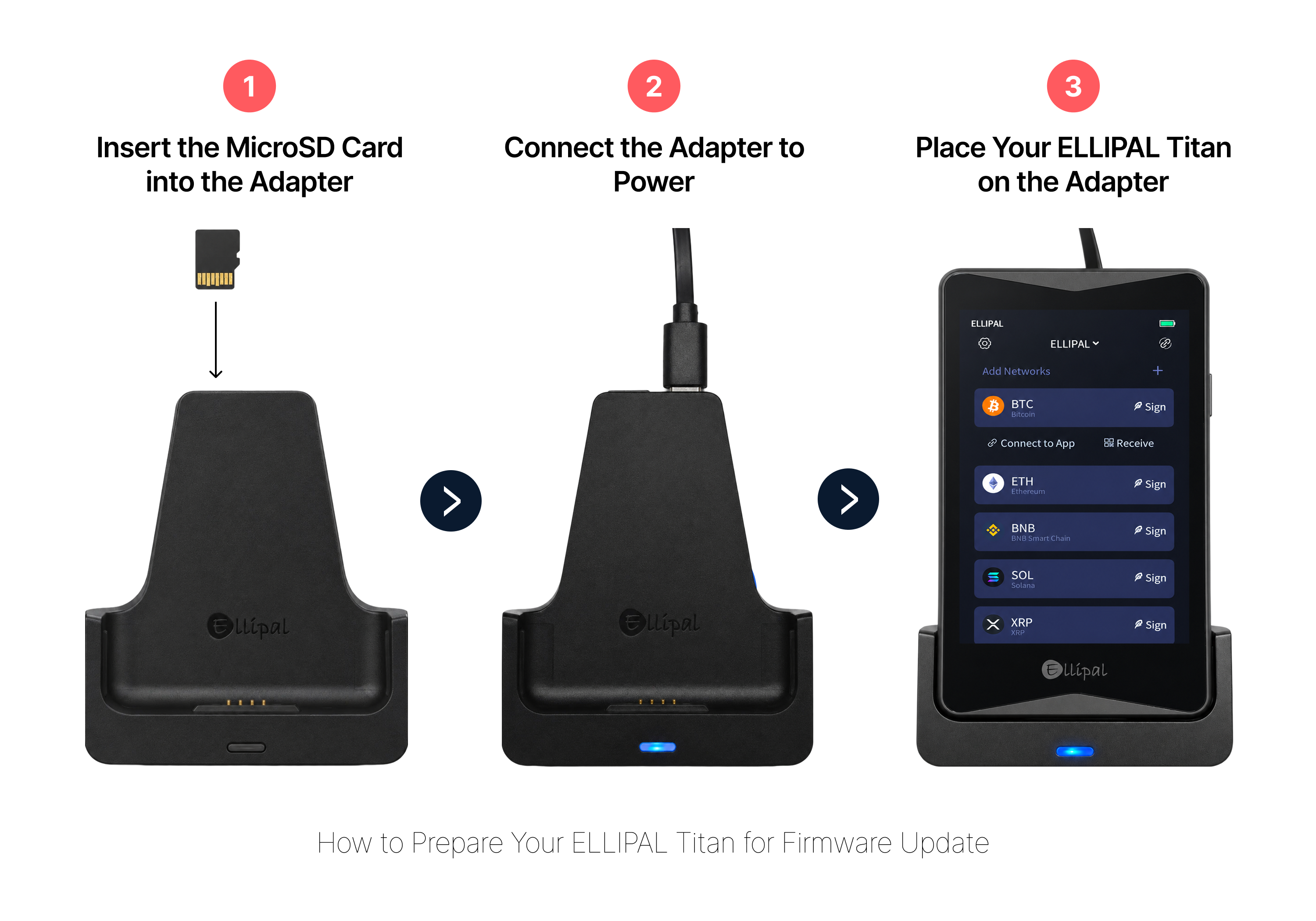
### Schritt 3: SD-Karte einsetzen und Adapter verbinden
Setze die SD-Karte ein, bevor du die Stromversorgung anschließt. Diese Reihenfolge ist wichtig. Die Kontrollleuchte des Adapters zeigt dir, ob die SD-Karte erfolgreich gelesen wurde.
1. Setze die microSD-Karte in den Kartensteckplatz des Ladeständer-Adapters ein.
2. Verbinde den Adapter mit einer Stromquelle. Die Kontrollleuchte sollte dauerhaft **blau** leuchten, sobald die SD-Karte erkannt wird.
3. Schalte deinen Titan aus und setze ihn auf den Adapter. Das Gerät schaltet sich automatisch ein.
> Wenn die Kontrollleuchte des Adapters statt blau grün bleibt, setze die SD-Karte erneut ein. Wenn das Problem weiterhin besteht, verwende eine andere microSD-Karte oder einen anderen Adapter.
***
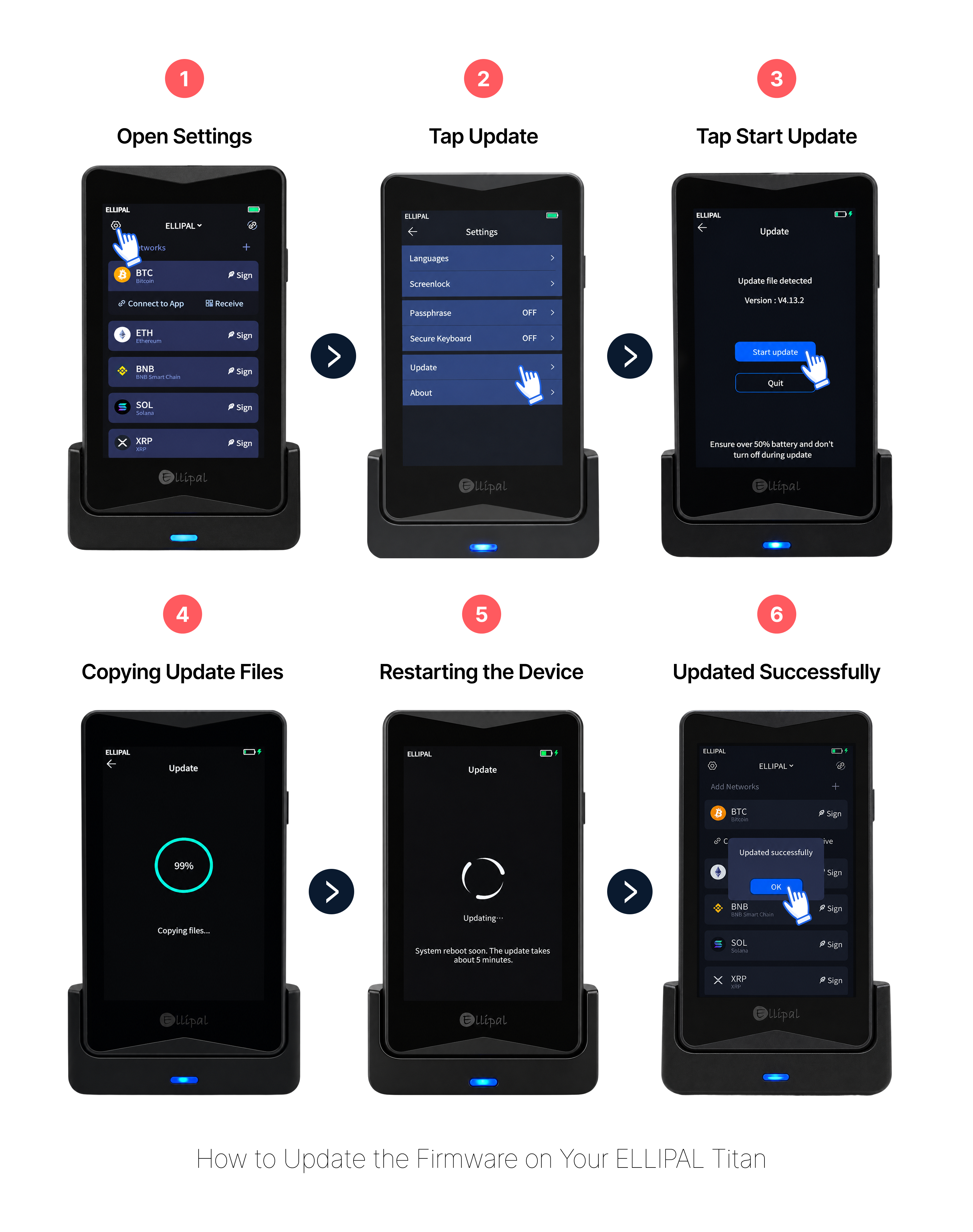
### Schritt 4: Firmware-Update installieren
Wenn das Gerät eingeschaltet ist und die SD-Karte erkannt wurde, starte das Update über Settings. Der Vorgang dauert beim Titan 2.0 und Titan Mini etwa 5 Minuten, beim Titan (EC02) etwa 10 Minuten. Trenne den Adapter nicht, während das Update läuft.
1. Tippe auf das **Zahnradsymbol (⚙)**, um **Settings** zu öffnen, und tippe dann auf **Update**.
2. Das Gerät erkennt die Update-Datei und zeigt die Versionsnummer an. Tippe auf **Start Update**.
3. Warte, während das Gerät die Dateien kopiert und installiert. Die Kontrollleuchte des Adapters blinkt währenddessen blau. Der Fortschrittsbalken erreicht 100 %, dann startet das Gerät neu.
4. Tippe nach dem Neustart auf dem Bildschirm „Updated Successfully“ auf **OK**.
{% hint style="warning" %}
**Trenne das Gerät während des Updates nicht und schalte es nicht aus.** Das Gerät startet nach der Installation einmal automatisch neu. Das ist normal.
{% endhint %}
***
### So bestätigst du die erfolgreiche Aktualisierung
Gehe nach Abschluss des Updates zu **Settings → About**. Die Versionszeichenfolge sollte jetzt mit der Firmware-Version übereinstimmen, die du heruntergeladen hast. Wenn sich die Nummer geändert hat, war das Update erfolgreich und dein Gerät ist einsatzbereit.
***
### Häufig gestellte Fragen
Woher weiß ich, welche Firmware-Datei ich für mein Gerät herunterladen muss?
Prüfe deine aktuelle Version unter **Settings → About**. Beginnt die Version mit „Titan2.0“, lade die Datei für Titan 2.0 herunter. Beginnt sie mit „EC02“, lade die Titan-Datei herunter. Beginnt sie mit „MINI“, lade die Datei für Titan Mini herunter. Alle Firmware-Dateien findest du auf der [ELLIPAL Firmware-Update-Seite](https://www.ellipal.com/pages/ellipal-firmware-update).
Warum erkennt mein Gerät die Firmware-Update-Datei nicht?
Prüfe Folgendes: Die microSD-Karte ist auf FAT32 formatiert, es befindet sich nur eine ZIP-Datei auf der Karte, der Dateiname wurde nicht geändert und die Datei wurde nicht entpackt. Stelle außerdem sicher, dass die Kontrollleuchte des Adapters nach dem Einsetzen der SD-Karte blau leuchtet. Grünes Licht bedeutet, dass die Karte nicht korrekt gelesen wurde.
Kann ich die Firmware-Datei vor der Installation umbenennen oder entpacken?
Nein. Die Datei muss im ursprünglichen ZIP-Format mit ihrem ursprünglichen Dateinamen bleiben. Wenn dein System beim Herunterladen automatisch einen Zusatz wie „(1)“ hinzugefügt hat, entferne ihn, bevor du fortfährst.
Was soll ich tun, wenn das Firmware-Update fehlschlägt?
Deine Wallet-Daten und privaten Schlüssel bleiben von einem fehlgeschlagenen Update unberührt. Formatiere die microSD-Karte erneut als [FAT32](/docs/funktionen-and-erweiterte-nutzung/geratenutzung-and-wartung/wie-formatiere-ich-eine-sd-karte-als-fat32.md), lade die Firmware-Datei erneut herunter und wiederhole den Vorgang ab Schritt 2. Wenn das Gerät weiterhin nicht aktualisiert wird, nutze die deutsche Fehlerbehebung & Support.
Kann ich die Firmware-Datei mit meinem Telefon statt mit einem Computer herunterladen?
Ja. Eine Schritt-für-Schritt-Anleitung findest du unter [Wie lade ich die Firmware-Update-Datei auf eine microSD-Karte mit meinem Telefon herunter?](/docs/funktionen-and-erweiterte-nutzung/geratenutzung-and-wartung/wie-lade-ich-die-firmware-update-datei-mit-meinem-telefon-auf-eine-microsd-karte-herunter.md).
***
### Verwandte Anleitungen
{% content-ref url="/spaces/koF1vWiA9DjdhchVktGp/pages/mJZ26u96EkJQ8m6Y52Aq" %}
[Wie lade ich die Firmware-Update-Datei mit meinem Telefon auf eine microSD-Karte herunter?](/docs/funktionen-and-erweiterte-nutzung/geratenutzung-and-wartung/wie-lade-ich-die-firmware-update-datei-mit-meinem-telefon-auf-eine-microsd-karte-herunter.md)
{% endcontent-ref %}
{% content-ref url="/spaces/koF1vWiA9DjdhchVktGp/pages/cAps29hwgRIjg9AlG5jE" %}
[Wie formatiere ich eine SD-Karte als FAT32?](/docs/funktionen-and-erweiterte-nutzung/geratenutzung-and-wartung/wie-formatiere-ich-eine-sd-karte-als-fat32.md)
{% endcontent-ref %}