> For the complete documentation index, see [llms.txt](https://support.ellipal.com/llms.txt). Markdown versions of documentation pages are available by appending `.md` to page URLs; this page is available as [Markdown](https://support.ellipal.com/docs/funktionen-and-erweiterte-nutzung/geratenutzung-and-wartung/wie-andere-ich-meinen-kontonamen-auf-ellipal-titan-2.0-und-x-card.md).
# Wie ändere ich meinen Kontonamen auf ELLIPAL Titan 2.0 und X Card?
Erfahre, wie du deinen Kontonamen auf ELLIPAL Titan 2.0 und X Card änderst. Assets, Wallet-Adresse und Seed Phrase bleiben unverändert.
Ein Kontoname ist eine benutzerdefinierte Bezeichnung für deine Wallet. Er hilft dir, mehrere Konten zu erkennen und zu verwalten. Das Ändern des Namens beeinflusst weder deine Assets noch deine Wallet-Adresse oder Transaktionshistorie. Für die Wiederherstellung der Wallet ist er nicht erforderlich.
***
### Bevor du beginnst
#### Was ist ein Kontoname?
Ein Kontoname ist eine Anzeige-Bezeichnung, die du einer Wallet zuweist. Er hilft dir:
* verschiedene Konten auf einen Blick zu erkennen
* mehrere Wallets einfacher zu verwalten
* private Konten, Trading-Konten oder Konten für langfristige Anlagen zu trennen
Der Kontoname hat keine Auswirkung auf deine Assets, Wallet-Adresse, privaten Schlüssel oder Seed Phrase. Du benötigst ihn nicht, um deine Wallet wiederherzustellen.
***
### So änderst du deinen Kontonamen
{% tabs %}
{% tab title="Titan 2.0" %}
Auf dem Titan 2.0 musst du die ELLIPAL App nach der Umbenennung auf dem Gerät erneut verbinden, damit der neue Name erscheint.
1. Tippe oben auf dem Startbildschirm auf den **Kontonamen**, um die Kontoliste zu öffnen.
2. Tippe neben dem Konto, das du umbenennen möchtest, auf das **Drei-Punkte-Menü** (⋯).
3. Tippe auf **Account name**, gib den neuen Namen ein und tippe dann auf **Save**.
4. Tippe auf dem Startbildschirm des Titan 2.0 oben rechts auf das Symbol **Connect to App**. Der QR-Code erscheint auf dem Gerätebildschirm.
5. Öffne die **ELLIPAL App**, tippe auf **Scan** und scanne den QR-Code. Der neue Kontoname erscheint in der App.
{% endtab %}
{% tab title="App 5.0-X Card" %}
1. Tippe auf der Wallet-Karte auf das Menü **⋮**.
2. Tippe neben dem Kontonamen auf das Symbol **edit**.
3. Gib den neuen Namen ein.
4. Der Kontoname wird sofort aktualisiert.
{% endtab %}
{% tab title="App 4.X-X Card" %}
Auf der X Card werden Kontonamen direkt in der ELLIPAL App verwaltet. Eine Synchronisierung ist nicht erforderlich.
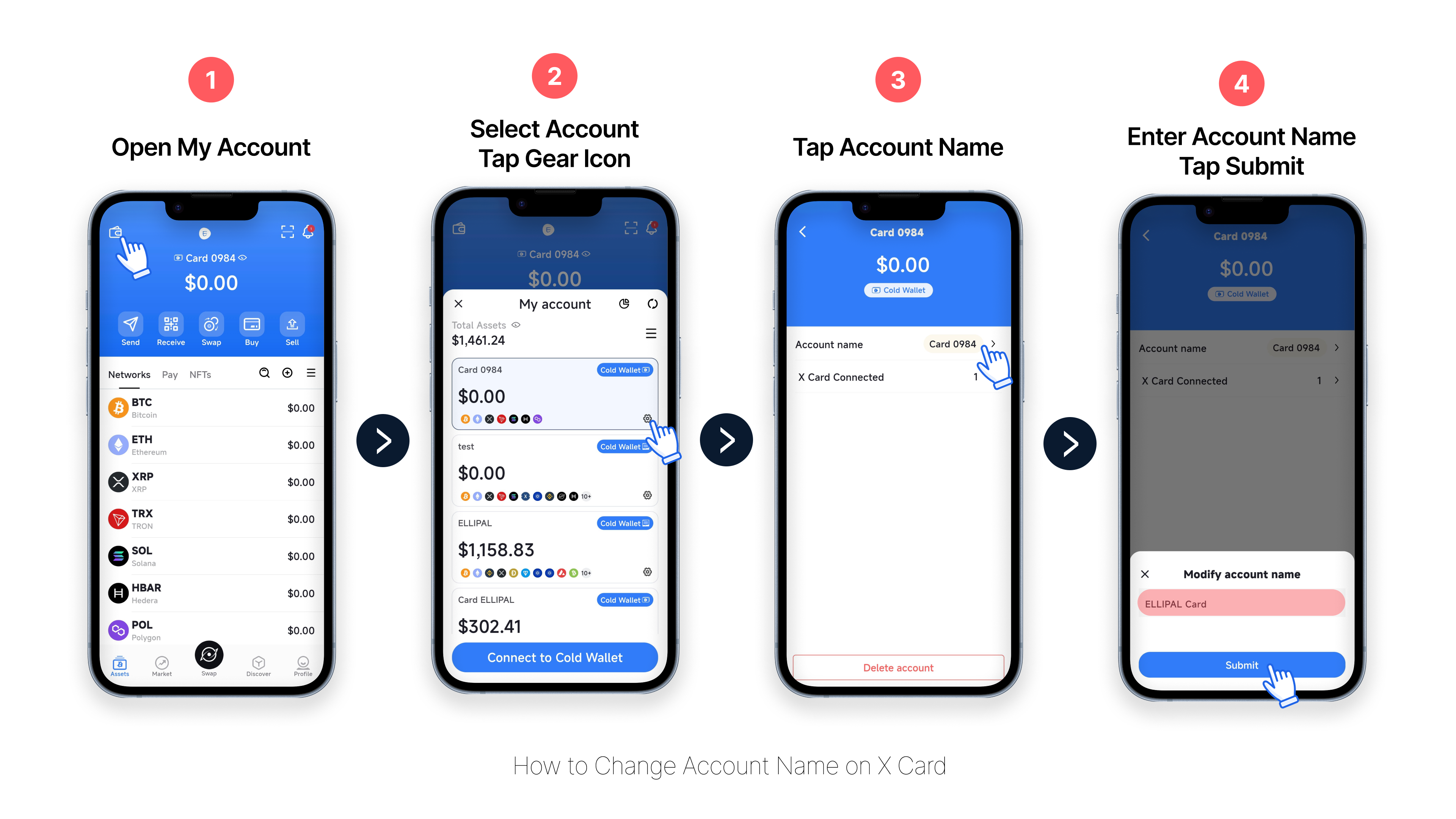
1. Tippe in der **ELLIPAL App** oben links auf das Symbol **wallet**, um My Account zu öffnen.
2. Wähle das X-Card-Konto aus, das du umbenennen möchtest, und tippe dann auf das Symbol **gear**.
3. Tippe auf **Account name**.
4. Gib den neuen Namen ein und tippe auf **Submit**. Der Kontoname wird sofort aktualisiert.
{% endtab %}
{% endtabs %}
***
### So bestätigst du die erfolgreiche Änderung
Nach Abschluss der obigen Schritte erscheint der neue Kontoname in der Kontoliste der ELLIPAL App. Wenn du einen Titan 2.0 verwendest und der alte Name weiterhin angezeigt wird, stelle sicher, dass du nach dem Speichern des neuen Namens auf dem Gerät den QR-Code von Connect to App gescannt hast.
***
### Häufig gestellte Fragen
Beeinflusst das Ändern meines Kontonamens meine Assets oder Wallet-Adresse?
Nein. Der Kontoname ist nur eine Anzeige-Bezeichnung. Seine Änderung hat keinerlei Einfluss auf deine Assets, Wallet-Adresse, privaten Schlüssel oder Seed Phrase.
Benötige ich den Kontonamen, um meine Wallet wiederherzustellen?
Nein. Für die Wiederherstellung einer Wallet benötigst du nur deine Seed Phrase. Wenn du eine Passphrase verwendet hast, benötigst du außerdem die richtige Passphrase. Der Kontoname ist nicht erforderlich.
Warum wird in der App weiterhin der alte Kontoname angezeigt, nachdem ich ihn auf meinem Titan 2.0 geändert habe?
Auf dem Titan 2.0 musst du das Gerät nach der Änderung des Kontonamens erneut mit der ELLIPAL App verbinden. Tippe auf dem Startbildschirm des Geräts oben rechts auf das Symbol Connect to App und scanne dann den QR-Code mit der ELLIPAL App, um den aktualisierten Namen zu synchronisieren.
Kann ich zwei Konten denselben Namen geben?
Nein. Jedes Konto muss einen eindeutigen Namen haben. Das Gerät lässt dich keinen Namen speichern, der bereits von einem anderen Konto verwendet wird.