> For the complete documentation index, see [llms.txt](https://support.ellipal.com/llms.txt). Markdown versions of documentation pages are available by appending `.md` to page URLs; this page is available as [Markdown](https://support.ellipal.com/docs/funktionen-and-erweiterte-nutzung/geratenutzung-and-wartung/wie-formatiere-ich-eine-sd-karte-als-fat32.md).
# Wie formatiere ich eine SD-Karte als FAT32?
Die für das Upgrade verwendete SD-Karte muss als FAT32 formatiert sein. Folge den nachstehenden Schritten (dabei werden alle Daten auf der Karte gelöscht; erstelle daher vorher eine Sicherungskopie).
### Wann du formatieren musst
Die originale ELLIPAL-microSD-Karte ist bereits als FAT32 formatiert und wird absichtlich leer ausgeliefert. Das ermöglicht dir, stets die neueste Firmware-ZIP-Datei für dein genaues Modell herunterzuladen. Du musst diese Karte normalerweise nicht formatieren.
Verwende diese Anleitung für eine nicht originale oder Ersatzkarte. Sie hilft auch bei Lesefehlern mit einer microSD-Karte.
{% hint style="danger" %}
Beim Formatieren werden **alle Daten** auf der ausgewählten SD-Karte dauerhaft gelöscht. Sichere wichtige Dateien vorher und prüfe sorgfältig, dass du den richtigen Datenträger auswählst.
{% endhint %}
Nach dem Formatieren lade die aktuelle ZIP-Datei für dein Modell über die [Firmware-Update-Anleitung](/docs/funktionen-and-erweiterte-nutzung/geratenutzung-and-wartung/wie-aktualisiere-ich-die-firmware-auf-ellipal-titan.md) herunter.
***
### Schritte unter Windows
{% stepper %}
{% step %}
### Formatierungsdialog öffnen
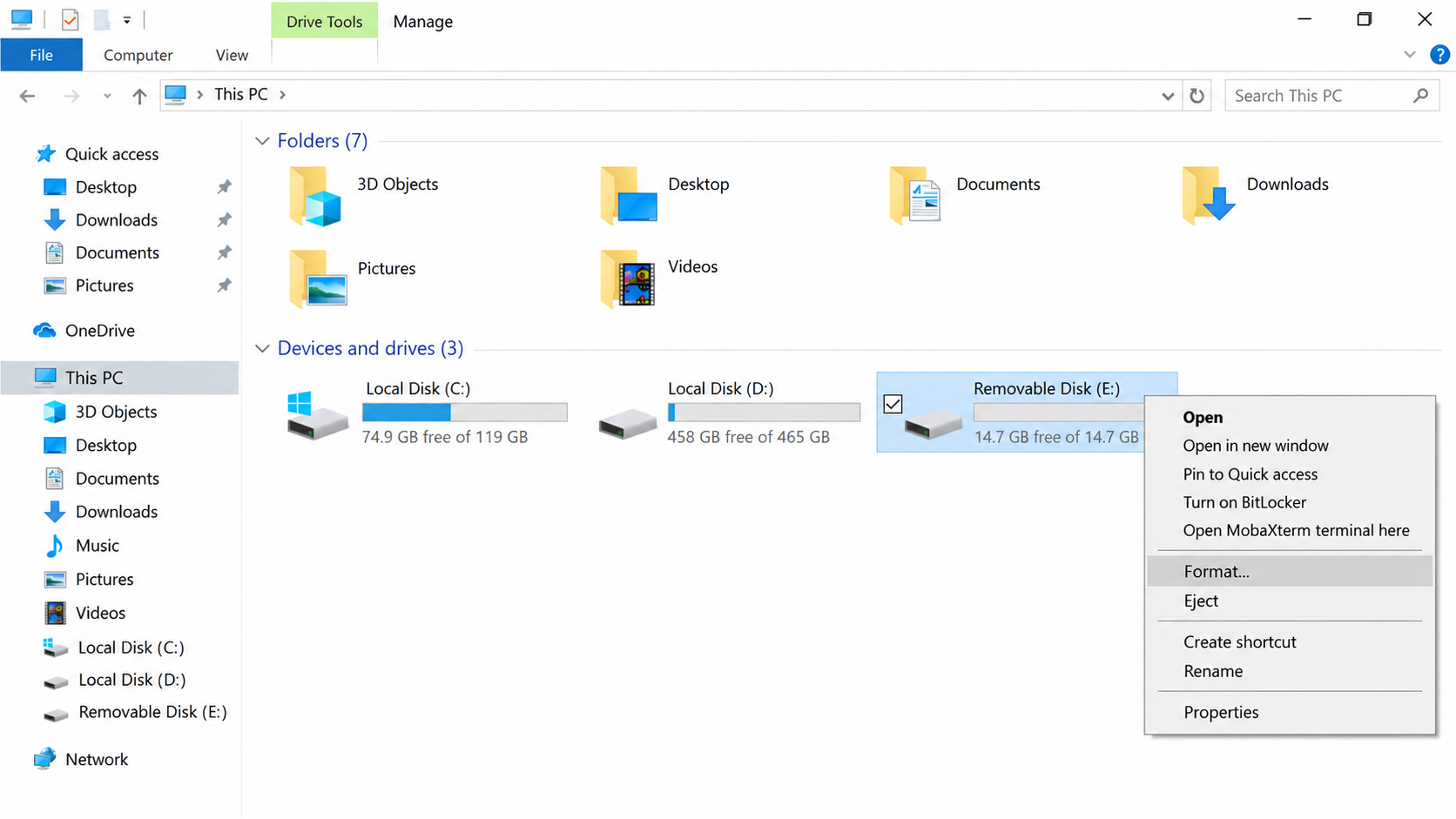
Setze die SD-Karte in deinen Computer ein und öffne **Dieser PC**. Klicke mit der rechten Maustaste auf den Wechseldatenträger (z. B. `Wechseldatenträger (E:)`) und wähle **Formatieren...**.
{% endstep %}
{% step %}
### Formatierungsoptionen festlegen
Im Fenster „Formatieren“:
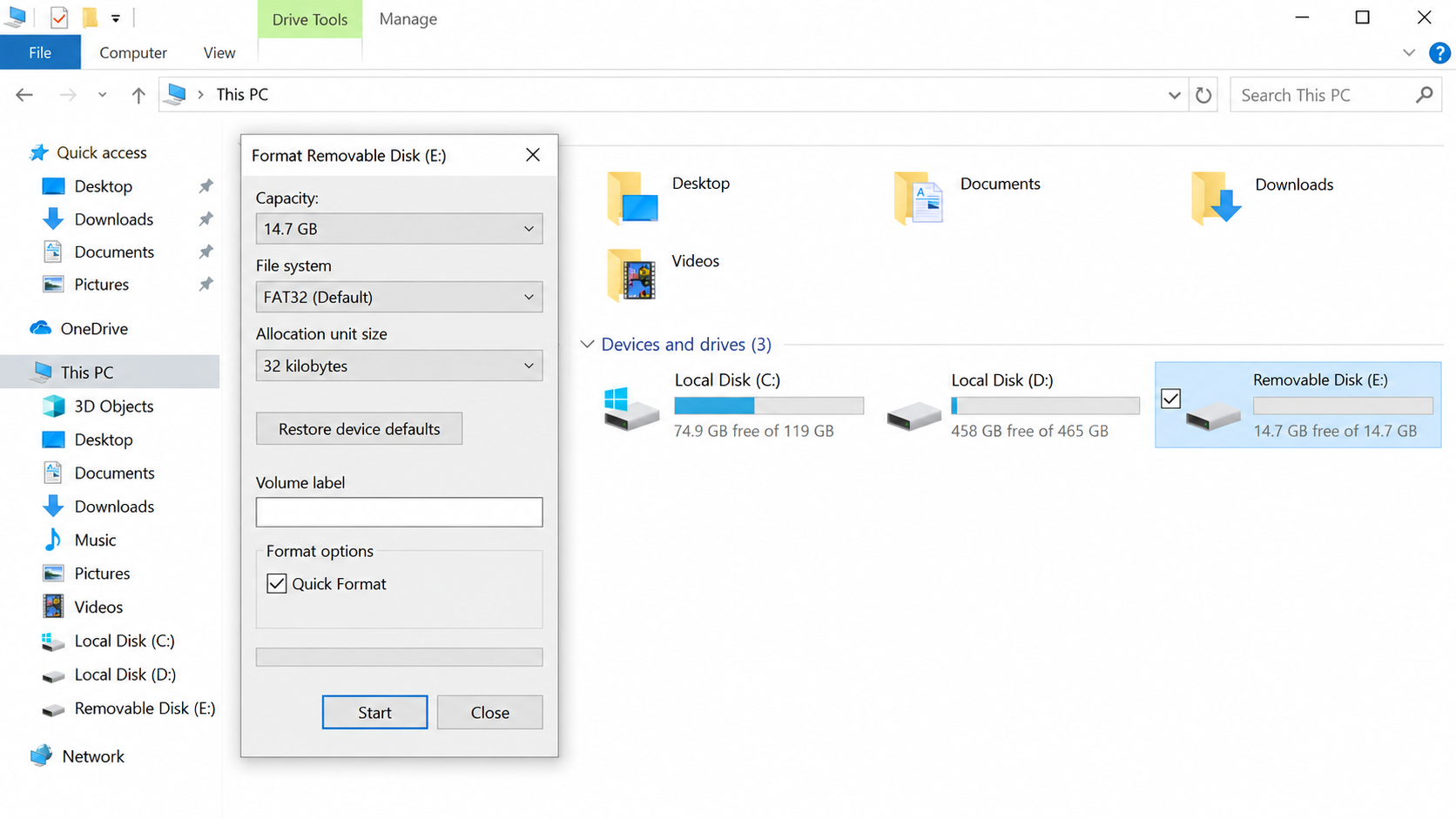
* Stelle **Dateisystem** auf `FAT32 (Standard)` ein.
* Belasse die **Größe der Zuordnungseinheiten** bei `32 Kilobyte`.
* Aktiviere **Schnellformatierung**.
{% endstep %}
{% step %}
### Warnung bestätigen
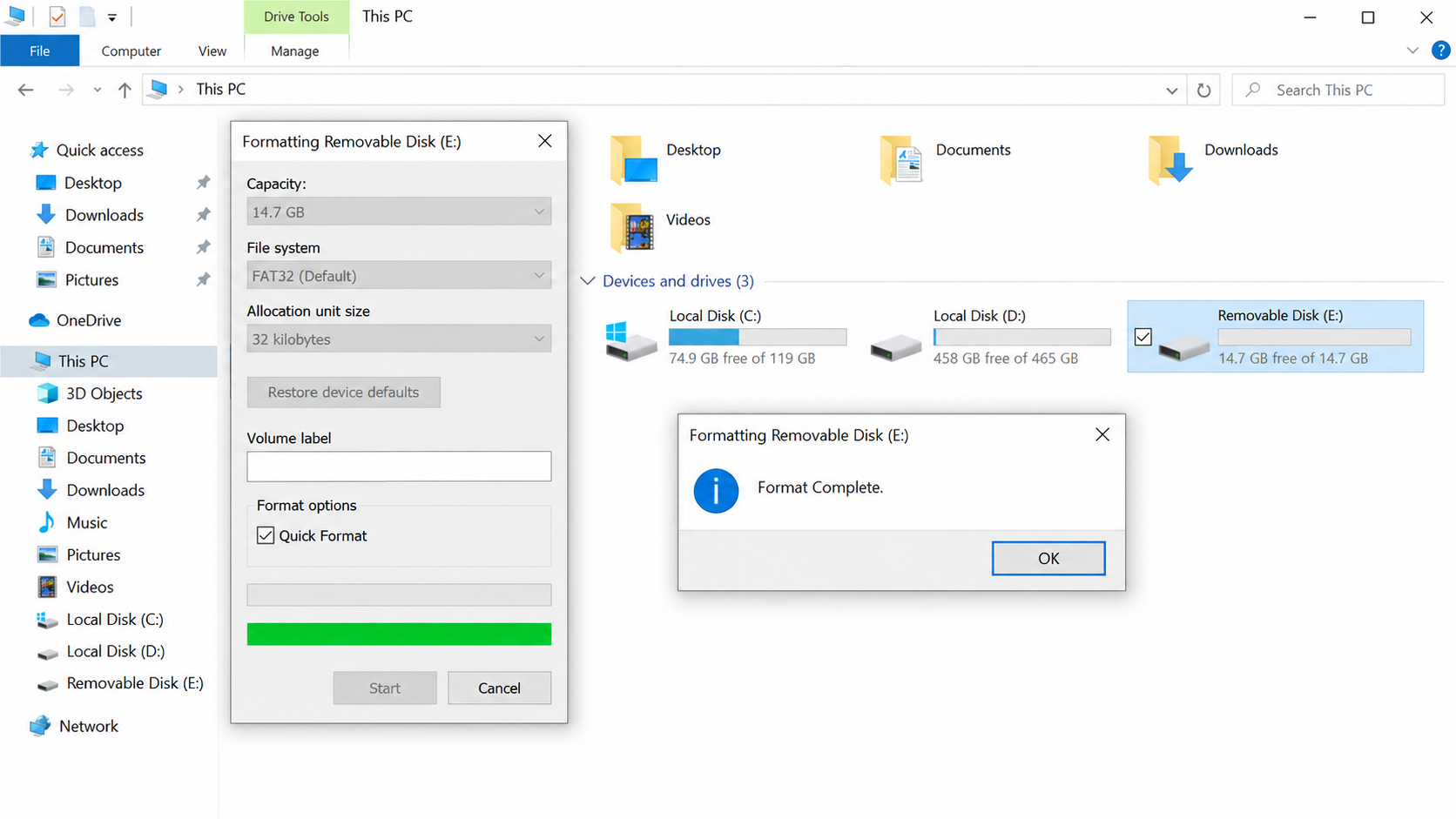
Klicke auf **Starten**. Es erscheint die Warnung: „WARNUNG: Beim Formatieren werden ALLE Daten auf diesem Datenträger gelöscht.“ Klicke auf **OK**.
{% endstep %}
{% step %}
### Abschluss der Formatierung abwarten
Warte, bis die Formatierung abgeschlossen ist. Wenn die Meldung **Formatierung abgeschlossen.** angezeigt wird, klicke auf **OK**.
{% endstep %}
{% step %}
### Fertigstellen
Die Formatierung ist abgeschlossen. Du kannst das Formatierungsfenster jetzt schließen.
{% endstep %}
{% endstepper %}
***
### Schritte unter macOS
{% stepper %}
{% step %}
### Datenträger auswählen
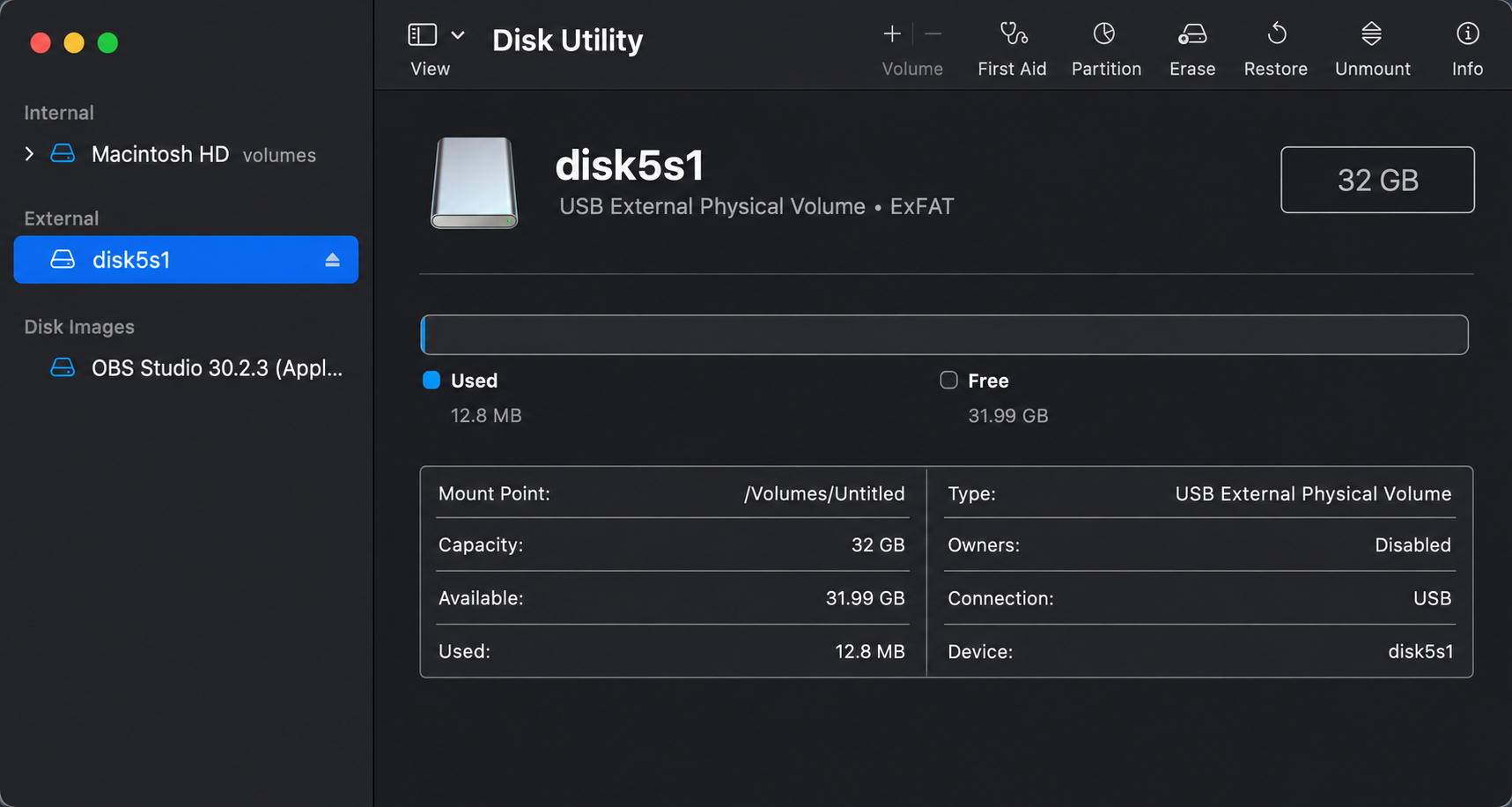
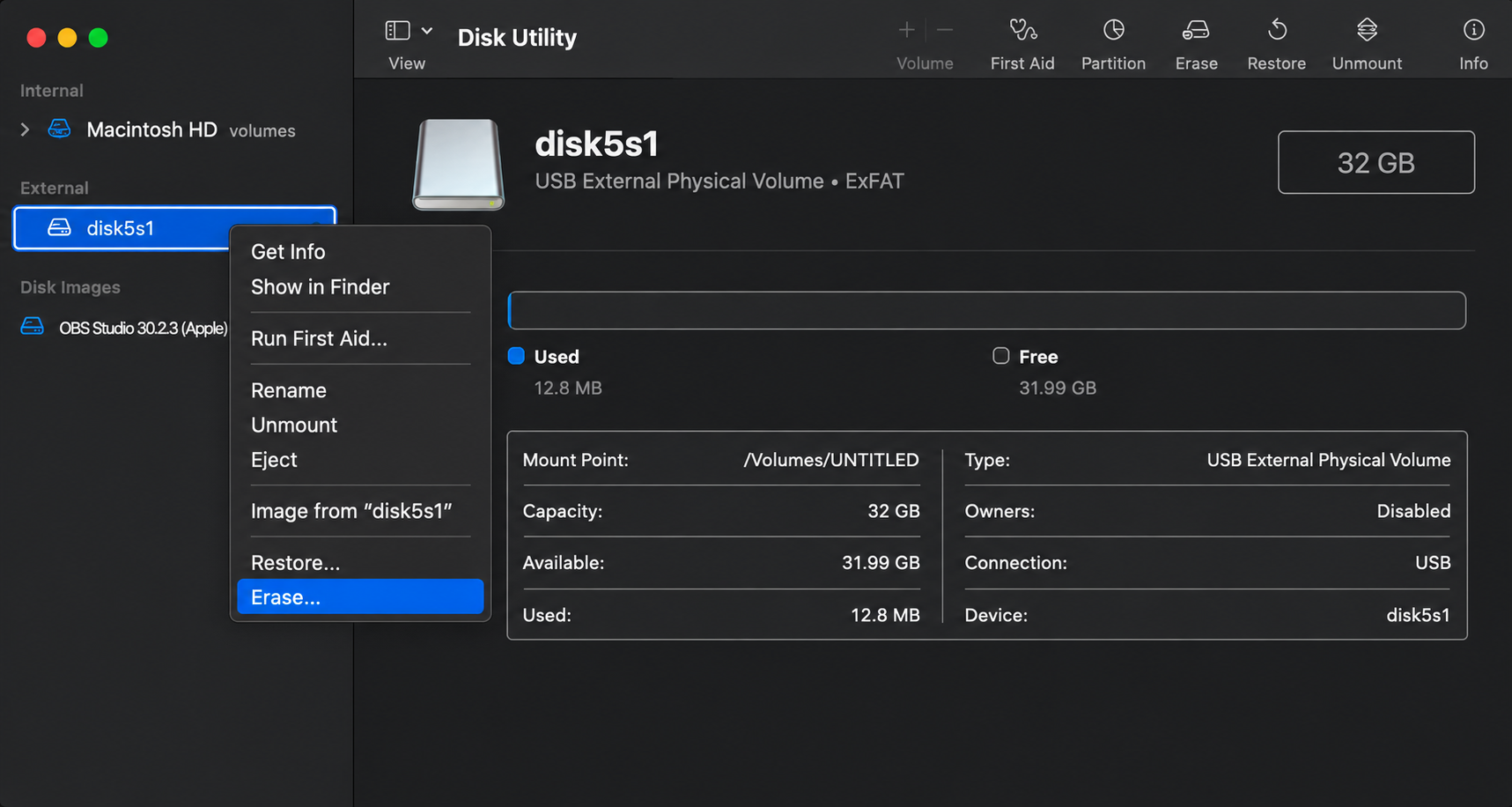
Setze die SD-Karte in deinen Computer ein und öffne das **Festplattendienstprogramm**. Wähle links den externen Datenträger aus (z. B. `disk5s1`).
{% endstep %}
{% step %}
### Löschdialog öffnen
Klicke mit der rechten Maustaste auf den Datenträger und wähle **Löschen...**.
{% endstep %}
{% step %}
### Formatmenü öffnen
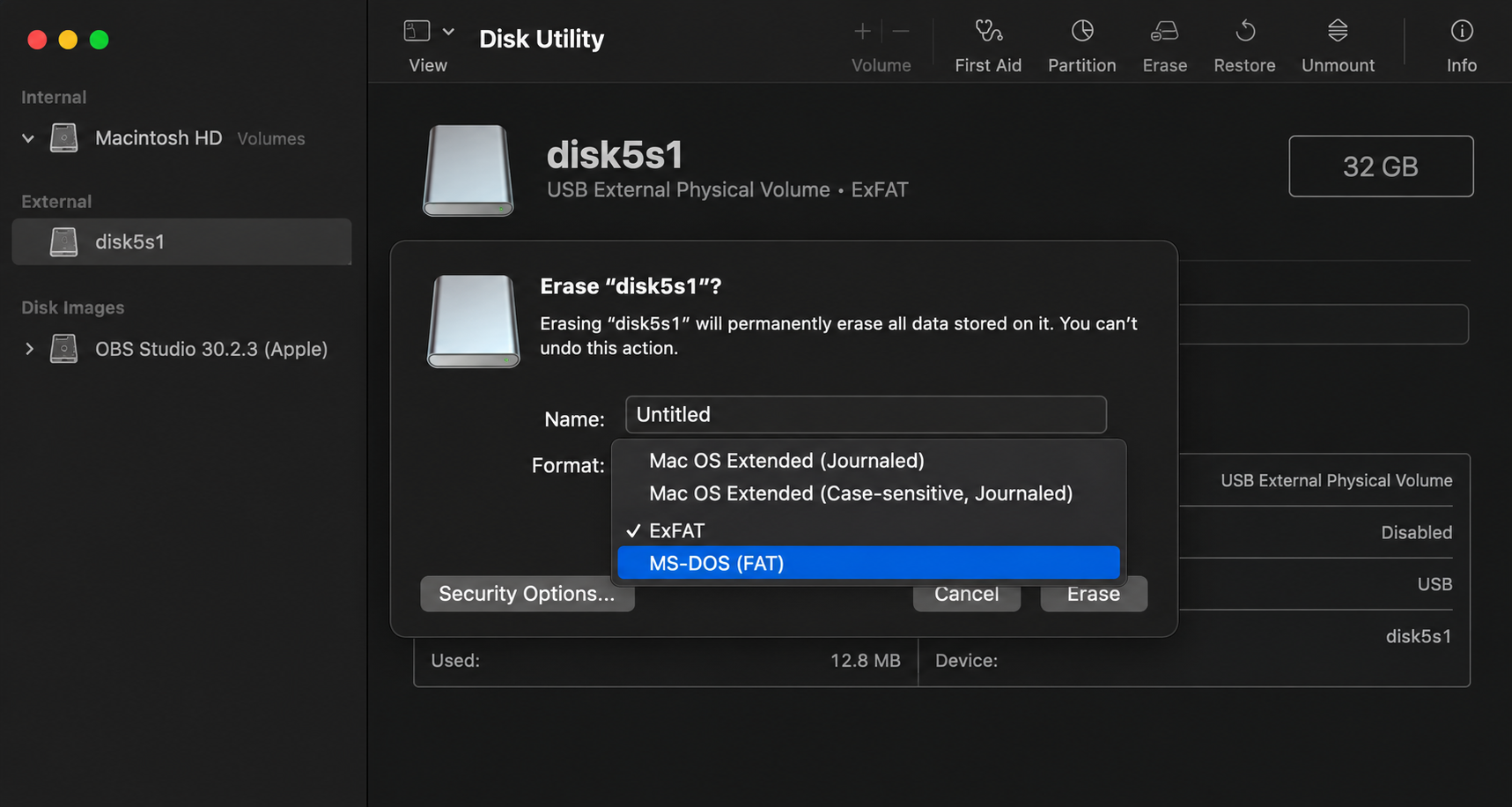
Im Löschdialog wird das aktuelle Format angezeigt (normalerweise ExFAT). Klicke auf das Dropdown-Menü **Format**.
{% endstep %}
{% step %}
### MS-DOS (FAT) auswählen
Wähle **MS-DOS (FAT)** aus der Liste aus.
{% endstep %}
{% step %}
### Löschen starten
Bestätige die Einstellungen (der Name kann unverändert bleiben oder geändert werden) und klicke anschließend auf **Löschen**.
{% endstep %}
{% step %}
### Fertigstellen
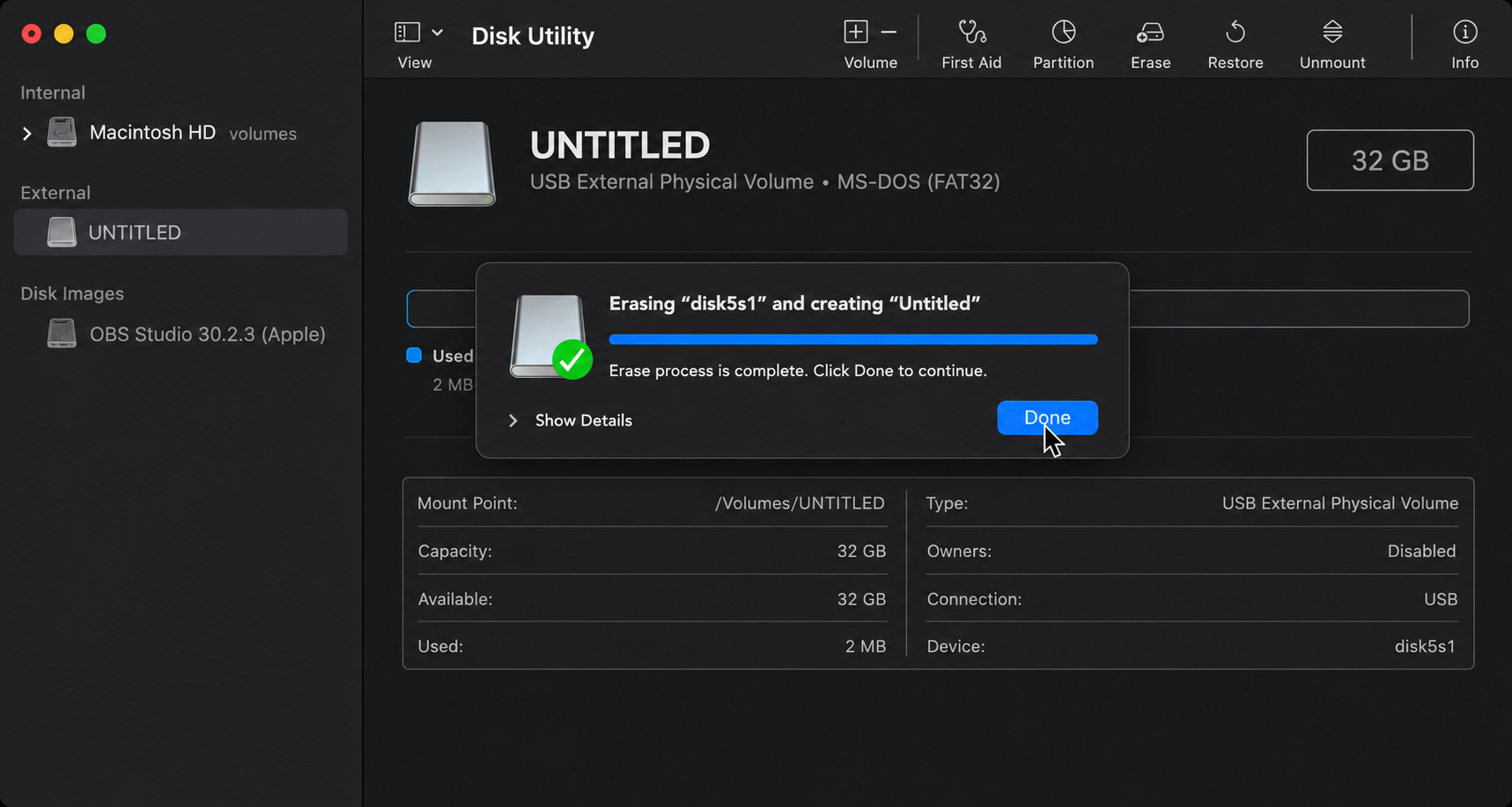
Warte, bis der Vorgang abgeschlossen ist. Wenn „Der Löschvorgang ist abgeschlossen.“ angezeigt wird, klicke auf **Fertig**.
Der Datenträger wird nun als **MS-DOS (FAT32)** angezeigt.
{% endstep %}
{% endstepper %}