> For the complete documentation index, see [llms.txt](https://support.ellipal.com/llms.txt). Markdown versions of documentation pages are available by appending `.md` to page URLs; this page is available as [Markdown](https://support.ellipal.com/docs/funktionen-and-erweiterte-nutzung/geratenutzung-and-wartung/wie-fuge-ich-netzwerke-zu-ellipal-titan-2.0-und-x-card-hinzu.md).
# Wie füge ich Netzwerke zu ELLIPAL Titan 2.0 und X Card hinzu?
Erfahre, wie du Netzwerke und Coins zu ELLIPAL Titan 2.0 oder X Card hinzufügst und mit der ELLIPAL App synchronisierst.
Diese Anleitung zeigt dir, wie du Blockchain-Netzwerke zu deinem ELLIPAL Gerät hinzufügst und sie mit der ELLIPAL App synchronisierst. Der Ablauf unterscheidet sich leicht zwischen Titan 2.0 und X Card. Wähle unten dein Gerät aus.
***
### So fügst du Netzwerke hinzu
{% tabs %}
{% tab title="App 5.0-Titan" %}
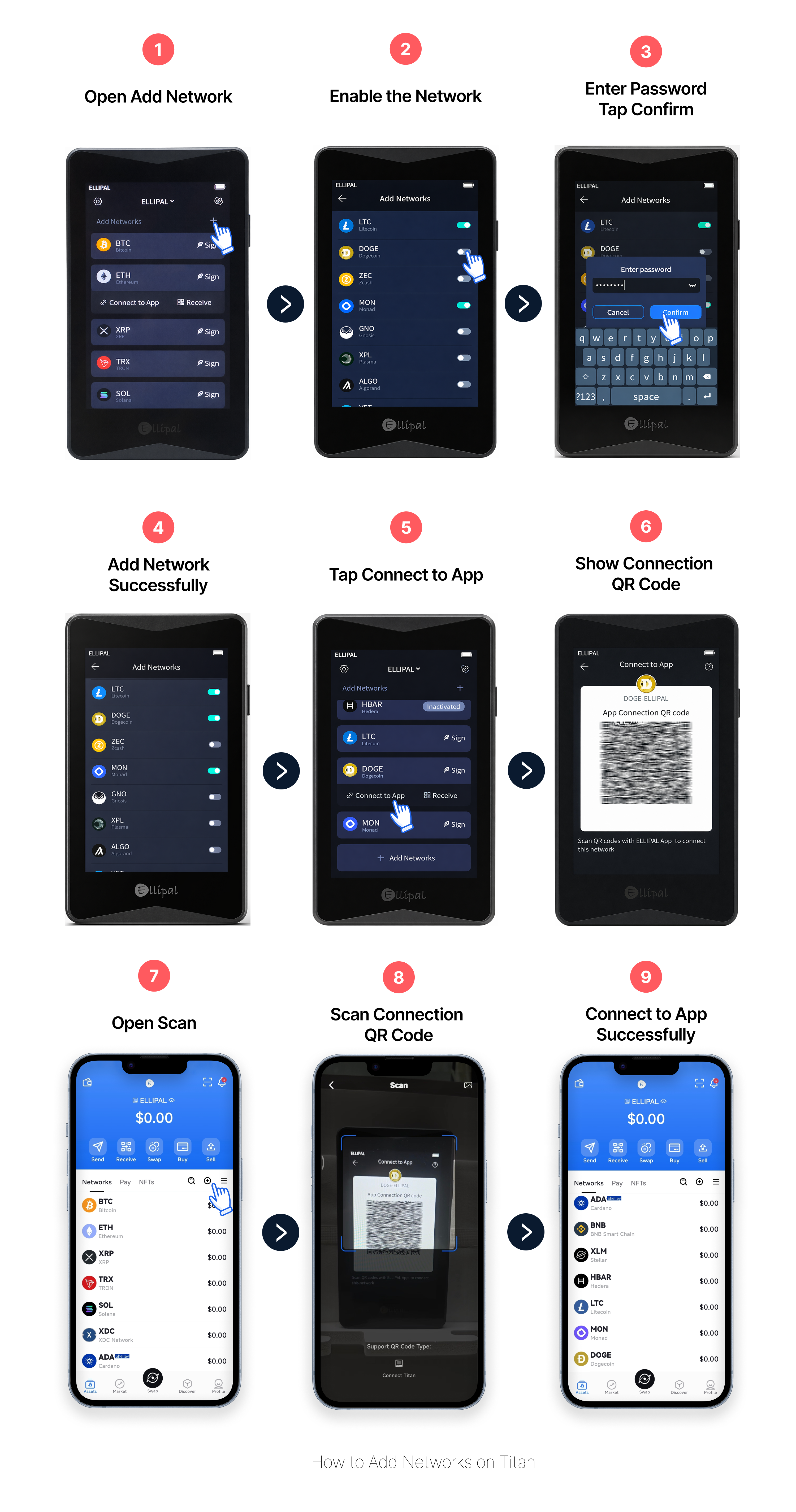
1. Tippe auf deinem Titan auf das Symbol **+**, um **Add Networks** zu öffnen.
2. Aktiviere den Schalter für jedes Netzwerk, das du hinzufügen möchtest.
3. Gib dein Gerätepasswort ein und tippe auf **Confirm**.
4. Das Gerät bestätigt, dass das Netzwerk erfolgreich hinzugefügt wurde.
5. Tippe neben dem gerade hinzugefügten Netzwerk auf **Connect to App**.
6. Das Gerät zeigt einen Verbindungs-QR-Code für dieses Netzwerk an.
7. Suche das Netzwerk in der ELLIPAL App in der Liste nicht verbundener Netzwerke und tippe auf **Connect Now**.
8. Scanne den auf deinem Titan angezeigten Verbindungs-QR-Code.
9. Nach Abschluss des Scans wird das Netzwerk hinzugefügt und ist in der App sichtbar.
{% endtab %}
{% tab title="App 4.X-Titan 2.0" %}
Auf dem Titan 2.0 muss ein Netzwerk per QR-Code mit der ELLIPAL App synchronisiert werden, damit die Änderung wirksam wird.
1. Tippe auf deinem Titan 2.0 auf **Add Networks**.
2. Aktiviere das Netzwerk, das du hinzufügen möchtest.
3. Gib dein Gerätepasswort ein und tippe auf **Confirm**. Das Netzwerk wird auf dem Gerät hinzugefügt.
4. Tippe auf **Connect to App**.
5. Der Verbindungs-QR-Code erscheint auf dem Bildschirm des Titan 2.0.
6. Öffne die **ELLIPAL App** und tippe auf **Scan**.
7. Scanne den auf dem Gerät angezeigten QR-Code.
8. Das Netzwerk ist jetzt hinzugefügt und in der App sichtbar.
{% endtab %}
{% tab title="App 4.X-X Card" %}
Auf der X Card werden Netzwerke vollständig in der ELLIPAL App verwaltet und sofort aktualisiert. Eine Synchronisierung ist nicht erforderlich.
1. Öffne die **ELLIPAL App**.
2. Tippe oben rechts auf das Symbol **Manage Network**.
3. Suche das Netzwerk, das du hinzufügen möchtest.
4. Tippe auf das Symbol **+**, um es zu aktivieren. Das Netzwerk wird sofort hinzugefügt.
{% endtab %}
{% endtabs %}
***
### Was kann schiefgehen?
#### Was ist, wenn das gewünschte Netzwerk nicht verfügbar ist?
Prüfe zuerst, ob das Netzwerk in der [ELLIPAL Coin-Liste](https://www.ellipal.com/pages/coin-list) unterstützt wird. Wenn es aufgeführt ist, aber nicht auf deinem Gerät erscheint, aktualisiere deine Firmware und die ELLIPAL App auf die neueste Version. Prüfe dann erneut.
***
### So bestätigst du die erfolgreiche Einrichtung
Nach Abschluss der obigen Schritte sollte das hinzugefügte Netzwerk in deiner Kontoansicht der ELLIPAL App erscheinen. Prüfe immer, ob der Netzwerkname dem gewünschten Ziel entspricht, bevor du eine Transaktion signierst.
***
### Häufig gestellte Fragen
Wie füge ich Netzwerke zu meinem ELLIPAL Titan 2.0 hinzu?
Tippe auf deinem Titan 2.0 auf **Add Networks**, aktiviere das Netzwerk, gib zur Bestätigung dein Gerätepasswort ein und tippe dann auf **Connect to App**. Scanne den QR-Code mit der ELLIPAL App. Das Netzwerk erscheint nach Abschluss des Scans in der App.
Muss ich meine X Card nach dem Hinzufügen eines Netzwerks erneut verbinden?
Nein. Auf der X Card werden Netzwerke direkt in der ELLIPAL App verwaltet. Tippe auf **Manage Network**, suche das Netzwerk und tippe auf **+**, um es zu aktivieren. Eine QR-Code-Synchronisierung ist nicht erforderlich.
Muss ich jedes Mal erneut mit der App synchronisieren, wenn ich auf dem Titan 2.0 ein Netzwerk hinzufüge?
Ja. Jedes Mal, wenn du auf dem Titan 2.0 Netzwerke hinzufügst oder änderst, musst du auf **Connect to App** tippen und den QR-Code scannen, um die Änderungen mit der ELLIPAL App zu synchronisieren.
***
### Verwandte Anleitungen
{% content-ref url="/pages/fTPQ61uqDe0rJxucbnee" %}
[Grundlagen zu Tokens und Netzwerken](/docs/funktionen-and-erweiterte-nutzung/grundlagen-zu-tokens-und-netzwerken.md)
{% endcontent-ref %}
{% content-ref url="/pages/pYXdqTG62mAGidtrpuKO" %}
[Wie verwalte ich Netzwerke und Datenschutzeinstellungen in der ELLIPAL App?](/docs/funktionen-and-erweiterte-nutzung/wie-verwalte-ich-netzwerke-und-datenschutzeinstellungen-in-der-ellipal-app.md)
{% endcontent-ref %}