> For the complete documentation index, see [llms.txt](https://support.ellipal.com/llms.txt). Markdown versions of documentation pages are available by appending `.md` to page URLs; this page is available as [Markdown](https://support.ellipal.com/docs/funktionen-and-erweiterte-nutzung/geratenutzung-and-wartung/wie-fuge-ich-tokens-in-der-ellipal-app-hinzu-oder-entferne-sie.md).
# Wie füge ich Tokens in der ELLIPAL App hinzu oder entferne sie?
Erfahre, wie du Tokens in der ELLIPAL App hinzufügst und entfernst. Verwalte Tokens nach Netzwerk per Name oder Contract-Adresse.
Tokens werden bei ELLIPAL in der ELLIPAL App verwaltet, nicht auf dem Gerät. Du kannst jeden unterstützten Token über seinen Namen hinzufügen oder einen benutzerdefinierten Token über seine Contract-Adresse hinzufügen. Das Entfernen eines Tokens blendet ihn nur aus deiner Ansicht aus. Deine Assets auf der Blockchain bleiben unverändert.
***
### So fügst du Tokens hinzu
{% tabs %}
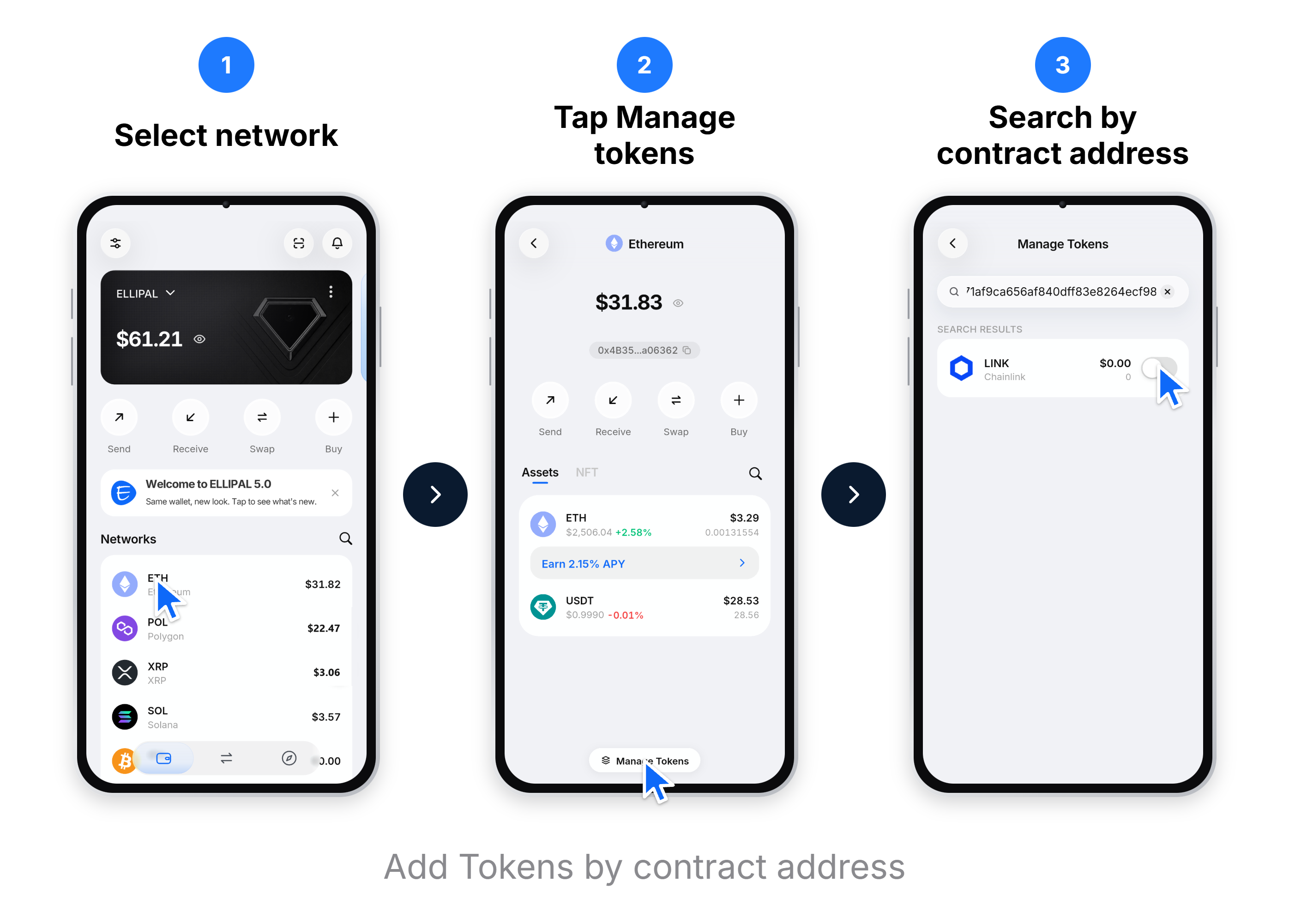
{% tab title="App 5.0-Add by Contract Address" %}
1. Tippe auf dem Startbildschirm auf das Netzwerk, in dem du einen Token hinzufügen möchtest.
2. Tippe auf **Manage Tokens**.
3. Füge die Contract-Adresse des Tokens in die Suchleiste ein. Aktiviere dann den Schalter daneben in den Suchergebnissen.
{% endtab %}
{% tab title="App 5.0-Add by Name" %}
1. Tippe auf dem Startbildschirm auf das Netzwerk, in dem du einen Token hinzufügen möchtest.
2. Tippe auf **Manage Tokens**.
3. Suche den Token nach Namen. Aktiviere dann den Schalter daneben in den Suchergebnissen.
{% endtab %}
{% endtabs %}
{% tabs %}
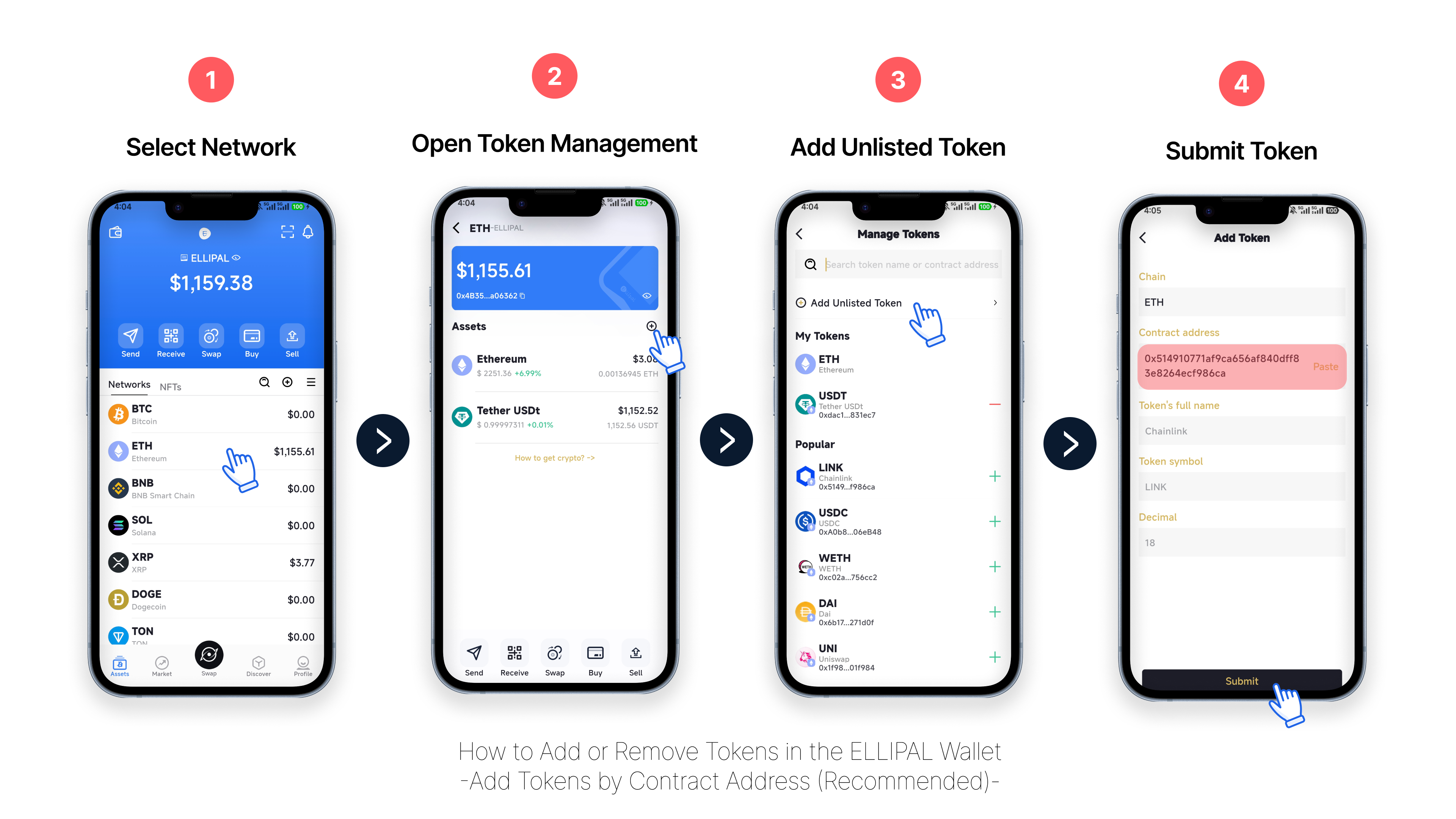
{% tab title="App 4.X-Add by Contract Address" %}
1. Tippe auf ein **Netzwerk**.
2. Tippe auf das Symbol **+**.
3. Tippe auf **Add Unlisted Token**.
4. Füge die **Contract-Adresse** ein und tippe auf **Submit**. Der Token erscheint in deiner Wallet-Ansicht, wenn die Adresse gültig ist.
{% endtab %}
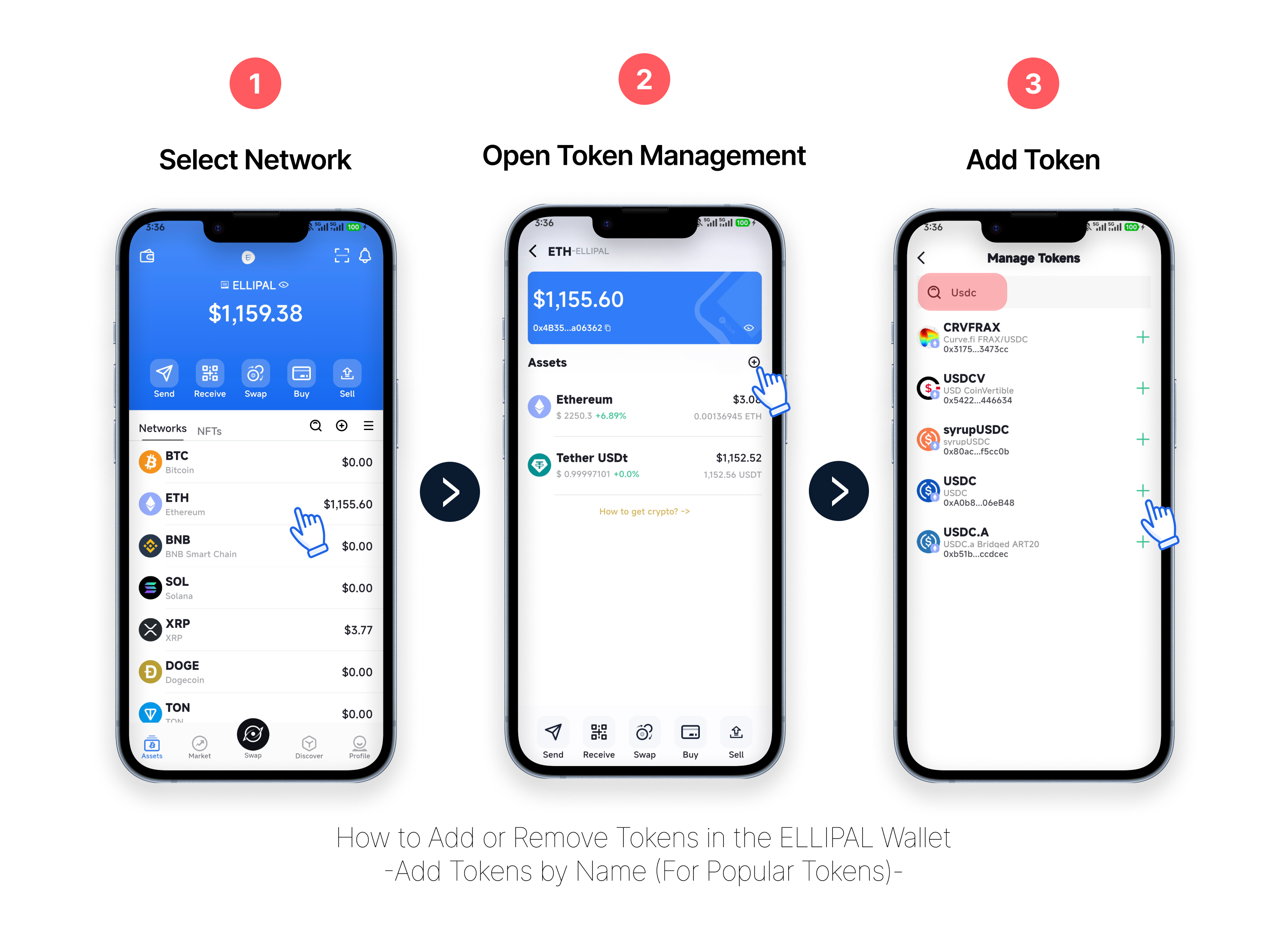
{% tab title="App 4.X-Add by Name" %}
1. Tippe auf ein **Netzwerk**, zum Beispiel ETH.
2. Tippe oben rechts auf das Symbol **+**.
3. Suche den Token nach Namen.
4. Tippe neben dem Token auf die Schaltfläche **+**. Er wird sofort zu deiner Wallet-Ansicht hinzugefügt.
{% endtab %}
{% endtabs %}
***
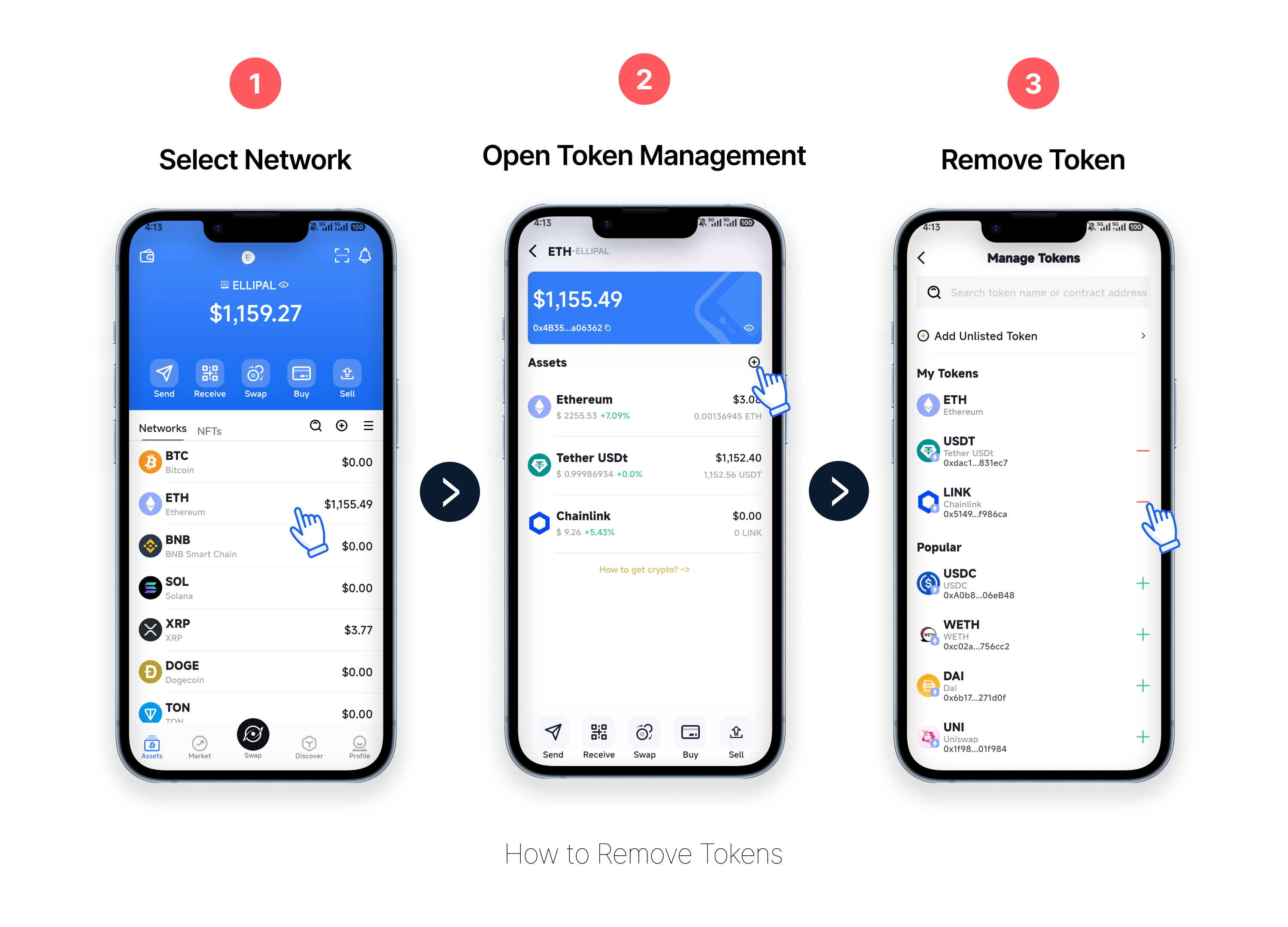
### So entfernst du Tokens
{% tabs %}
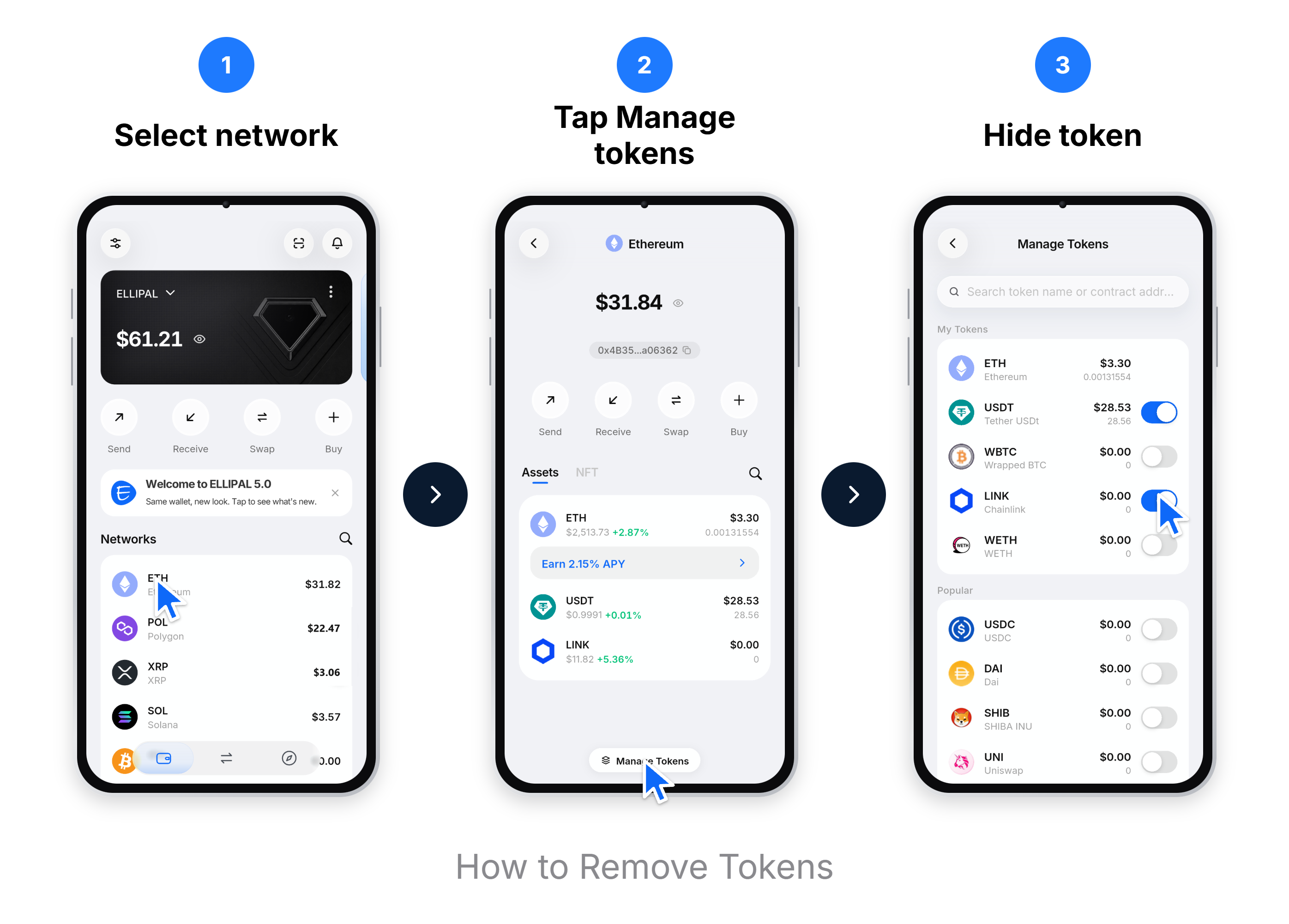
{% tab title="App 5.0" %}
1. Wähle das Netzwerk aus.
2. Tippe auf **Manage Tokens**.
3. Suche den Token unter **My Tokens** und deaktiviere den Schalter daneben, um ihn auszublenden.
{% endtab %}
{% tab title="App 4.X" %}
1. Tippe auf ein **Netzwerk**.
2. Tippe auf das Symbol **+**.
3. Tippe neben dem Token, den du entfernen möchtest, auf die Schaltfläche **–**.
{% endtab %}
{% endtabs %}
> Das Entfernen eines Tokens blendet ihn nur aus deiner Wallet-Ansicht aus. Deine Assets bleiben immer auf der Blockchain und werden nicht verändert.
***
### Häufig gestellte Fragen
Warum gibt es mehrere Tokens mit demselben Namen?
Jeder kann auf einer Blockchain einen Token mit einem beliebigen Namen erstellen. Prüfe einen Token immer anhand seiner offiziellen Contract-Adresse auf der offiziellen Website des Projekts, bevor du ihn hinzufügst.
Warum ist mein Guthaben nach dem Hinzufügen eines Tokens 0?
Die häufigsten Ursachen sind eine falsche Contract-Adresse oder das falsche ausgewählte Netzwerk. Prüfe, ob die Contract-Adresse der offiziellen Adresse entspricht und ob das Netzwerk mit dem Ort übereinstimmt, an dem deine Tokens liegen.
Beeinflusst das Entfernen eines Tokens meine Assets?
Nein. Das Entfernen eines Tokens blendet ihn nur aus deiner Wallet-Ansicht in der ELLIPAL App aus. Deine Assets bleiben auf der Blockchain und werden nicht verändert.
Warum erfordert das Hinzufügen eines XRP-Tokens eine Transaktion?
Das Hinzufügen bestimmter Tokens im XRP-Netzwerk erfordert die Erstellung einer Trustline. Das ist eine kleine On-Chain-Transaktion, für die eine Netzwerkgebühr anfällt. Dies ist eine Anforderung des XRP-Netzwerks und nicht speziell von ELLIPAL.
Kann ich Tokens direkt auf dem Gerät hinzufügen?
Nein. Die Token-Verwaltung erfolgt ausschließlich in der ELLIPAL App. Das Gerät übernimmt die Transaktionssignierung. Die App steuert, welche Tokens und Netzwerke angezeigt werden.
***
### Verwandte Anleitungen
{% content-ref url="/pages/fTPQ61uqDe0rJxucbnee" %}
[Grundlagen zu Tokens und Netzwerken](/docs/funktionen-and-erweiterte-nutzung/grundlagen-zu-tokens-und-netzwerken.md)
{% endcontent-ref %}