> For the complete documentation index, see [llms.txt](https://support.ellipal.com/llms.txt). Markdown versions of documentation pages are available by appending `.md` to page URLs; this page is available as [Markdown](https://support.ellipal.com/docs/funktionen-and-erweiterte-nutzung/geratenutzung-and-wartung/wie-lade-ich-die-firmware-update-datei-mit-meinem-telefon-auf-eine-microsd-karte-herunter.md).
# Wie lade ich die Firmware-Update-Datei mit meinem Telefon auf eine microSD-Karte herunter?
Erfahre, wie du die ELLIPAL Firmware-Update-Datei mit einem Android-Telefon und einem Type-C-Adapter auf einer SD-Karte speicherst.
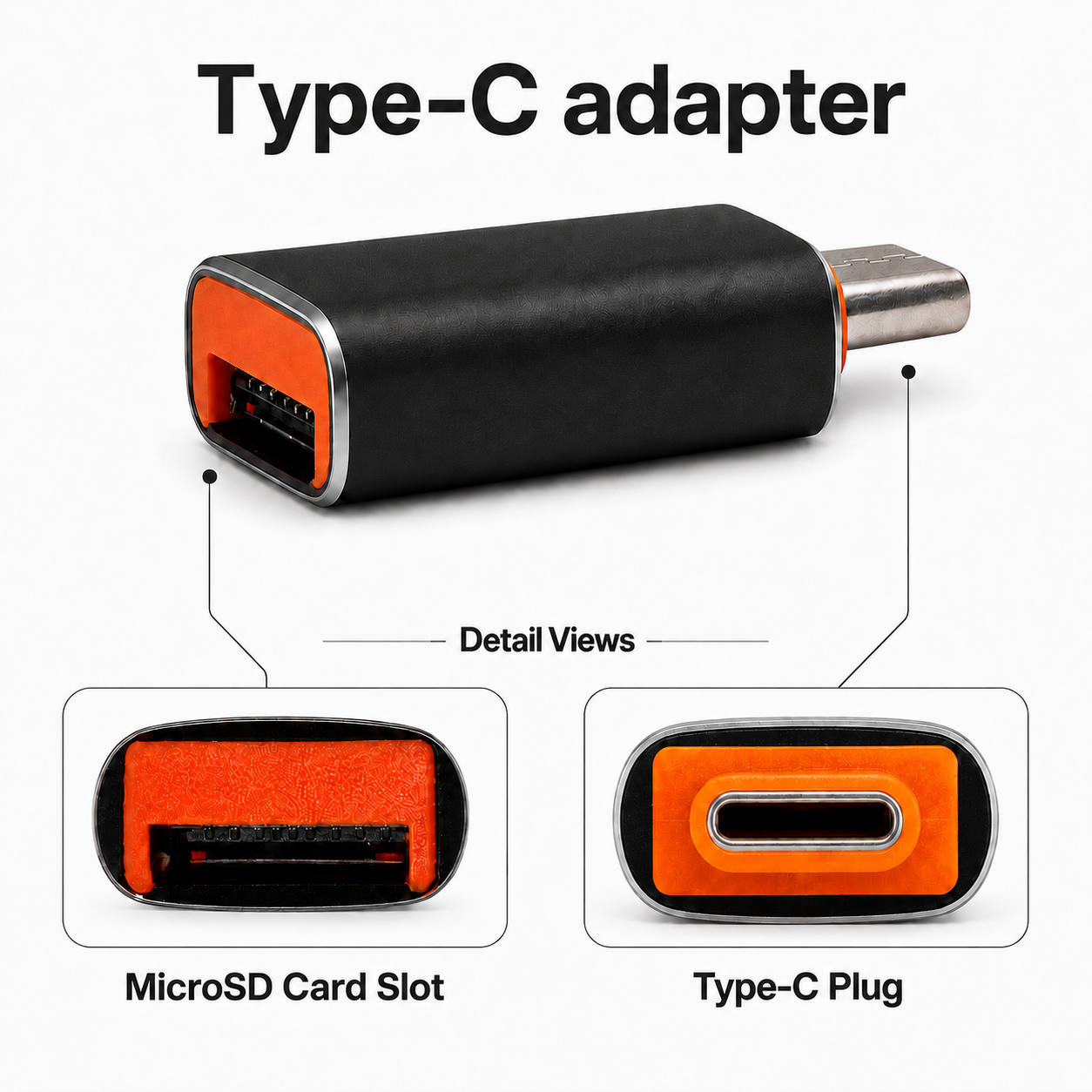
### Überblick zum Type-C-Adapter
Dieser Type-C-Adapter verfügt über einen microSD-Kartensteckplatz und einen Type-C-Stecker.
Er kann verwendet werden mit:
* Android-Telefonen mit Type-C-Anschluss
* Computern mit Type-C-Anschluss
Er kann nicht verwendet werden mit:
* iPhones
{% hint style="warning" %}
Hinweis: Du kannst auch deinen eigenen Type-C-Adapter verwenden. Es muss nicht der ELLIPAL Type-C-Adapter sein. Stelle sicher, dass der Adapter einen Type-C-Stecker und einen microSD-Kartensteckplatz hat.
{% endhint %}
***
### Schritt 1: Type-C-Adapter mit deinem Telefon verbinden
{% hint style="info" %}
Die originale ELLIPAL-microSD-Karte wird absichtlich leer ausgeliefert. Sie ist bereits als FAT32 formatiert. Da sich die Firmware laufend ändert, lade die neueste ZIP-Datei für dein genaues Modell manuell über die [Firmware-Update-Anleitung](/docs/funktionen-and-erweiterte-nutzung/geratenutzung-and-wartung/wie-aktualisiere-ich-die-firmware-auf-ellipal-titan.md) herunter. Diese Anleitung enthält keine eigenen Download-Links.
{% endhint %}
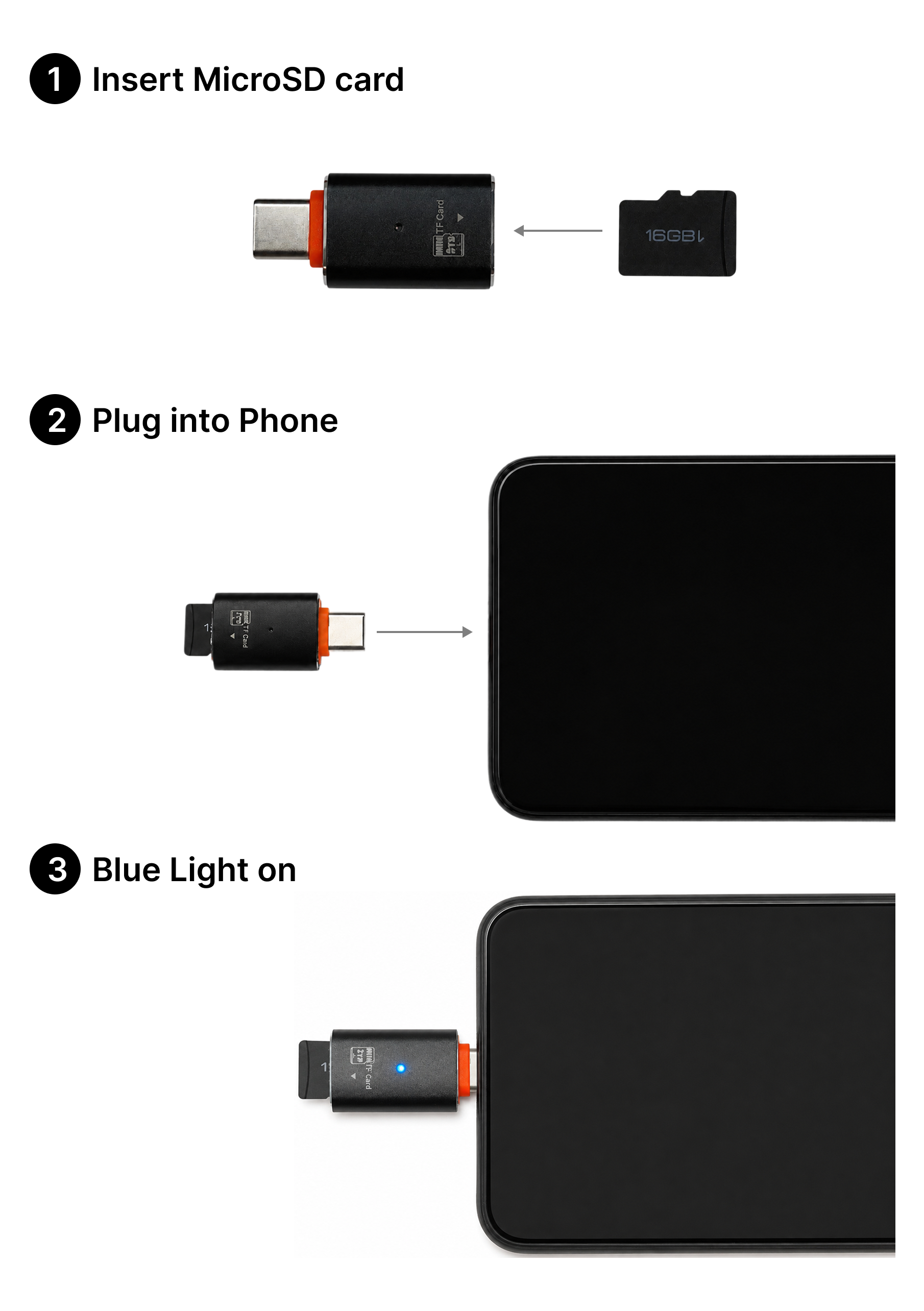
1\. Setze die **microSD-Karte** in den **microSD-Kartensteckplatz** des Type-C-Adapters ein.
2\. Stecke den **Type-C-Stecker** in den **Type-C-Ladeanschluss** deines Telefons.
3\. Prüfe den Adapter. Bei erfolgreicher Verbindung leuchtet die **blaue Kontrollleuchte**.
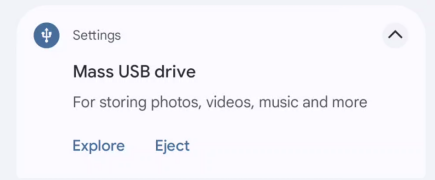
4\. Prüfe die **Benachrichtigungsleiste** deines Telefons.
5\. Wenn eine Speicherbenachrichtigung erscheint, ist der Type-C-Adapter erfolgreich verbunden.
***
### Schritt 2: Firmware-Update-Datei auf die SD-Karte herunterladen
Die folgenden Schritte verwenden ein **Google Pixel 5** als Beispiel. Auf anderen Android-Telefonen kann die Benutzeroberfläche anders aussehen.
{% hint style="warning" %}
**Hinweis:**
1. Entpacke die Firmware-Update-Datei nicht. Leere die microSD-Karte, bevor du die Firmware-Datei speicherst. Lösche alle anderen ZIP-Dateien und Ordner von der microSD-Karte. Speichere dann nur die ELLIPAL Firmware-ZIP-Datei direkt auf der microSD-Karte. Lege sie nicht in einem Ordner ab.
2. Warte nach dem Kopieren der Datei einige Sekunden, bevor du die microSD-Karte oder den Kartenleser entfernst. Ein zu frühes Entfernen kann die Übertragung unvollständig lassen und dazu führen, dass das Firmware-Update auf dem Titan fehlschlägt.
{% endhint %}
***
### Schritt 3: Type-C-Adapter sicher trennen
1. Tippe nach dem Speichern der Datei auf der microSD-Karte auf deinem Telefon auf **Eject**.
2. Warte, bis die microSD-Karte sicher getrennt wurde.
3. Ziehe den Type-C-Adapter von deinem Telefon ab.
{% hint style="info" %}
Wirf den Kartenleser immer manuell aus, bevor du ihn abziehst. Direktes Herausziehen kann bei einigen Android-Telefonen eine Aufforderung zum Neustart auslösen.
{% endhint %}
***
### Schritt 4: SD-Karte zum Aktualisieren deines Titan verwenden
1\. Entferne die microSD-Karte aus dem Kartenleser.
2\. Setze die microSD-Karte in den Kartensteckplatz deines Titan ein.
3\. Folge den Firmware-Update-Schritten hier:
{% content-ref url="/spaces/koF1vWiA9DjdhchVktGp/pages/poLDeIukMf3PJXefMn4K" %}
[Wie aktualisiere ich die Firmware auf ELLIPAL Titan?](/docs/funktionen-and-erweiterte-nutzung/geratenutzung-and-wartung/wie-aktualisiere-ich-die-firmware-auf-ellipal-titan.md)
{% endcontent-ref %}
> Wird die Karte nicht gelesen, verwende die [FAT32-Anleitung](/docs/funktionen-and-erweiterte-nutzung/geratenutzung-and-wartung/wie-formatiere-ich-eine-sd-karte-als-fat32.md). Formatiere die originale Karte nur zur Fehlerbehebung, da dabei alle Daten gelöscht werden.
***
### Häufig gestellte Fragen
Was soll ich tun, wenn mein Telefon den Type-C-Adapter nicht erkennt?
Stelle sicher, dass die microSD-Karte korrekt eingesetzt ist. Ziehe den Type-C-Adapter ab und stecke ihn erneut ein. Prüfe, ob die blaue Kontrollleuchte aufleuchtet. Wenn dein Telefon ihn weiterhin nicht erkennt, stelle sicher, dass dein Telefon externen Speicher über den Type-C-Anschluss unterstützt.
Was ist, wenn mein Telefon automatisch Dateien oder Ordner auf der microSD-Karte erstellt?
Dateien oder Ordner, die dein Telefon automatisch erstellt, beeinflussen das Update normalerweise nicht. Für beste Ergebnisse empfehlen wir jedoch, sie vor dem Update deines Titan zu löschen. Bewahre nur die ELLIPAL Firmware-ZIP-Datei auf der microSD-Karte auf.