> For the complete documentation index, see [llms.txt](https://support.ellipal.com/llms.txt). Markdown versions of documentation pages are available by appending `.md` to page URLs; this page is available as [Markdown](https://support.ellipal.com/docs/funktionen-and-erweiterte-nutzung/geratenutzung-and-wartung/wie-verwende-ich-ellipal-als-signierer-in-safe-multisig.md).
# Wie verwende ich ELLIPAL als Signierer in Safe Multisig?
Verwenden Sie ELLIPAL Titan 2.0 oder X Card als Signierer in einer Safe-Multisig-Wallet: über WalletConnect verbinden, Safe-Konto erstellen und Transaktionen sicher signieren.
Dieser Leitfaden erklärt die Verwendung von ELLIPAL in einer Safe-Multisig-Einrichtung, einschließlich:
* ELLIPAL mit Safe verbinden und ein Safe-Konto erstellen
* Eine Safe-Multisig-Transaktion mit ELLIPAL signieren
ELLIPAL wird als Signierer verwendet. Das Safe-Konto selbst ist eine Smart-Contract-Wallet und hat eine andere Adresse als Ihre ELLIPAL-Wallet-Adresse.
***
### Wann wird ELLIPAL verwendet?
ELLIPAL wird hauptsächlich in zwei Teilen des Safe-Multisig-Prozesses verwendet:
#### 1. Mit Safe Wallet verbinden
Verwenden Sie die ELLIPAL App, um den auf Safe Wallet angezeigten WalletConnect-QR-Code zu scannen. Nach der Verbindung kann Ihre ELLIPAL-Wallet-Adresse als einer der Signierer des Safe-Kontos hinzugefügt werden.
#### 2. Safe-Transaktionen signieren
Wenn eine Safe-Transaktion die Genehmigung Ihrer ELLIPAL-Signiereradresse erfordert, hilft ELLIPAL Ihnen, die Transaktion sicher zu prüfen und zu signieren.
Abhängig von Ihrem Gerät:
* ELLIPAL Titan / Titan 2.0 signiert durch Scannen von QR-Codes.
* ELLIPAL X Card signiert durch Eingabe der Card-PIN und Antippen der Karte am Telefon.
***
### Teil 1: ELLIPAL mit Safe verbinden und ein Safe-Konto erstellen
{% stepper %}
{% step %}
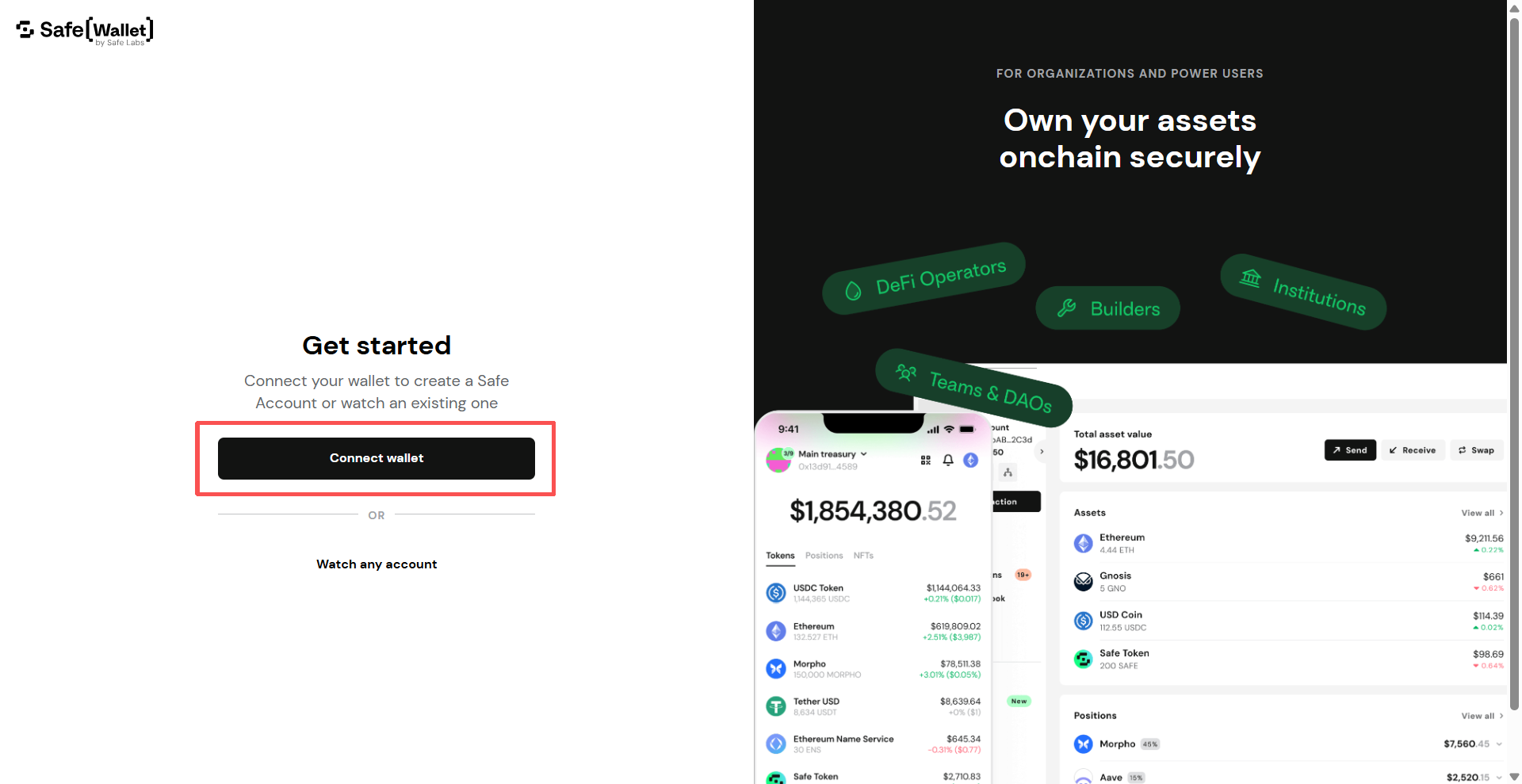
### Safe Wallet öffnen und auf Connect Wallet klicken
Gehen Sie zu Safe Wallet und klicken Sie auf **Connect Wallet**.
{% endstep %}
{% step %}
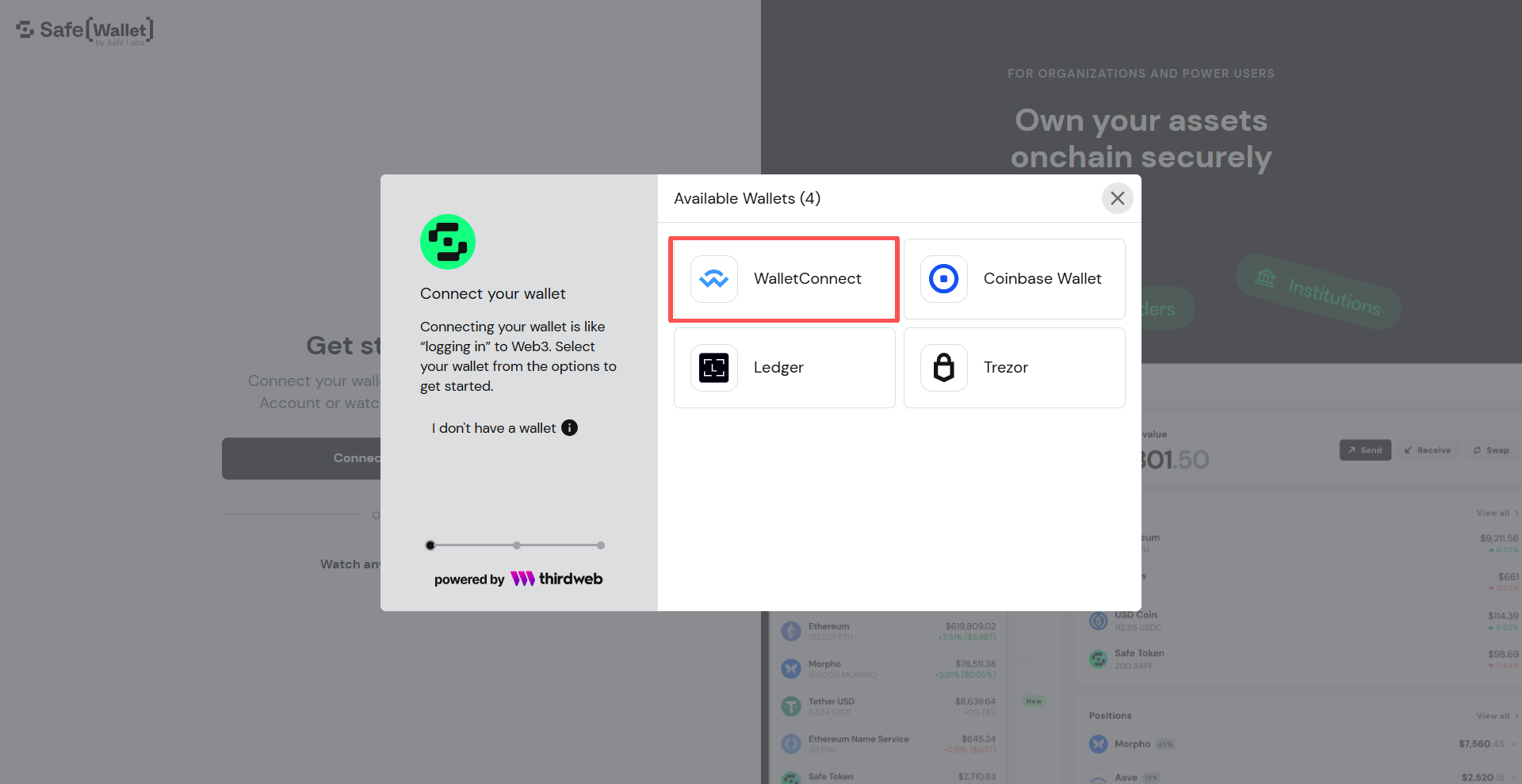
### WalletConnect auswählen
Wählen Sie **WalletConnect** aus den Optionen für die Wallet-Verbindung aus.
{% endstep %}
{% step %}
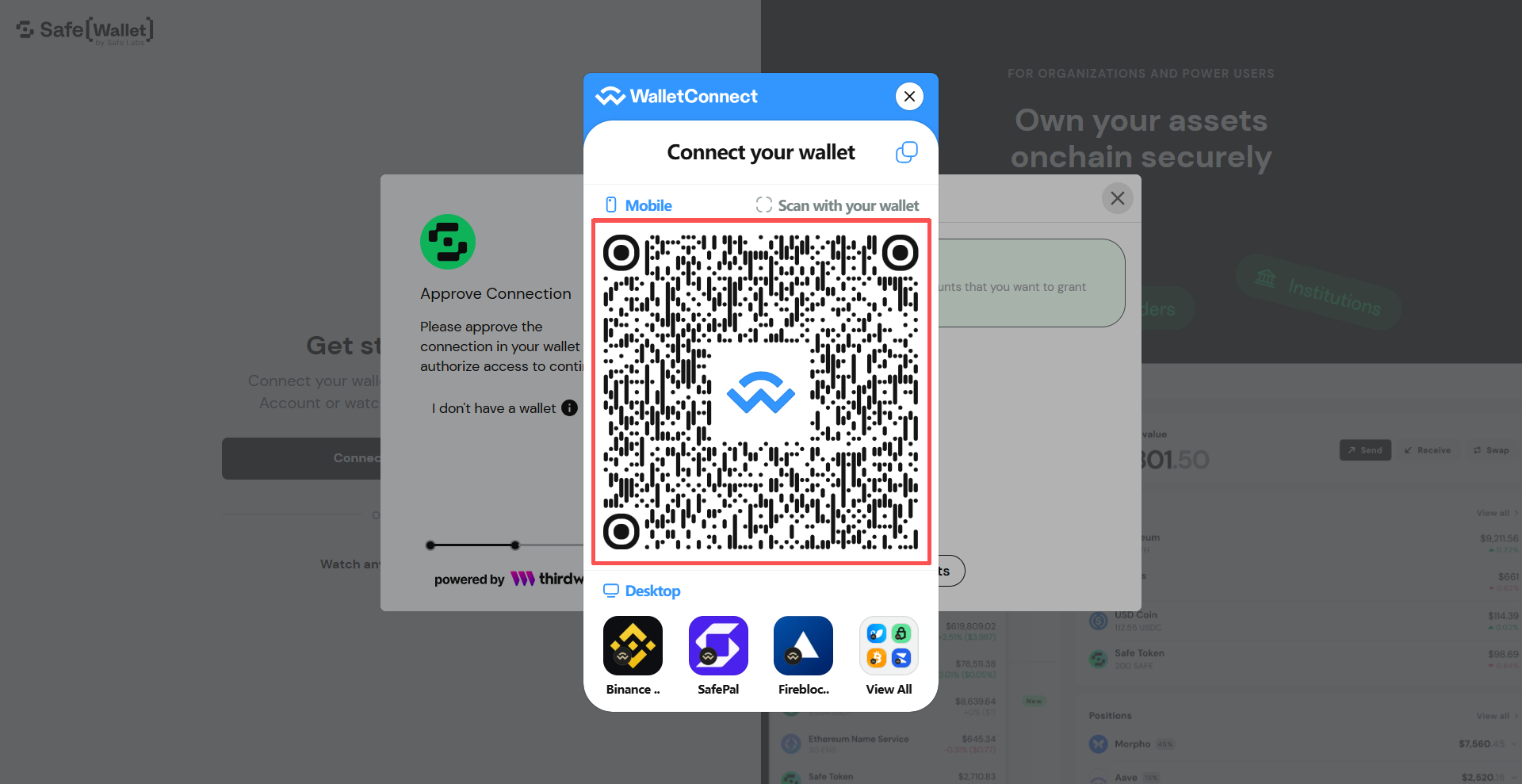
### WalletConnect-QR-Code mit der ELLIPAL App scannen
Öffnen Sie die ELLIPAL App und scannen Sie den auf Safe Wallet angezeigten **WalletConnect**-QR-Code.
{% endstep %}
{% step %}
### Verbindung in der ELLIPAL App bestätigen
Die ELLIPAL App zeigt eine Verbindungsanfrage an.
Tippen Sie auf **Confirm** oder **Authorize**, um die Verbindung zu genehmigen.
{% endstep %}
{% step %}
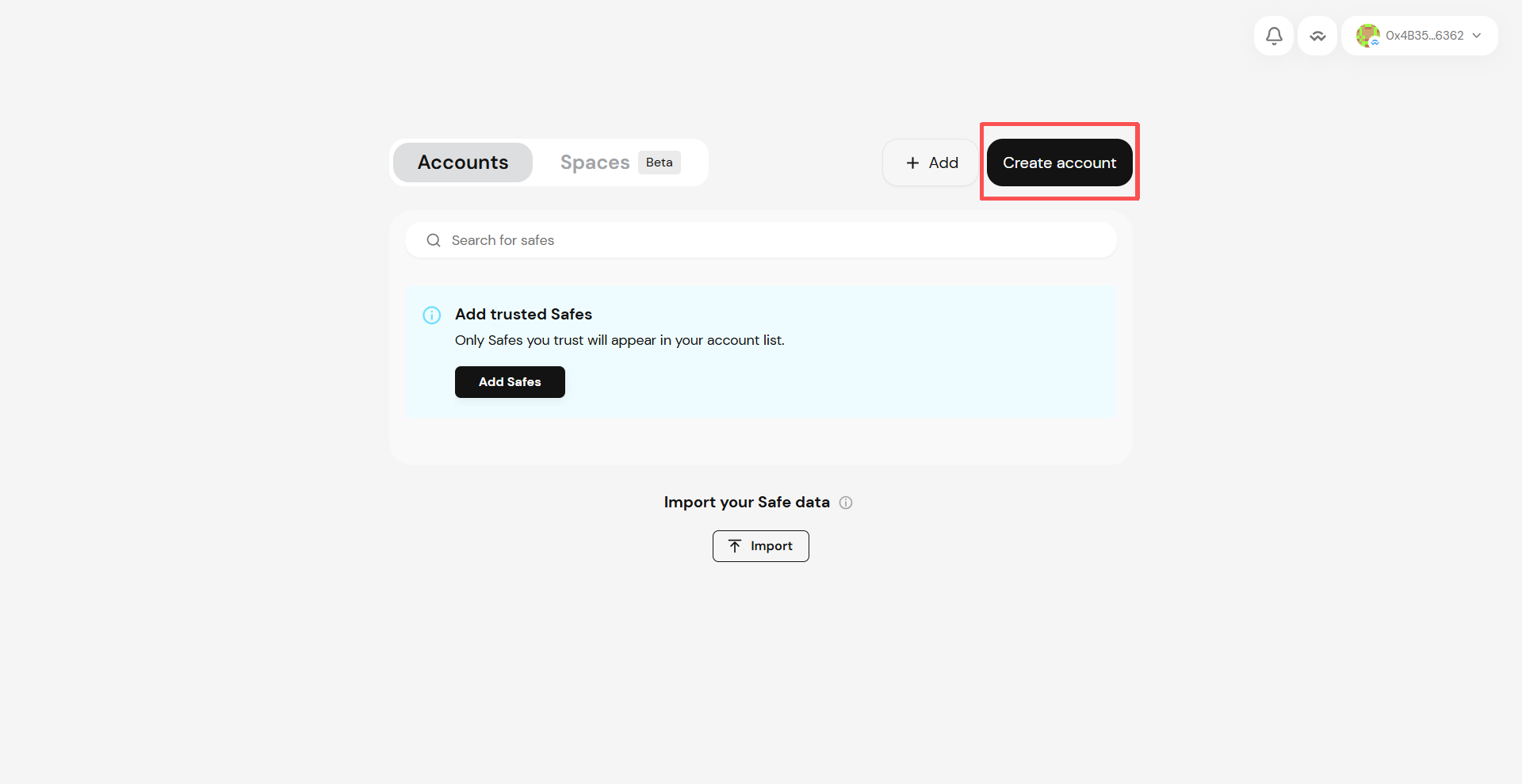
### Safe-Konto erstellen
Klicken Sie nach dem Verbinden Ihrer ELLIPAL-Wallet in Safe Wallet auf **Create Account**.
{% endstep %}
{% step %}
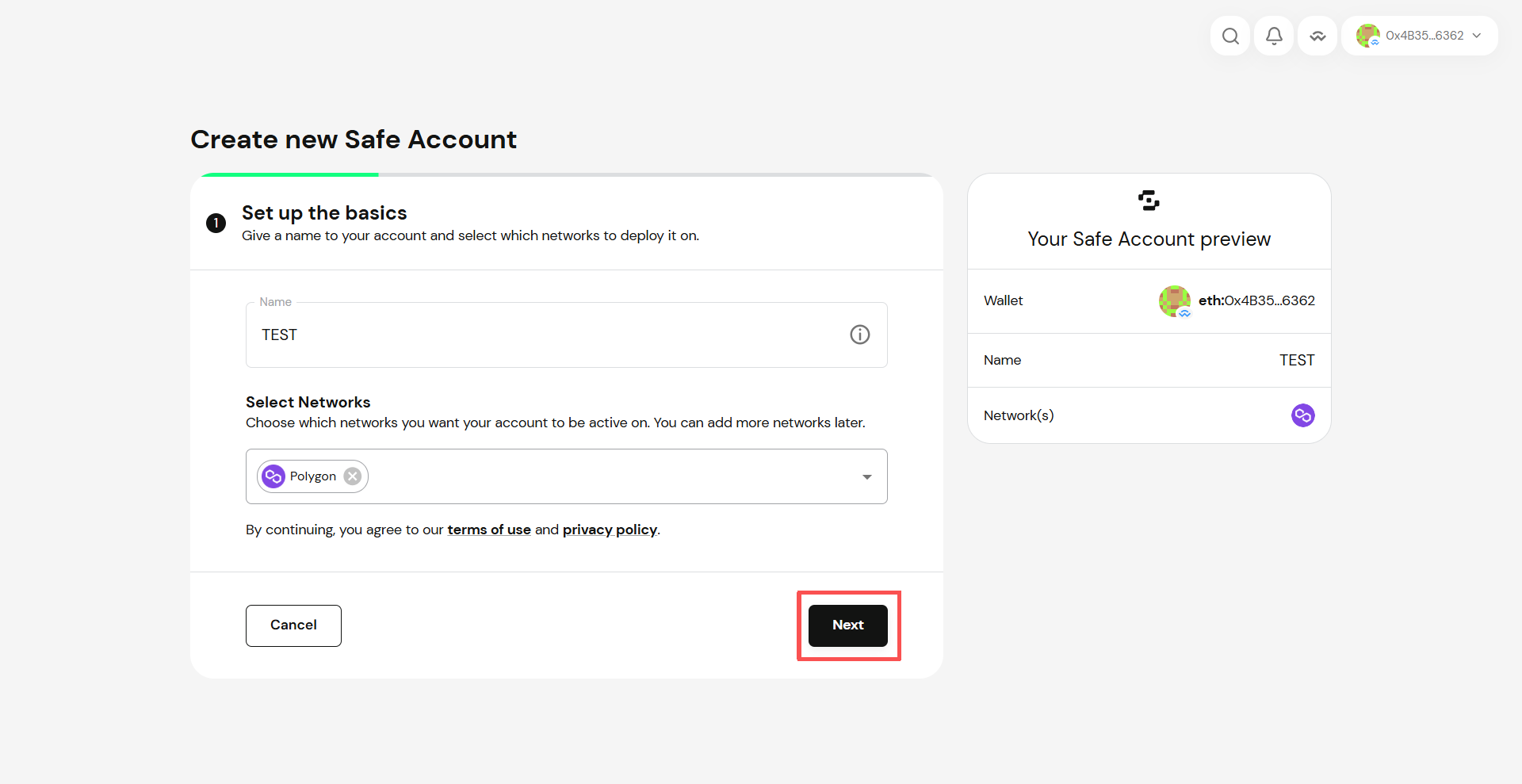
### Namen und Netzwerk des Safe-Kontos festlegen
Geben Sie einen Namen für Ihr Safe-Konto ein.
Wählen Sie das richtige Netzwerk und klicken Sie dann auf **Next**.
{% endstep %}
{% step %}
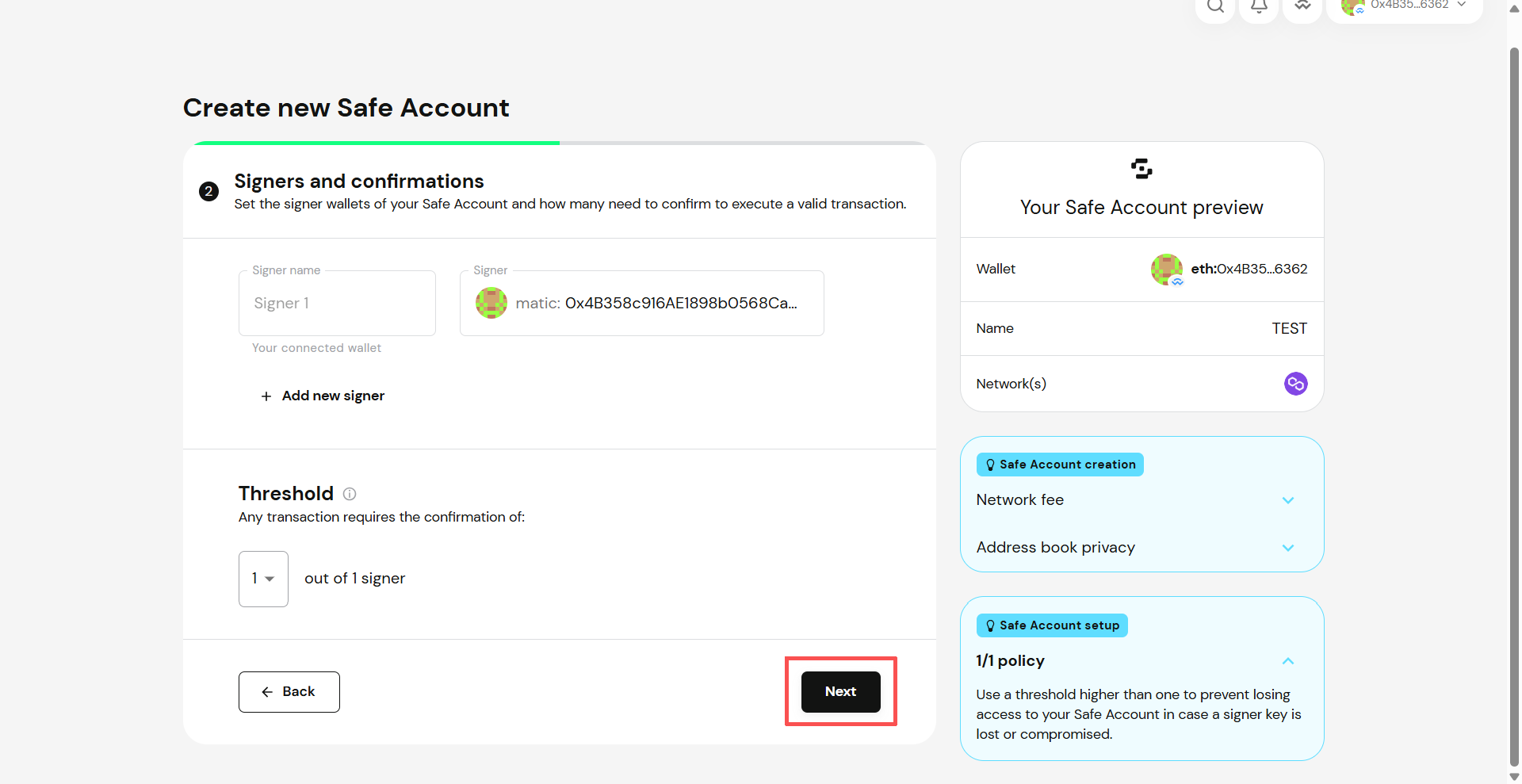
### Signierer festlegen
Fügen Sie die Signiereradressen für dieses Safe-Konto hinzu.
Ihre verbundene ELLIPAL-Wallet-Adresse kann als einer der Signierer verwendet werden.
Legen Sie den Signaturschwellenwert fest und klicken Sie dann auf **Next**.
{% endstep %}
{% step %}
### Safe-Konto erstellen
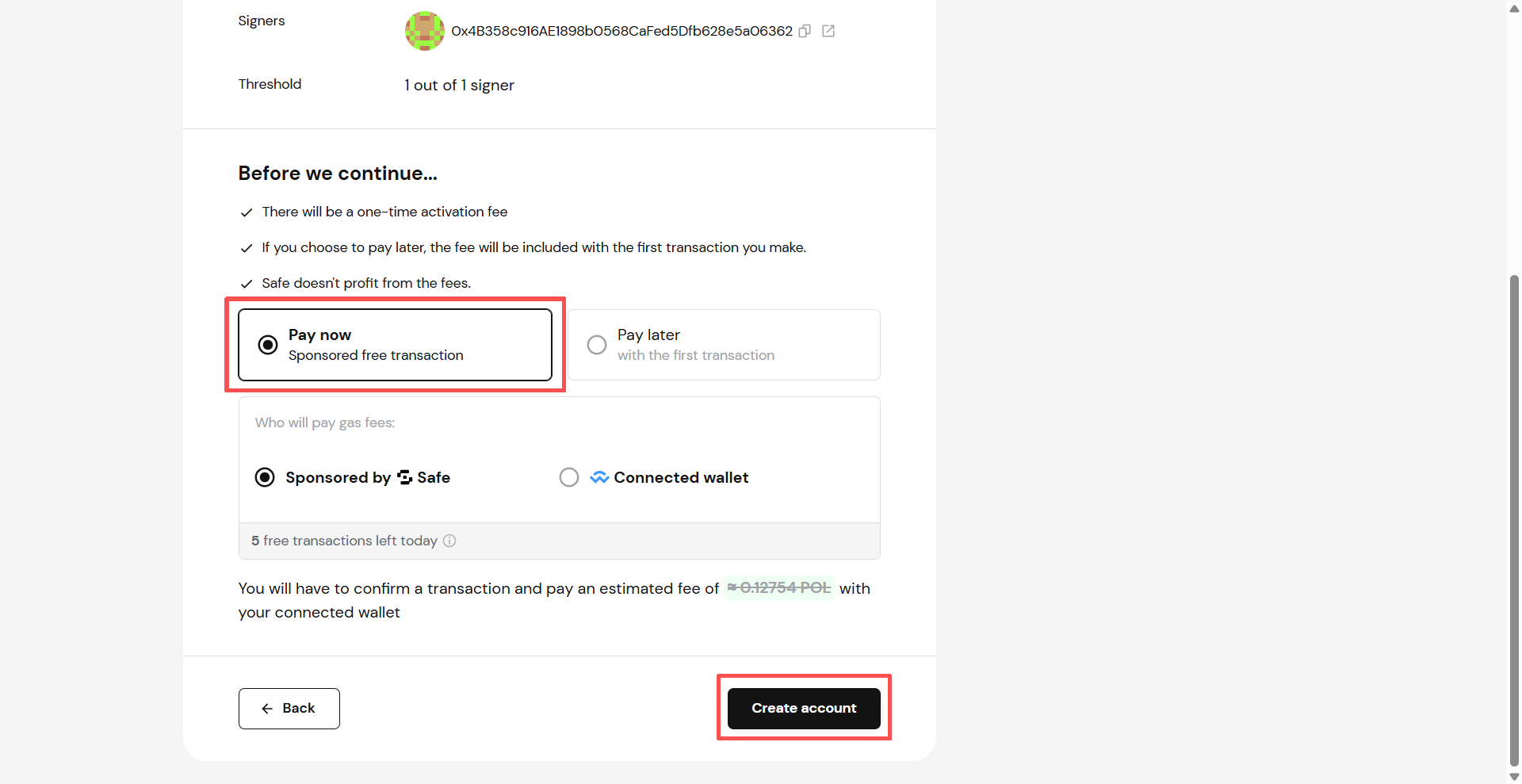
Prüfen Sie die Kontoinformationen.
Klicken Sie auf **Create Account** und **Pay Now**, um das Safe-Konto zu erstellen.
{% endstep %}
{% step %}
### Safe-Konto erstellt
Nachdem das Konto erstellt wurde, generiert Safe Wallet eine Smart-Contract-Adresse für Ihr Safe-Konto.
{% endstep %}
{% endstepper %}
***
### Teil 2: Eine Safe-Multisig-Transaktion mit ELLIPAL signieren
{% stepper %}
{% step %}
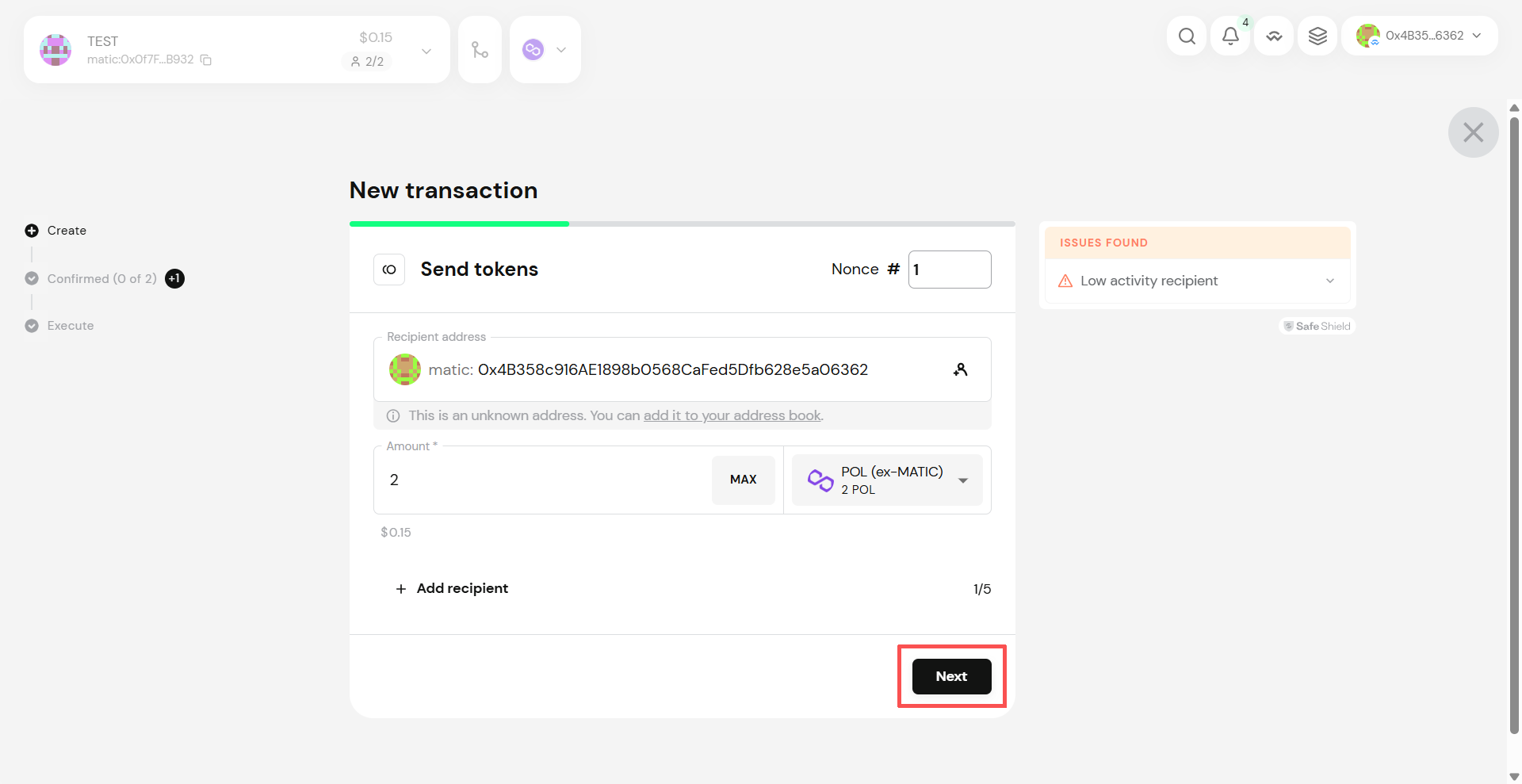
### Eine Transaktion in Safe Wallet erstellen
Klicken Sie in Safe Wallet auf **Send**, um eine Überweisung zu erstellen.
Geben Sie die Empfängeradresse und den Betrag ein. Fahren Sie fort, bis Safe Wallet Ihre verbundene ELLIPAL-Wallet zum Signieren der Transaktion auffordert.
{% endstep %}
{% step %}
### Signierprozess starten
Klicken Sie in Safe Wallet auf **Sign**.
{% endstep %}
{% step %}
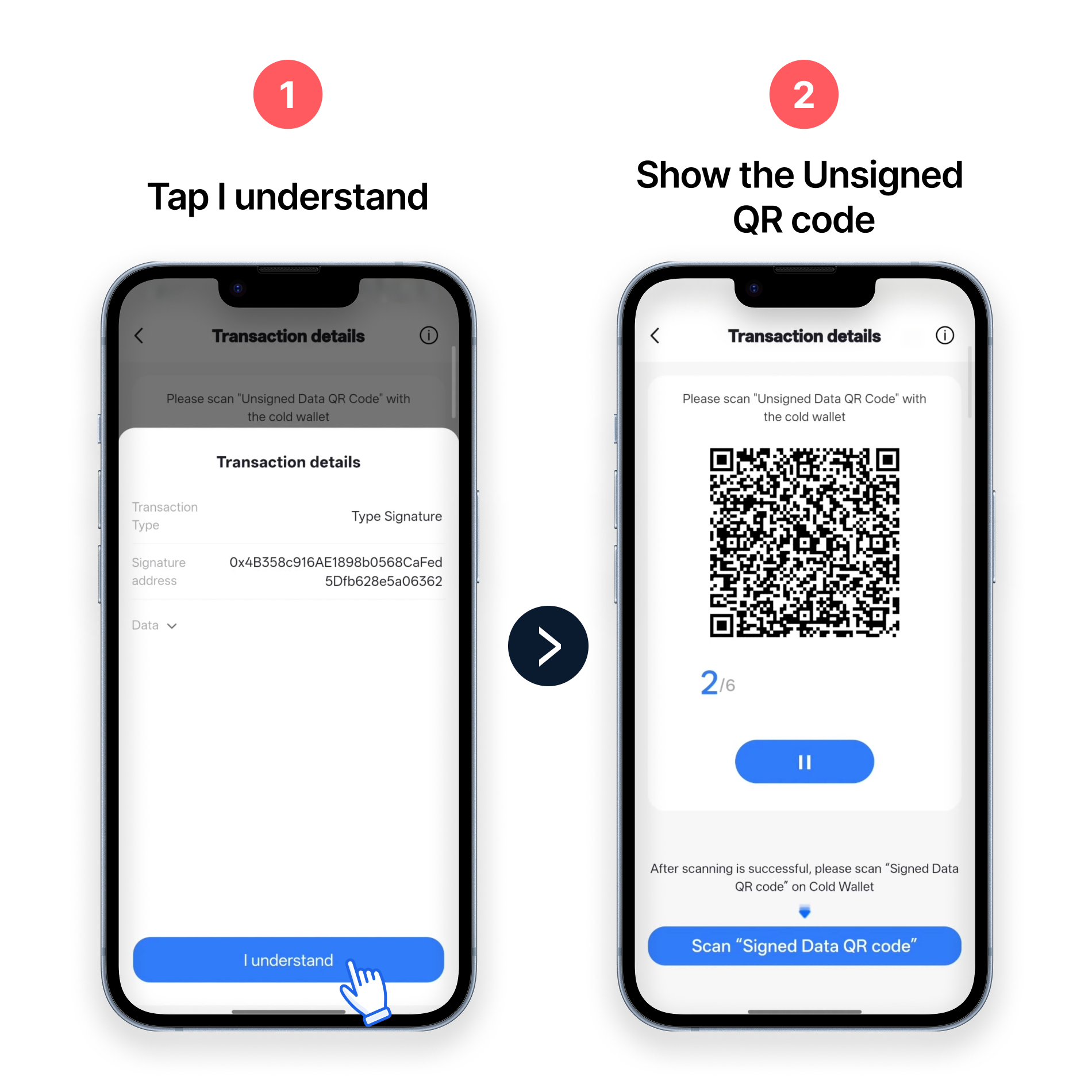
### Signieranfrage in der ELLIPAL App bestätigen
Die ELLIPAL App zeigt die Transaktionsdetails an.
Prüfen Sie die Details sorgfältig, einschließlich:
* Netzwerk
* Token
* Empfängeradresse
* Betrag
* Safe-Transaktionsinformationen
Wenn alles korrekt ist, tippen Sie auf „I understand“.
Die ELLIPAL App zeigt anschließend einen unsignierten Transaktions-QR-Code an.
{% hint style="info" %}
**Hinweis für ELLIPAL X Card-Nutzer**
Wenn Sie ELLIPAL X Card verwenden, können Sie die Signierung direkt in der ELLIPAL App abschließen.
Tippen Sie nach der Prüfung der Transaktionsdetails auf **I understand**, geben Sie Ihre **Card-PIN** ein und tippen Sie Ihre X Card an das Telefon, um die Signatur abzuschließen.
{% endhint %}
{% endstep %}
{% step %}
### Unsignierten Transaktions-QR-Code scannen
Auf Ihrem ELLIPAL Titan oder Titan 2.0:
1\. Wählen Sie die richtige Chain aus.
2\. Öffnen Sie die Signierfunktion.
3\. Verwenden Sie die Gerätekamera, um den in der ELLIPAL App angezeigten unsignierten QR-Code zu scannen.
Wenn die Safe-Transaktion beispielsweise auf Polygon stattfindet, wählen Sie auf dem Gerät **POL** aus.
{% endstep %}
{% step %}
### Auf dem Titan-Gerät prüfen und bestätigen
Das Titan-Gerät zeigt die Transaktionsdetails an.
Prüfen Sie die Transaktion sorgfältig auf dem Gerätebildschirm.
Wenn alles korrekt ist, bestätigen Sie die Signieranfrage.
Das Gerät generiert anschließend einen signierten QR-Code.
{% endstep %}
{% step %}
### Signierten QR-Code zurück in die ELLIPAL App scannen
Kehren Sie zur ELLIPAL App zurück.
Tippen Sie auf **Scan „Signed QR Code“**.
Verwenden Sie die App, um den auf dem Titan-Gerät angezeigten signierten QR-Code zu scannen.
Nach Abschluss des Scans wird die Signatur übermittelt.
{% endstep %}
{% step %}
### Auf ausreichende Signiererfreigaben warten
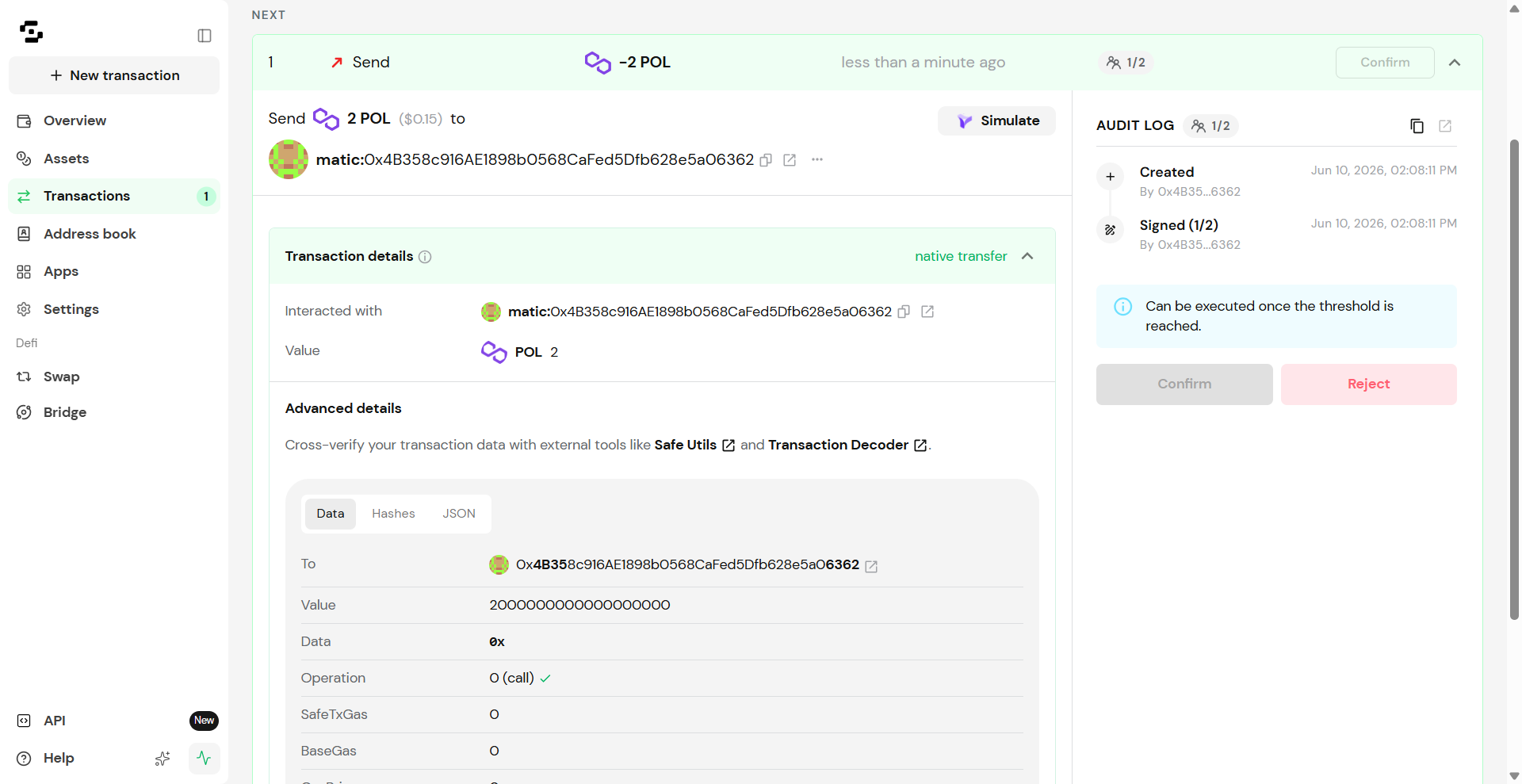
Nachdem Ihre ELLIPAL-Signatur übermittelt wurde, kehren Sie zu Safe Wallet zurück.
Wenn das Safe-Konto mehr als eine Signatur erfordert, müssen auch andere Signierer die Transaktion genehmigen.
Wenn der Safe-Schwellenwert beispielsweise 2/3 beträgt, sind mindestens zwei Signaturen erforderlich, bevor die Transaktion ausgeführt werden kann.
{% endstep %}
{% step %}
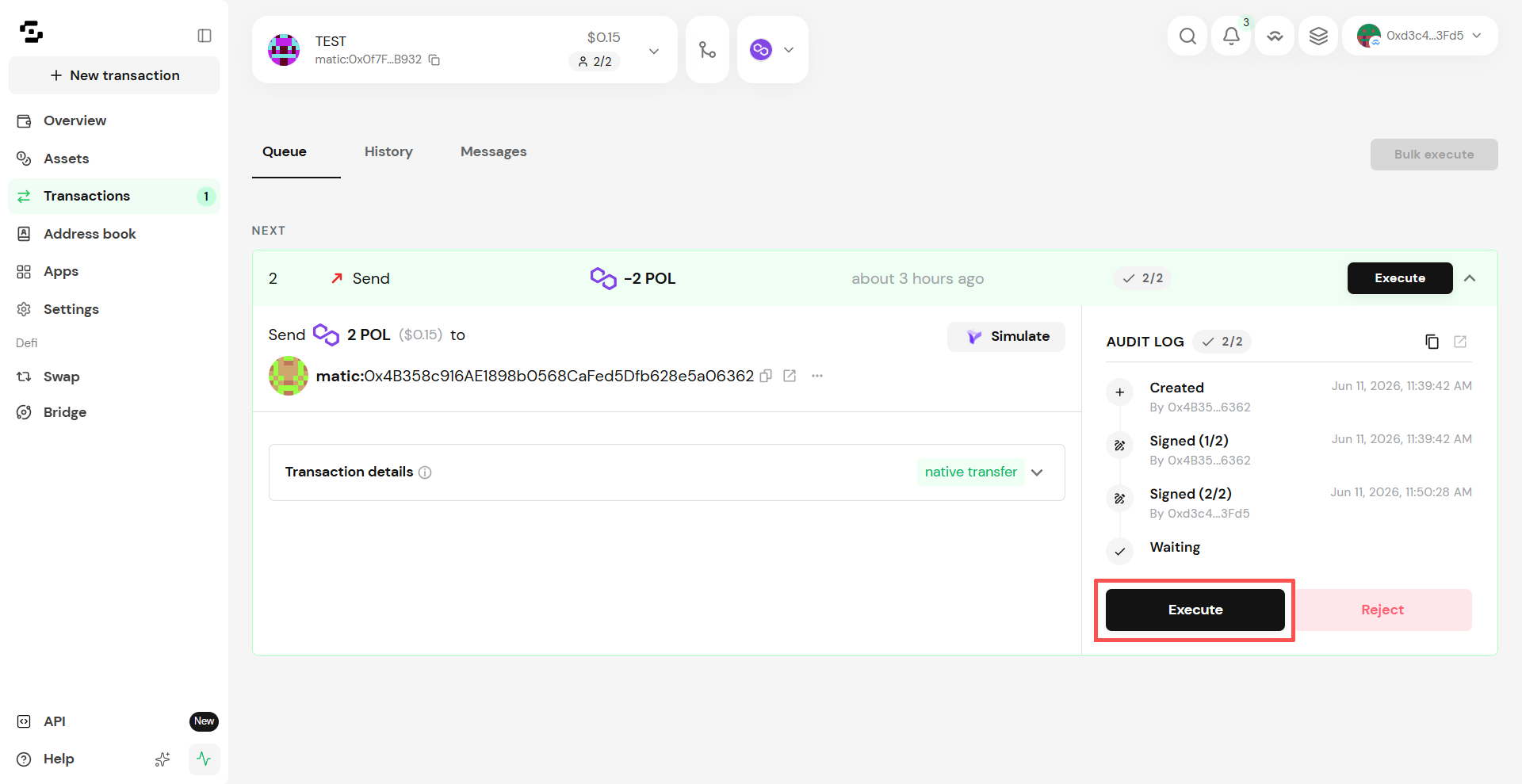
### Transaktion in Safe Wallet ausführen
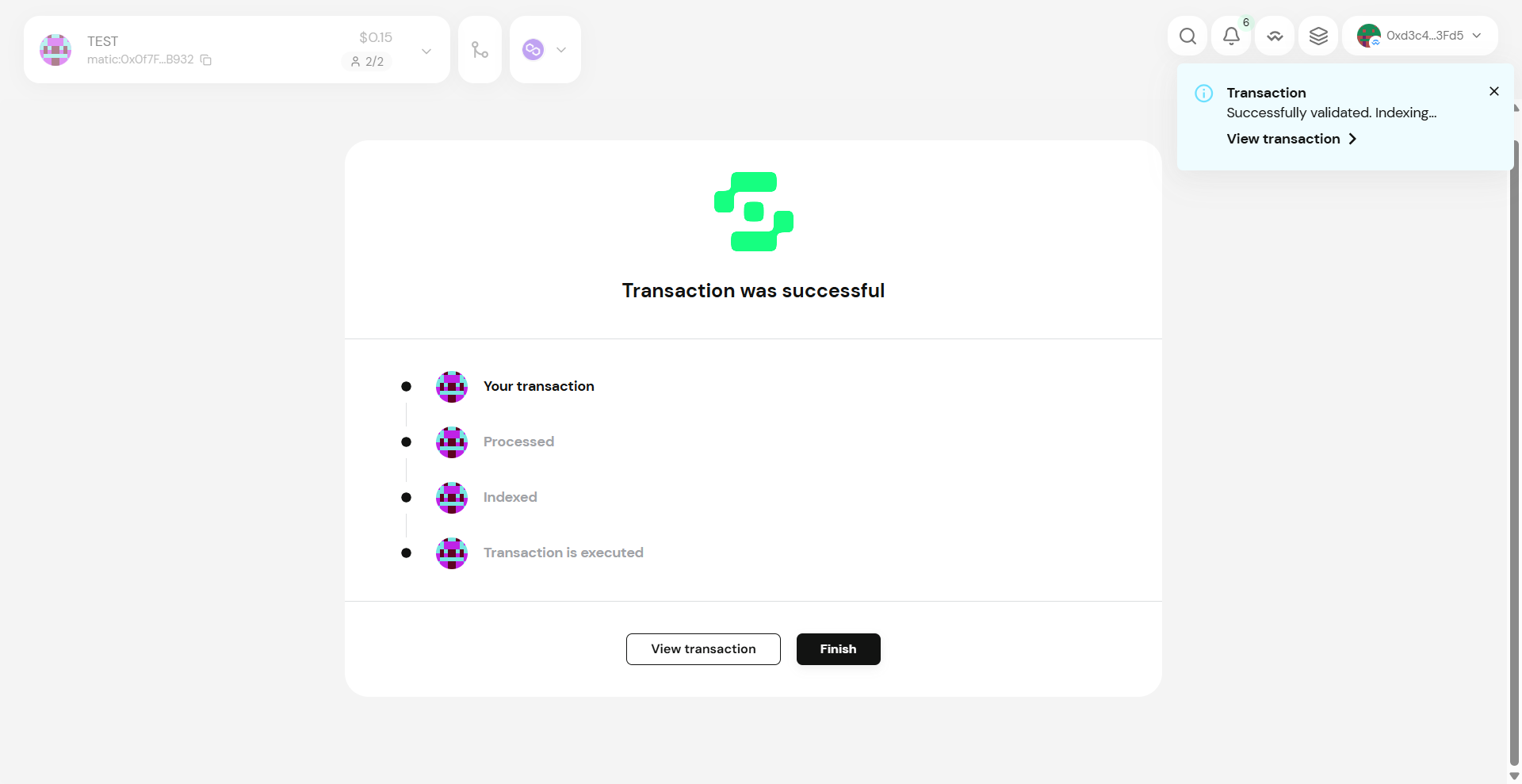
Sobald die erforderliche Anzahl an Signaturen vorliegt, ermöglicht Safe Wallet die Ausführung der Transaktion.
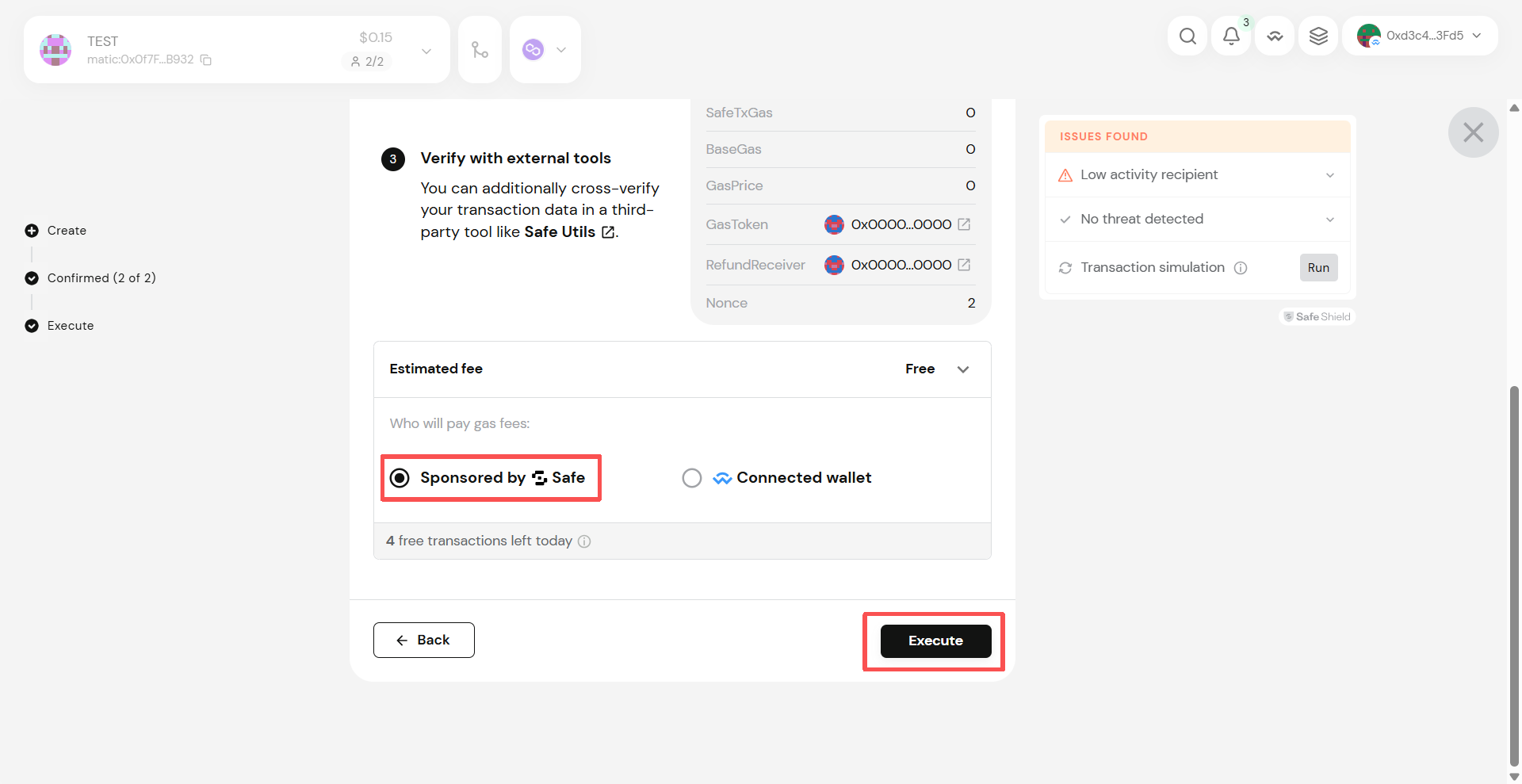
Klicken Sie in Safe Wallet auf **Execute** und bestätigen Sie die endgültige Ausführung.
Nach Abschluss der Transaktion können Sie das Ergebnis in Safe Wallet oder im Block Explorer anzeigen.
{% endstep %}
{% endstepper %}
{% hint style="warning" %}
### Wichtige Hinweise
* ELLIPAL wird als Signierer für das Safe-Konto verwendet.
* ELLIPAL ist nicht das Safe-Konto selbst.
* Die Adresse des Safe-Kontos ist eine Smart-Contract-Adresse und unterscheidet sich von Ihrer ELLIPAL-Wallet-Adresse.
* Prüfen Sie vor dem Erstellen oder Signieren einer Safe-Transaktion immer das Netzwerk.
* Verifizieren Sie die Empfängeradresse und den Betrag immer auf Ihrem ELLIPAL-Gerät oder in der ELLIPAL App.
* Eine Safe-Multisig-Transaktion kann erst ausgeführt werden, wenn genügend Signierer sie signiert haben.
* Teilen Sie niemals Ihre Seed Phrase, Ihren privaten Schlüssel, Ihre Card-PIN, Ihre App-PIN oder Safe-Signierer-Anmeldedaten mit anderen.
{% endhint %}
### FAQ
Ist ELLIPAL das Safe-Konto?
Nein. ELLIPAL ist nicht das Safe-Konto selbst.
ELLIPAL wird als eine der Signierer-Wallets für Ihr Safe-Konto verwendet.
Warum muss ich ELLIPAL mit Safe Wallet verbinden?
Sie müssen ELLIPAL verbinden, damit Safe Wallet Ihre ELLIPAL-Wallet-Adresse als Signierer erkennen kann.
Warum kann die Transaktion nach meiner Signierung nicht ausgeführt werden?
Ihr Safe-Konto erfordert möglicherweise mehr als eine Signatur.
Prüfen Sie den Signaturschwellenwert in Safe Wallet.
Kann ich ELLIPAL X Card für Safe-Multisig-Signierungen verwenden?
Ja.
X Card-Nutzer können in der ELLIPAL App signieren, indem sie die Card-PIN eingeben und die Karte an das Telefon tippen.