> For the complete documentation index, see [llms.txt](https://support.ellipal.com/llms.txt). Markdown versions of documentation pages are available by appending `.md` to page URLs; this page is available as [Markdown](https://support.ellipal.com/docs/funktionen-and-erweiterte-nutzung/predict/wie-aktiviere-ich-den-handel-in-predict.md).
# Wie aktiviere ich den Handel in Predict?
Aktivieren Sie den Handel in ELLIPAL Predict mit ELLIPAL Titan 2.0 oder ELLIPAL X Card. Die Einrichtung erfordert drei Signierrunden. Fügen Sie zuvor das POL-Netzwerk hinzu.
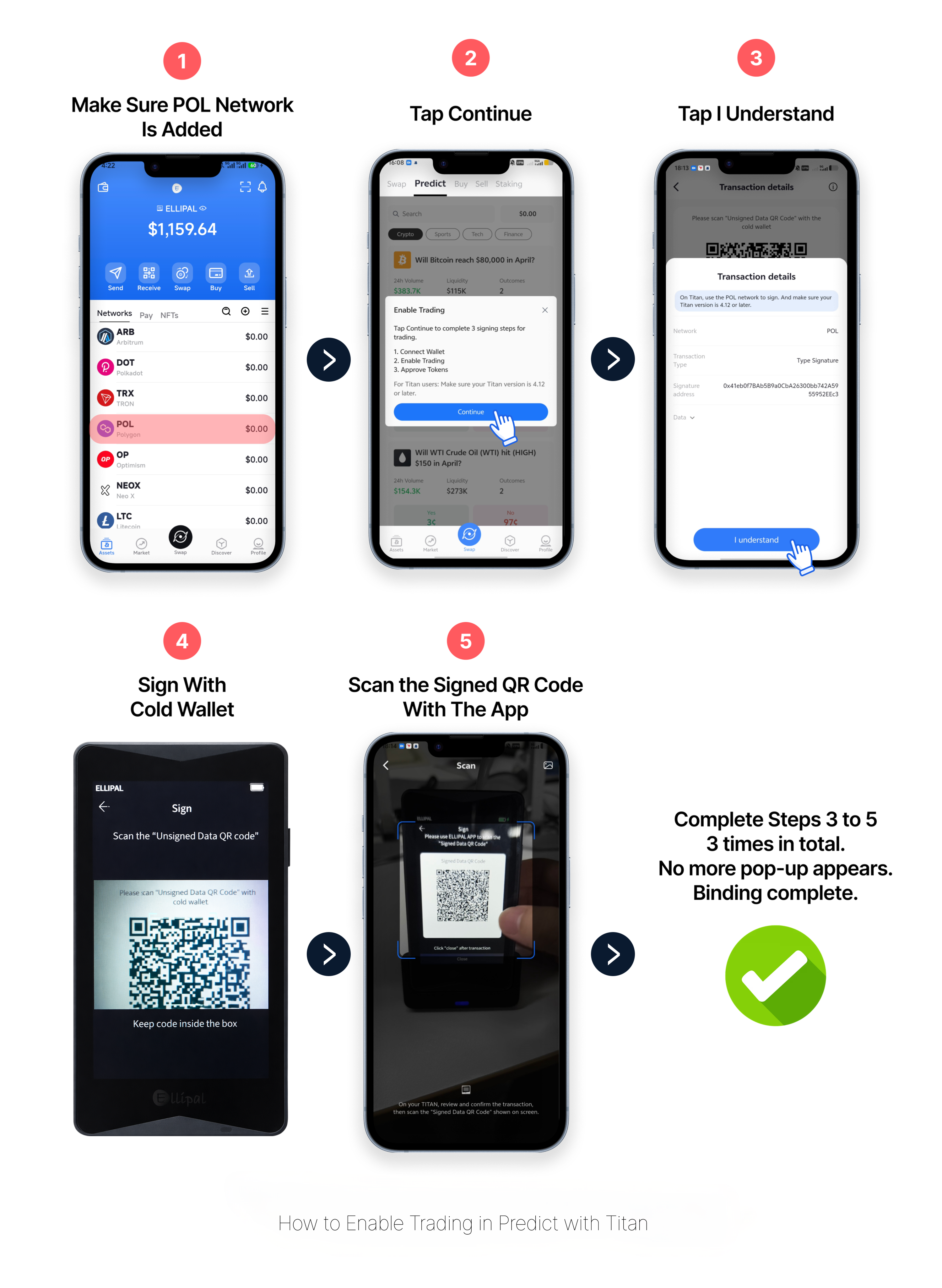
Um den Handel in ELLIPAL Predict zu aktivieren, tippen Sie auf „Continue“, prüfen und signieren Sie die Transaktion und wiederholen Sie dies für insgesamt drei Signierrunden. Wenn kein Pop-up mehr erscheint, ist die Autorisierung abgeschlossen und Ihr Konto kann handeln.
***
### Bevor Sie beginnen
* Die ELLIPAL App ist auf iOS oder Android installiert.
* Das Netzwerk **POL / Polygon** ist bereits in der App hinzugefügt — dies ist erforderlich, bevor Sie beginnen können.
* Ihr ELLIPAL Titan 2.0 mit Firmware **V4.12 oder höher** oder Ihre ELLIPAL X Card ist eingeschaltet und mit der App verbunden.
* Eine kleine Menge **POL** befindet sich in Ihrer Wallet, um die Netzwerkgebühren zu decken.
{% hint style="warning" %}
**Firmware-Anforderung für Titan 2.0:** Ihr Titan muss Version 4.12 oder höher verwenden, um den Prozess „Enable Trading“ abzuschließen. Öffnen Sie zur Prüfung Ihren Titan und gehen Sie zu **Settings (oben links) → About**, um die angezeigte Version zu bestätigen, beispielsweise V4.12.
{% endhint %}
***
### So aktivieren Sie den Handel in Predict
{% tabs %}
{% tab title="Titan 2.0" %}
1. Tippen Sie auf der Predict-Seite auf **Continue**, um den Handelsautorisierungsprozess zu starten.
2. Prüfen Sie die Transaktionsdetails und tippen Sie dann auf **I Understand** — die App zeigt einen unsignierten QR-Code an, den Ihr Titan 2.0 scannen kann.
3. Verwenden Sie Ihren **Titan 2.0**, um den auf dem App-Bildschirm angezeigten unsignierten QR-Code zu scannen. Tippen Sie auf dem Gerät auf **Sign**, um die Transaktion zu signieren — der Titan zeigt anschließend einen signierten QR-Code an.
4. Verwenden Sie die **ELLIPAL App**, um den auf dem Bildschirm Ihres Titan 2.0 angezeigten signierten QR-Code zu scannen. Die App bestätigt den Abschluss dieser Runde und das nächste Pop-up erscheint.
5. Wiederholen Sie die Schritte 2–4, bis alle **3 Signierrunden** abgeschlossen sind. Wenn kein Pop-up mehr erscheint, ist die Autorisierungsbindung abgeschlossen.
{% endtab %}
{% tab title="X Card" %}
1. Tippen Sie auf der Predict-Seite auf **Continue**, um den Handelsautorisierungsprozess zu starten.
2. Prüfen Sie die Transaktionsdetails und tippen Sie dann auf **I Understand**.
3. Geben Sie Ihre **Card-PIN** ein, die Sie bei der Einrichtung der X Card festgelegt haben, und tippen Sie dann auf **Submit**.
4. Halten Sie Ihre **X Card** an den NFC-Bereich Ihres Telefons, um die Signierung abzuschließen — die App bestätigt, wenn die Signatur empfangen wurde, und das nächste Pop-up erscheint.
5. Wiederholen Sie die Schritte 2–4, bis alle **3 Signierrunden** abgeschlossen sind. Wenn kein Pop-up mehr erscheint, ist die Autorisierungsbindung abgeschlossen.
{% endtab %}
{% endtabs %}
{% hint style="info" %}
Nach der Aktivierung des Handels müssen Sie weiterhin Assets auf Ihr Predict-Konto einzahlen, bevor Sie Aufträge erstellen können. Wenn Ihre POL-Adresse kein Guthaben hat, zahlen Sie zuerst auf Ihre POL-Adresse ein und dann von Ihrer POL-Adresse auf Ihr Predict-Konto.
{% endhint %}
***
### So bestätigen Sie den Erfolg
Wenn die letzte Signierrunde abgeschlossen ist, erscheint kein weiteres Pop-up und die Predict-Seite wird normal geladen. Sie können jetzt Guthaben einzahlen und Aufträge erstellen. Unterstützte Assets sind **USDT, USDC, WETH** und **POL**.
***
### FAQ
Warum muss ich den Handel zuerst aktivieren?
Sie müssen den Autorisierungsprozess abschließen, bevor Sie Predict verwenden können.
Warum muss ich dreimal signieren?
Die drei Signierschritte entsprechen den drei in der App angezeigten Aktionen.
Woher weiß ich, dass die Bindung abgeschlossen ist?
Wenn Sie die erforderlichen Signierschritte beendet haben und kein weiteres Pop-up erscheint, ist die Bindung abgeschlossen.
Was soll ich tun, wenn das Pop-up weiterhin erscheint?
Dies bedeutet, dass Sie noch nicht alle drei Signierschritte abgeschlossen haben. Fahren Sie fort, bis Sie alle drei Runden beendet haben.