> For the complete documentation index, see [llms.txt](https://support.ellipal.com/llms.txt). Markdown versions of documentation pages are available by appending `.md` to page URLs; this page is available as [Markdown](https://support.ellipal.com/docs/funktionen-and-erweiterte-nutzung/predict/wie-erstelle-ich-einen-limit-kaufauftrag-in-predict.md).
# Wie erstelle ich einen Limit-Kaufauftrag in Predict?
Erstellen Sie ELLIPAL Predict Limit-Aufträge mit ELLIPAL Titan 2.0 oder ELLIPAL X Card. Legen Sie Preis und Anteile fest, bis der Markt Ihr Ziel erreicht.
Mit einem Limit-Kaufauftrag in ELLIPAL Predict können Sie Ihre eigenen Anteile und Ihren Preis festlegen — der Auftrag bleibt offen, bis der Markt Ihren Zielpreis erreicht und der Auftrag ausgeführt wird. Wählen Sie ein Ereignis aus, geben Sie Ihre Anteile und den Preis ein, signieren Sie die Transaktion mit Ihrem ELLIPAL Titan 2.0 oder Ihrer ELLIPAL X Card und prüfen Sie das Ergebnis unter „Open Orders“.
***
### Bevor Sie beginnen
* Die ELLIPAL App ist auf iOS oder Android installiert.
* Der Handel ist bereits in Predict aktiviert. Siehe [Handel in Predict aktivieren](/docs/funktionen-and-erweiterte-nutzung/predict/wie-aktiviere-ich-den-handel-in-predict.md).
* Auf Ihrem Predict-Konto ist ausreichend verfügbares Guthaben vorhanden.
* Ihr ELLIPAL Titan 2.0 oder ELLIPAL X Card ist eingeschaltet und mit der App verbunden.
***
### So erstellen Sie einen Limit-Kaufauftrag
{% tabs %}
{% tab title="Titan 2.0" %}
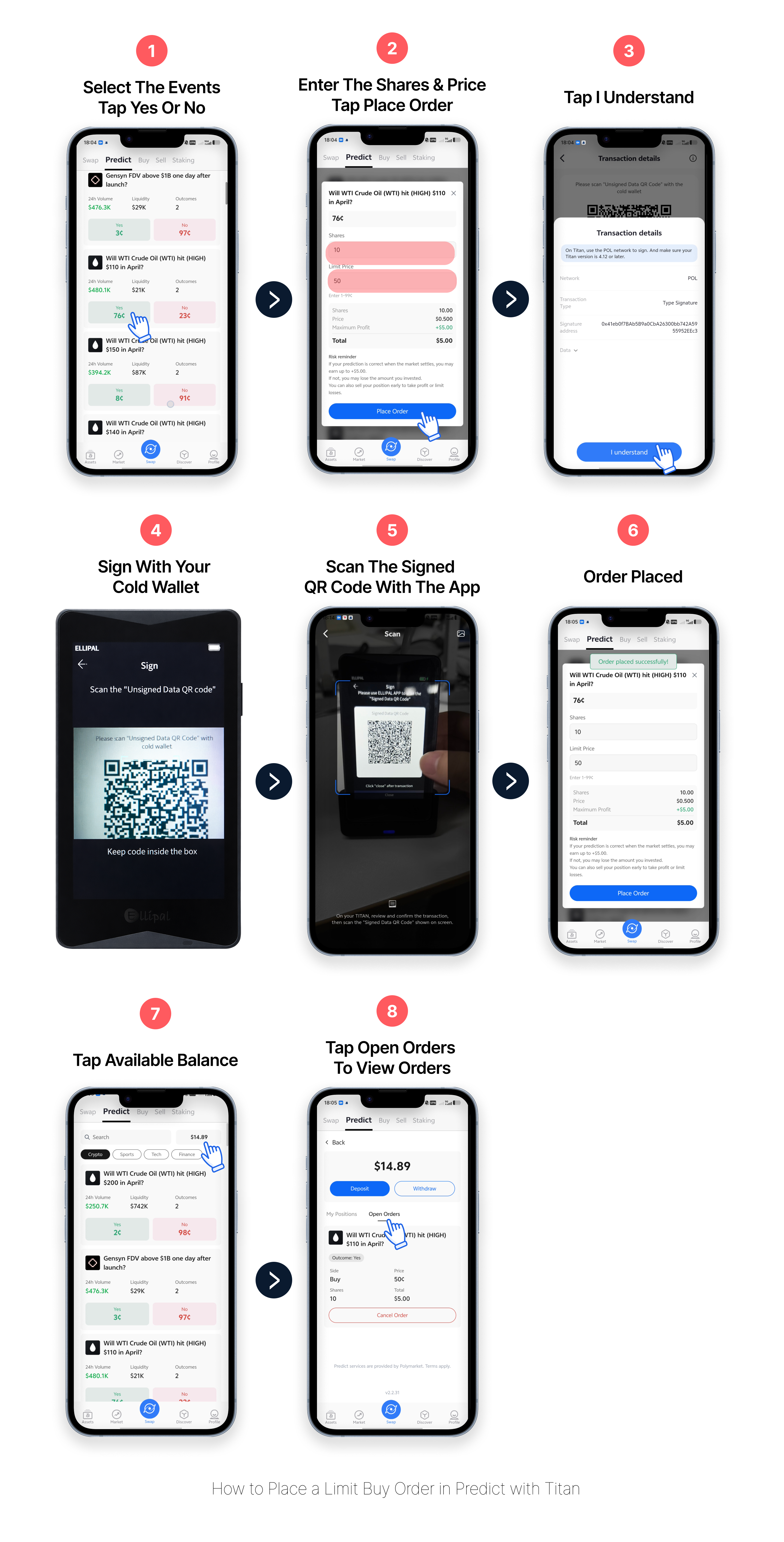
1. Wählen Sie das Ereignis aus, mit dem Sie handeln möchten, und tippen Sie anschließend auf **Yes** oder **No**, um Ihr Ergebnis auszuwählen.
2. Geben Sie die **shares** und den **price** ein und tippen Sie dann auf **Place Order**.
3. Prüfen Sie die Transaktionsdetails und tippen Sie dann auf **I Understand** — die App zeigt einen unsignierten QR-Code an, den Ihr Titan 2.0 scannen kann.
4. Verwenden Sie Ihren **Titan 2.0**, um den auf dem App-Bildschirm angezeigten unsignierten QR-Code zu scannen. Tippen Sie auf dem Gerät auf **Sign**, um die Transaktion zu signieren — der Titan zeigt anschließend einen signierten QR-Code an.
5. Verwenden Sie die **ELLIPAL App**, um den auf dem Bildschirm Ihres Titan 2.0 angezeigten signierten QR-Code zu scannen. Warten Sie, bis die Seite **Order placed** anzeigt.
6. Tippen Sie auf **Available Balance** und anschließend auf **Open Orders**, um zu bestätigen, dass Ihr Auftrag aufgeführt ist.
{% endtab %}
{% tab title="X Card" %}
1. Wählen Sie das Ereignis aus, mit dem Sie handeln möchten, und tippen Sie anschließend auf **Yes** oder **No**, um Ihr Ergebnis auszuwählen.
2. Geben Sie die **shares** und den **price** ein und tippen Sie dann auf **Place Order**.
3. Prüfen Sie die Transaktionsdetails und tippen Sie dann auf **I Understand**.
4. Geben Sie Ihre **Card-PIN** ein, die Sie bei der Einrichtung der X Card festgelegt haben, und tippen Sie dann auf **Submit**.
5. Halten Sie Ihre **X Card** an den NFC-Bereich Ihres Telefons, um die Signierung abzuschließen — warten Sie, bis die Seite **Order placed** anzeigt.
6. Tippen Sie auf **Available Balance** und anschließend auf **Open Orders**, um zu bestätigen, dass Ihr Auftrag aufgeführt ist.
{% endtab %}
{% endtabs %}
{% hint style="info" %}
Ein Limit-Kaufauftrag wird nur ausgeführt, wenn der Markt Ihren ausgewählten Preis erreicht. Wird der Preis nicht erreicht, bleibt der Auftrag unter „Open Orders“. Sie können den Status prüfen oder einen offenen Auftrag jederzeit stornieren.
{% endhint %}
***
### So bestätigen Sie den Erfolg
Nach der Auftragserstellung zeigt die Seite **Order placed** an. Tippen Sie auf **Available Balance** und öffnen Sie den Tab **Open Orders** — wenn Ihr Auftrag mit den richtigen Anteilen und dem richtigen Preis angezeigt wird, wurde er erfolgreich erstellt und wartet auf seine Ausführung.
***
### FAQ
Was ist ein Limit-Kaufauftrag in ELLIPAL Predict?
Mit einem Limit-Kaufauftrag können Sie den Preis festlegen, den Sie für Anteile zahlen möchten. Der Auftrag bleibt offen, bis der Markt Ihren ausgewählten Preis erreicht. Anders als ein Market-Auftrag wird er nicht sofort zum aktuellen Preis ausgeführt.
Warum wird mein Auftrag unter „Open Orders“ angezeigt?
Das bedeutet, dass Ihr Auftrag erstellt, aber noch nicht ausgeführt wurde. Ein Limit-Kaufauftrag wird nur ausgeführt, wenn der Markt Ihren ausgewählten Preis erreicht.
Warum wurde mein Auftrag nicht sofort ausgeführt?
Ein Limit-Kaufauftrag wird nur ausgeführt, wenn der Markt Ihren ausgewählten Preis erreicht. Wird der Preis nicht erreicht, bleibt der Auftrag offen, bis er ausgeführt oder storniert wird.
Wo kann ich meinen Limit-Kaufauftrag in ELLIPAL Predict prüfen?
Tippen Sie auf der Predict-Seite auf **Available Balance** und öffnen Sie dann **Open Orders**, um Ihren aktuellen Auftragsstatus anzuzeigen.
Kann ich einen Limit-Kaufauftrag in ELLIPAL Predict stornieren?
Ja. Wenn der Auftrag noch offen ist, öffnen Sie **Open Orders**, wählen Sie den Auftrag aus und tippen Sie auf **Cancel Order**. Die vollständigen Schritte finden Sie unter [Einen offenen Auftrag in Predict stornieren](/docs/funktionen-and-erweiterte-nutzung/predict/wie-storniere-ich-einen-offenen-auftrag-in-predict.md).