> For the complete documentation index, see [llms.txt](https://support.ellipal.com/llms.txt). Markdown versions of documentation pages are available by appending `.md` to page URLs; this page is available as [Markdown](https://support.ellipal.com/docs/funktionen-and-erweiterte-nutzung/predict/wie-erstelle-ich-einen-market-kaufauftrag-in-predict.md).
# Wie erstelle ich einen Market-Kaufauftrag in Predict?
Erstellen Sie einen Market-Kaufauftrag in ELLIPAL Predict mit ELLIPAL Titan 2.0 oder X Card. Geben Sie einen USD-Wert ein, signieren Sie die Transaktion und prüfen Sie My Positions.
Ein Market-Kaufauftrag in ELLIPAL Predict kauft Anteile zum aktuellen Marktpreis. Dadurch lässt er sich leichter ausführen als ein Limit-Auftrag. Geben Sie einen USD-Wert ein, signieren Sie die Transaktion mit Ihrem ELLIPAL Titan 2.0 oder Ihrer ELLIPAL X Card. Ihre neue Position erscheint nach der Auftragserstellung unter „My Positions“.
***
### Bevor Sie beginnen
* Die ELLIPAL App ist auf iOS oder Android installiert.
* Der Handel ist bereits in Predict aktiviert. Siehe [Handel in Predict aktivieren](/docs/funktionen-and-erweiterte-nutzung/predict/wie-aktiviere-ich-den-handel-in-predict.md).
* Auf Ihrem Predict-Konto ist ausreichend verfügbares Guthaben vorhanden.
* Ihr ELLIPAL Titan 2.0 oder ELLIPAL X Card ist eingeschaltet und mit der App verbunden.
***
### So erstellen Sie einen Market-Kaufauftrag
{% tabs %}
{% tab title="Titan 2.0" %}
1. Wählen Sie das Ereignis aus, mit dem Sie handeln möchten, und tippen Sie anschließend auf **Yes** oder **No**, um Ihr Ergebnis auszuwählen.
2. Geben Sie den **USD value** ein und tippen Sie dann auf **Place Order**.
3. Prüfen Sie die Transaktionsdetails und tippen Sie dann auf **I Understand** — die App zeigt einen unsignierten QR-Code an, den Ihr Titan 2.0 scannen kann.
4. Verwenden Sie Ihren **Titan 2.0**, um den auf dem App-Bildschirm angezeigten unsignierten QR-Code zu scannen. Tippen Sie auf dem Gerät auf **Sign**, um die Transaktion zu signieren — der Titan zeigt anschließend einen signierten QR-Code an.
5. Verwenden Sie die **ELLIPAL App**, um den auf dem Bildschirm Ihres Titan 2.0 angezeigten signierten QR-Code zu scannen. Warten Sie, bis die Seite **Order placed** anzeigt.
6. Tippen Sie auf **Available Balance** und anschließend auf **My Positions**, um zu bestätigen, dass Ihre neue Position aufgeführt ist.
{% endtab %}
{% tab title="X Card" %}
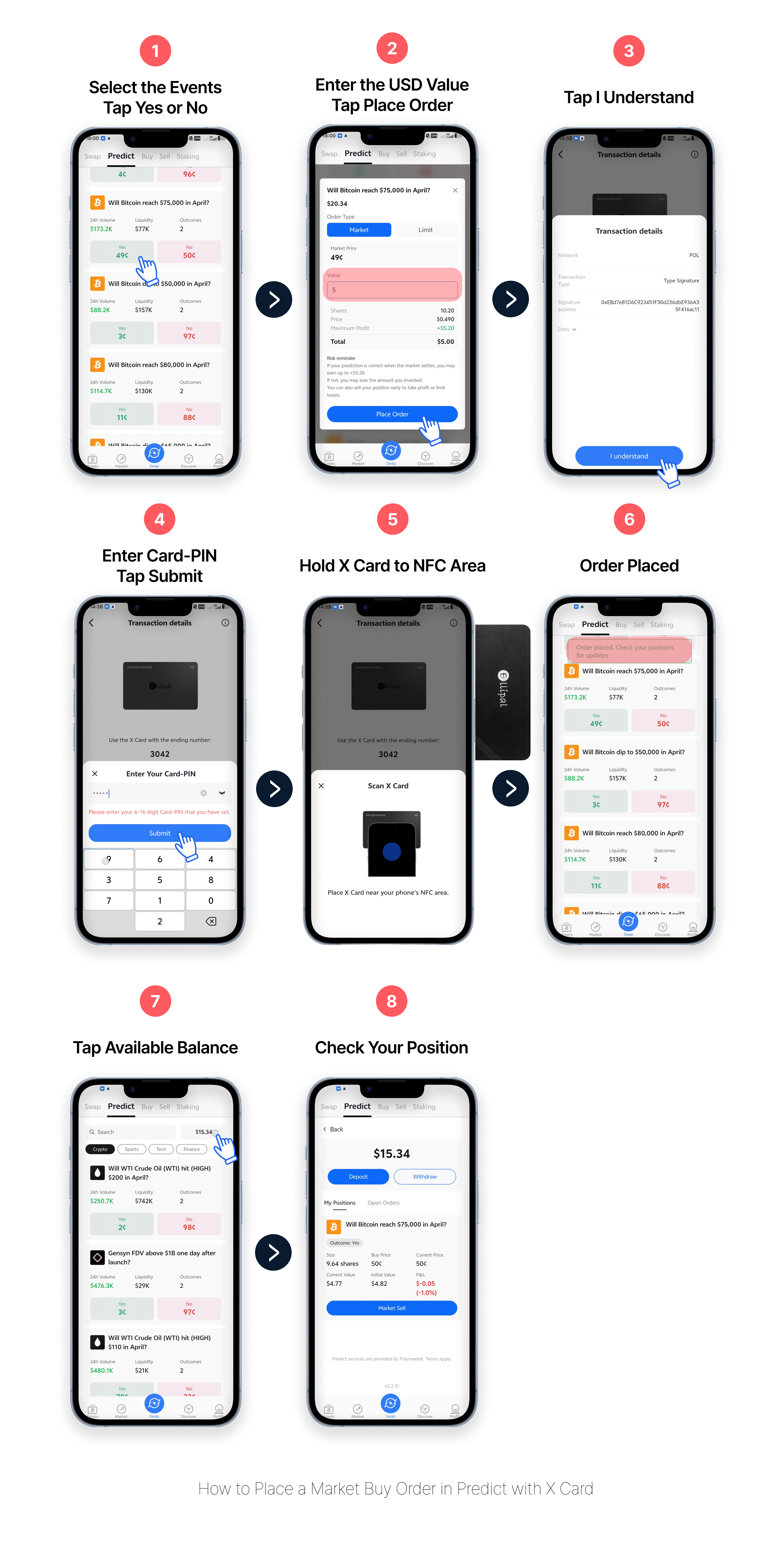
1. Wählen Sie das Ereignis aus, mit dem Sie handeln möchten, und tippen Sie anschließend auf **Yes** oder **No**, um Ihr Ergebnis auszuwählen.
2. Geben Sie den **USD value** ein und tippen Sie dann auf **Place Order**.
3. Prüfen Sie die Transaktionsdetails und tippen Sie dann auf **I Understand**.
4. Geben Sie Ihre **Card-PIN** ein, die Sie bei der Einrichtung der X Card festgelegt haben, und tippen Sie dann auf **Submit**.
5. Halten Sie Ihre **X Card** an den NFC-Bereich Ihres Telefons, um die Signierung abzuschließen — warten Sie, bis die Seite **Order placed** anzeigt.
6. Tippen Sie auf **Available Balance** und anschließend auf **My Positions**, um zu bestätigen, dass Ihre neue Position aufgeführt ist.
{% endtab %}
{% endtabs %}
{% hint style="info" %}
Ein Market-Kaufauftrag wird zum aktuellen Marktpreis ausgeführt — der endgültige Ausführungspreis kann sich aufgrund von Marktbewegungen leicht unterscheiden. Wenn Ihre Position nicht sofort angezeigt wird, ziehen Sie zum Aktualisieren nach unten und prüfen Sie „My Positions“ erneut.
{% endhint %}
***
### So bestätigen Sie den Erfolg
Nachdem der Auftrag erstellt wurde, zeigt die Seite **Order placed** an. Tippen Sie auf **Available Balance** und öffnen Sie den Tab **My Positions** — wenn Ihre neue Position mit dem richtigen Ereignis und Ergebnis erscheint, wurde der Auftrag erfolgreich ausgeführt.
***
### FAQ
Was ist ein Market-Kaufauftrag in ELLIPAL Predict?
Ein Market-Kaufauftrag kauft Anteile zum aktuellen Marktpreis. Anders als ein Limit-Auftrag können Sie keinen bestimmten Preis festlegen — der Auftrag wird sofort zum jeweiligen Marktpreis ausgeführt.
Warum sehe ich meine Position nach der Auftragserstellung nicht?
Der Auftrag wird möglicherweise noch verarbeitet. Wenn Sie ihn nicht unter **My Positions** sehen, ziehen Sie zum Aktualisieren nach unten. Falls er weiterhin nicht erscheint, tippen Sie auf **Open Orders** — nicht ausgeführte Aufträge werden dort aufgeführt.
Warum hat sich mein endgültiger Preis leicht geändert?
Market-Aufträge werden zum aktuellen Marktpreis ausgeführt. Daher kann der endgültige Ausführungspreis leicht von dem Preis abweichen, der bei der Auftragserstellung angezeigt wurde.
Warum ist mein Market-Auftrag fehlgeschlagen?
Market-Aufträge können fehlschlagen, wenn das Ereignis geringe Liquidität, hohe Slippage oder schnelle Preisänderungen aufweist. Wenn Ihr Market-Kaufauftrag mehrfach fehlschlägt, versuchen Sie es mit einem **Limit**-Auftrag, passen Sie Ihren Preis an die Marktbedingungen an oder versuchen Sie es erneut, wenn sich die Liquidität verbessert. Für Verkaufsaufträge unterstützt ELLIPAL derzeit nur vollständige Market-Verkäufe. Wenn der Verkaufsauftrag wiederholt fehlschlägt, versuchen Sie es später erneut oder verwenden Sie Polymarket direkt.