> For the complete documentation index, see [llms.txt](https://support.ellipal.com/llms.txt). Markdown versions of documentation pages are available by appending `.md` to page URLs; this page is available as [Markdown](https://support.ellipal.com/docs/funktionen-and-erweiterte-nutzung/predict/wie-hebe-ich-mittel-von-meinem-predict-konto-ab.md).
# Wie hebe ich Mittel von meinem Predict-Konto ab?
Erfahre, wie du Mittel von deinem Predict-Konto in der ELLIPAL App abhebst.
Um Mittel von deinem ELLIPAL Predict-Konto abzuheben, tippe auf Available Balance, dann auf Withdraw, gib den Betrag ein und signiere die Transaktion mit deinem ELLIPAL Titan 2.0 oder ELLIPAL X Card. Predict unterstützt derzeit Auszahlungen nur als **USDC.e** — die Mittel werden an deine Polygon-Wallet-Adresse zurückgesendet.
***
### Bevor du beginnst
* Die ELLIPAL App ist auf iOS oder Android installiert
* Ein aktives Predict-Konto mit verfügbarem Guthaben zum Abheben
* Dein ELLIPAL Titan 2.0 oder ELLIPAL X Card ist eingeschaltet und mit der App verbunden
***
### So hebst du von deinem Predict-Konto ab
{% tabs %}
{% tab title="Titan 2.0" %}
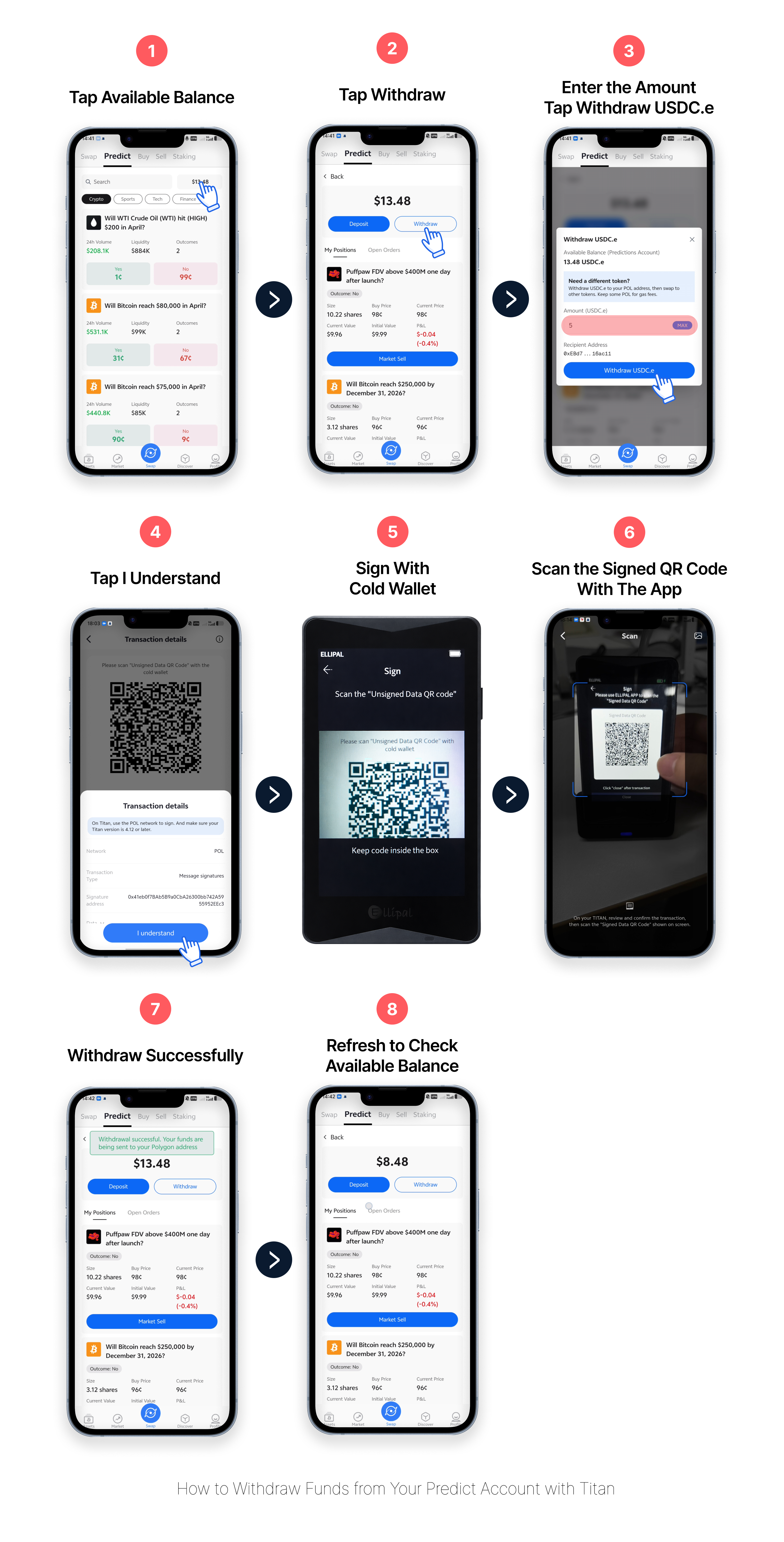
1. Tippe auf **Available Balance** und dann auf **Withdraw** — der Auszahlungsbildschirm wird geöffnet und zeigt dein verfügbares USDC.e-Guthaben an.
2. Gib den Betrag ein und tippe dann auf **Withdraw USDC.e**.
3. Prüfe die Transaktionsdetails und tippe dann auf **I Understand** — die App zeigt einen unsignierten QR-Code, den dein Titan 2.0 scannen kann.
4. Scanne mit deinem **Titan 2.0** den unsignierten QR-Code auf dem App-Bildschirm. Tippe auf dem Gerät auf **Sign**, um die Transaktion zu signieren — der Titan zeigt anschließend einen signierten QR-Code an.
5. Scanne mit der **ELLIPAL App** den signierten QR-Code auf dem Bildschirm deines Titan 2.0. Warte, bis auf der Seite **Withdrawal successful** angezeigt wird.
6. Ziehe zum Aktualisieren nach unten und prüfe deine **Available Balance** — gehe dann zur Seite **Assets**, um zu bestätigen, dass USDC.e an deiner Polygon-Adresse eingetroffen ist.
{% endtab %}
{% tab title="X Card" %}
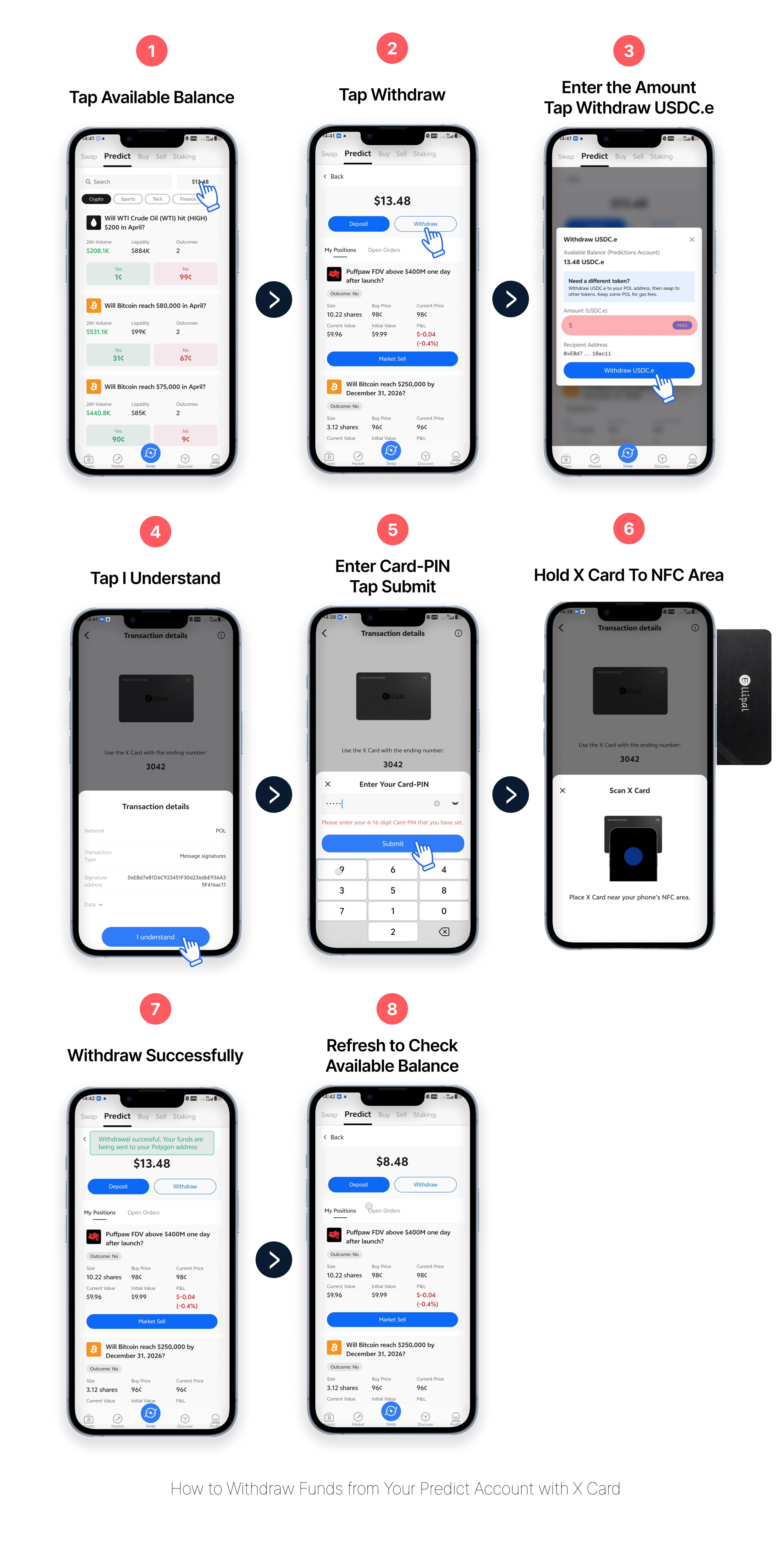
1. Tippe auf **Available Balance** und dann auf **Withdraw** — der Auszahlungsbildschirm wird geöffnet und zeigt dein verfügbares USDC.e-Guthaben an.
2. Gib den Betrag ein und tippe dann auf **Withdraw USDC.e**.
3. Prüfe die Transaktionsdetails und tippe dann auf **I Understand**.
4. Gib deine **Card-PIN** ein, die du bei der Einrichtung der X Card festgelegt hast, und tippe auf **Submit**.
5. Halte deine **X Card** an den NFC-Bereich deines Smartphones, um die Signatur abzuschließen — warte, bis auf der Seite **Withdrawal successful** angezeigt wird.
6. Ziehe zum Aktualisieren nach unten und prüfe deine **Available Balance** — gehe dann zur Seite **Assets**, um zu bestätigen, dass USDC.e an deiner Polygon-Adresse eingetroffen ist.
{% endtab %}
{% endtabs %}
{% hint style="info" %}
Predict unterstützt derzeit Auszahlungen nur als **USDC.e**. Falls du einen anderen Token benötigst, hebe zunächst USDC.e ab und nutze anschließend die Swap-Funktion in der ELLIPAL App, um ihn gegen deinen bevorzugten Token zu tauschen. Halte etwas POL in deiner Wallet bereit, um die Netzwerkgebühren zu decken.
{% endhint %}
***
### So bestätigst du den erfolgreichen Vorgang
Nach Abschluss der Auszahlung zeigt die Seite **Withdrawal successful** an. Gehe in der ELLIPAL App zur Seite **Assets** und prüfe deine Polygon-Adresse — wenn sich dein USDC.e-Guthaben um den abgehobenen Betrag erhöht hat, ist die Auszahlung abgeschlossen.
***
### FAQ
Wohin werden die abgehobenen Mittel gesendet?
Die Mittel werden von deinem Predict-Konto zurück an deine **Polygon-Wallet-Adresse** gesendet. Gehe in der ELLIPAL App zur Seite Assets, um zu bestätigen, dass USDC.e eingetroffen ist.
Welchen Token kann ich von ELLIPAL Predict abheben?
Predict unterstützt derzeit Auszahlungen nur als **USDC.e**. Falls du einen anderen Token benötigst, hebe zunächst USDC.e ab und nutze anschließend die Swap-Funktion in der ELLIPAL App, um ihn gegen deinen bevorzugten Token zu tauschen.
Warum wurde mein verfügbares Guthaben noch nicht aktualisiert?
Die Transaktion wird möglicherweise noch im Polygon-Netzwerk verarbeitet. Ziehe zum Aktualisieren nach unten und prüfe deine Available Balance nach einem Moment erneut.