> For the complete documentation index, see [llms.txt](https://support.ellipal.com/llms.txt). Markdown versions of documentation pages are available by appending `.md` to page URLs; this page is available as [Markdown](https://support.ellipal.com/docs/funktionen-and-erweiterte-nutzung/predict/wie-storniere-ich-einen-offenen-auftrag-in-predict.md).
# Wie storniere ich einen offenen Auftrag in Predict?
Erfahre, wie du einen offenen Auftrag im Predict-Bereich der ELLIPAL App stornierst.
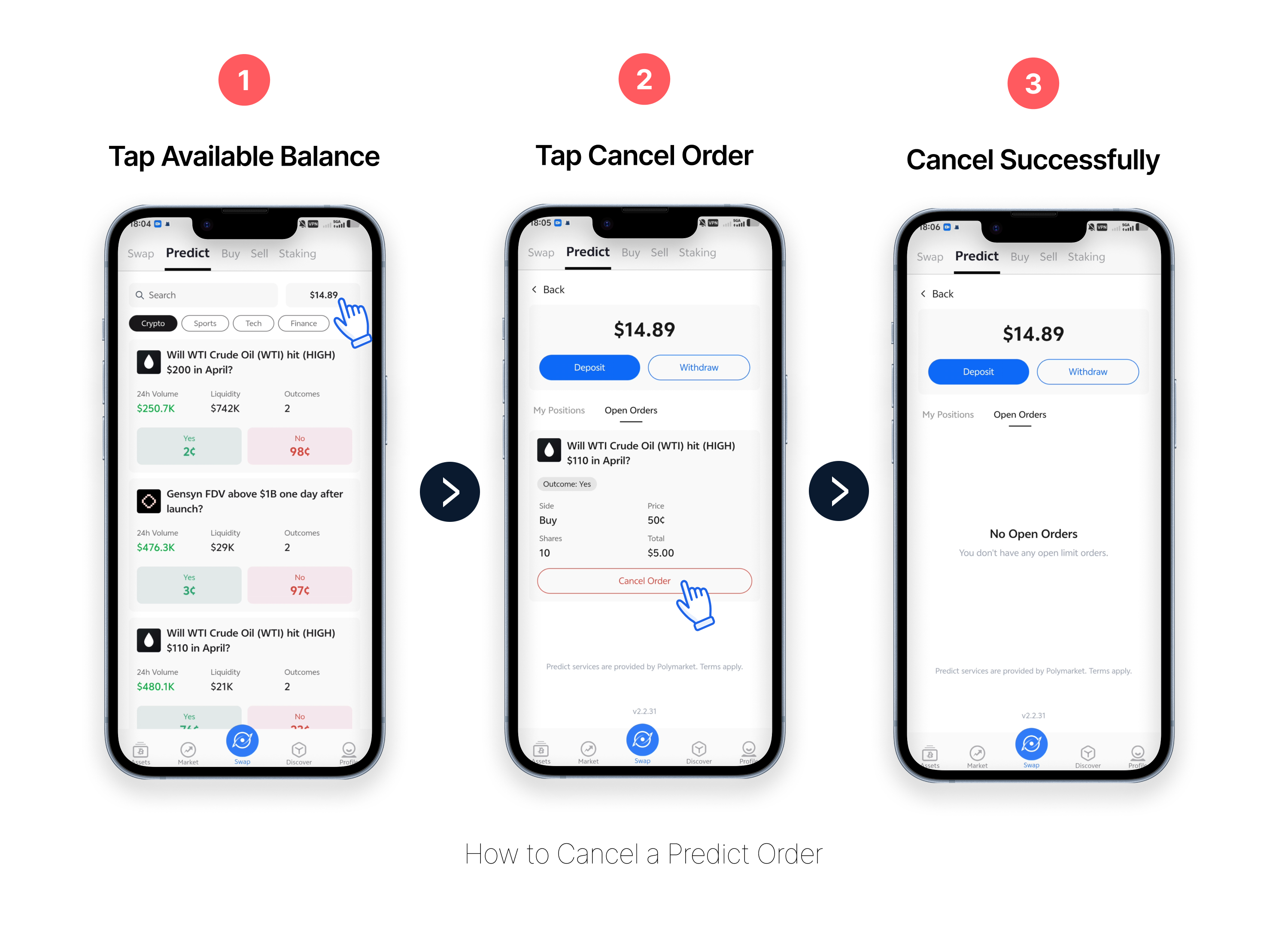
Um einen offenen Auftrag in ELLIPAL Predict zu stornieren, gehe zu Available Balance, suche deinen Auftrag unter Open Orders und tippe auf **Cancel Order** — der gesamte Vorgang dauert weniger als eine Minute. Du kannst nur Aufträge stornieren, die noch nicht ausgeführt wurden.
***
### Bevor du beginnst
* Die ELLIPAL App ist auf iOS oder Android installiert
* Ein aktives Predict-Konto mit mindestens einem offenen Auftrag
* Der Auftrag muss weiterhin den Status **open** haben — ausgeführte oder geschlossene Aufträge können nicht storniert werden
***
### So stornierst du einen offenen Auftrag
1. Tippe auf der Predict-Seite auf **Available Balance** — deine Kontoübersicht wird geöffnet und zeigt dein Guthaben, deine Positionen und offenen Aufträge.
2. Tippe auf den Tab **Open Orders** und wähle dann den Auftrag aus, den du stornieren möchtest.
3. Tippe unten in den Auftragsdetails auf **Cancel Order**. Der Auftrag wird sofort aus deiner Liste entfernt und die reservierten Mittel werden deiner Available Balance gutgeschrieben.
{% hint style="info" %}
Falls die Seite nicht sofort aktualisiert wird, ziehe zum Neuladen nach unten. Du kannst nur Aufträge stornieren, die noch offen sind — sobald ein Auftrag ausgeführt wurde, wird die Schaltfläche Cancel Order nicht mehr angezeigt.
{% endhint %}
***
### So bestätigst du den erfolgreichen Vorgang
Nach dem Stornieren verschwindet der Auftrag aus dem Tab Open Orders und deine Available Balance erhöht sich um den zuvor reservierten Betrag. Wenn beide Änderungen angezeigt werden, ist die Stornierung abgeschlossen.
***
### FAQ
Wie storniere ich einen Limit-Auftrag in ELLIPAL Predict?
Tippe auf der Predict-Seite auf **Available Balance** und öffne dann den Tab **Open Orders**. Suche den Limit-Auftrag und tippe auf **Cancel Order**. Limit-Aufträge können nur vor ihrer Ausführung storniert werden — nach der Zuordnung kann der Auftrag nicht mehr rückgängig gemacht werden.
Wo finde ich meine offenen Aufträge in ELLIPAL Predict?
Tippe auf der Predict-Seite auf **Available Balance** und wähle dann den Tab **Open Orders**. Hier werden nur Aufträge aufgeführt, die noch nicht ausgeführt wurden.
Was passiert mit meinen Mitteln, nachdem ich einen Auftrag storniert habe?
Die für den stornierten Auftrag reservierten Mittel werden deiner Available Balance in ELLIPAL Predict gutgeschrieben. Ziehe zum Aktualisieren nach unten, falls das Guthaben nicht sofort aktualisiert wird.
Kann ich einen Market-Auftrag in ELLIPAL Predict stornieren?
Market-Aufträge werden sofort zum besten verfügbaren Preis ausgeführt und sind normalerweise ausgeführt, bevor du sie stornieren kannst. Falls ein Market-Auftrag noch als offen angezeigt wird, tippe auf Cancel Order — andernfalls wurde er bereits ausgeführt und kann nicht mehr rückgängig gemacht werden.