> For the complete documentation index, see [llms.txt](https://support.ellipal.com/llms.txt). Markdown versions of documentation pages are available by appending `.md` to page URLs; this page is available as [Markdown](https://support.ellipal.com/docs/funktionen-and-erweiterte-nutzung/predict/wie-zahle-ich-guthaben-auf-mein-predict-konto-ein.md).
# Wie zahle ich Guthaben auf mein Predict-Konto ein?
Zahlen Sie mit ELLIPAL Titan 2.0 oder ELLIPAL X Card Guthaben auf ELLIPAL Predict ein. Verwenden Sie das Polygon-Netzwerk und halten Sie POL für Gasgebühren bereit.
Um Guthaben auf Ihr ELLIPAL Predict-Konto einzuzahlen, tippen Sie auf „Available Balance“, dann auf „Deposit“, wählen Sie Ihren Token und signieren Sie die Transaktion mit Ihrem ELLIPAL Titan 2.0 oder Ihrer ELLIPAL X Card. Ihr Predict-Konto läuft im Polygon-Netzwerk — Sie benötigen eine kleine Menge POL in Ihrer Wallet, um Gasgebühren zu bezahlen.
***
### Bevor Sie beginnen
* Die ELLIPAL App ist auf iOS oder Android installiert.
* Ein aktives Predict-Konto ist mit Ihrer Polygon-Adresse verknüpft.
* Guthaben im Netzwerk **Polygon** befindet sich in Ihrer Wallet: USDT, USDC, WETH oder POL.
* Eine kleine Menge **POL** bleibt in Ihrer Wallet, um die Netzwerkgebühren zu decken.
* Ihr ELLIPAL Titan 2.0 oder ELLIPAL X Card ist eingeschaltet und mit der App verbunden.
***
### So zahlen Sie auf Ihr Predict-Konto ein
{% tabs %}
{% tab title="Titan 2.0" %}
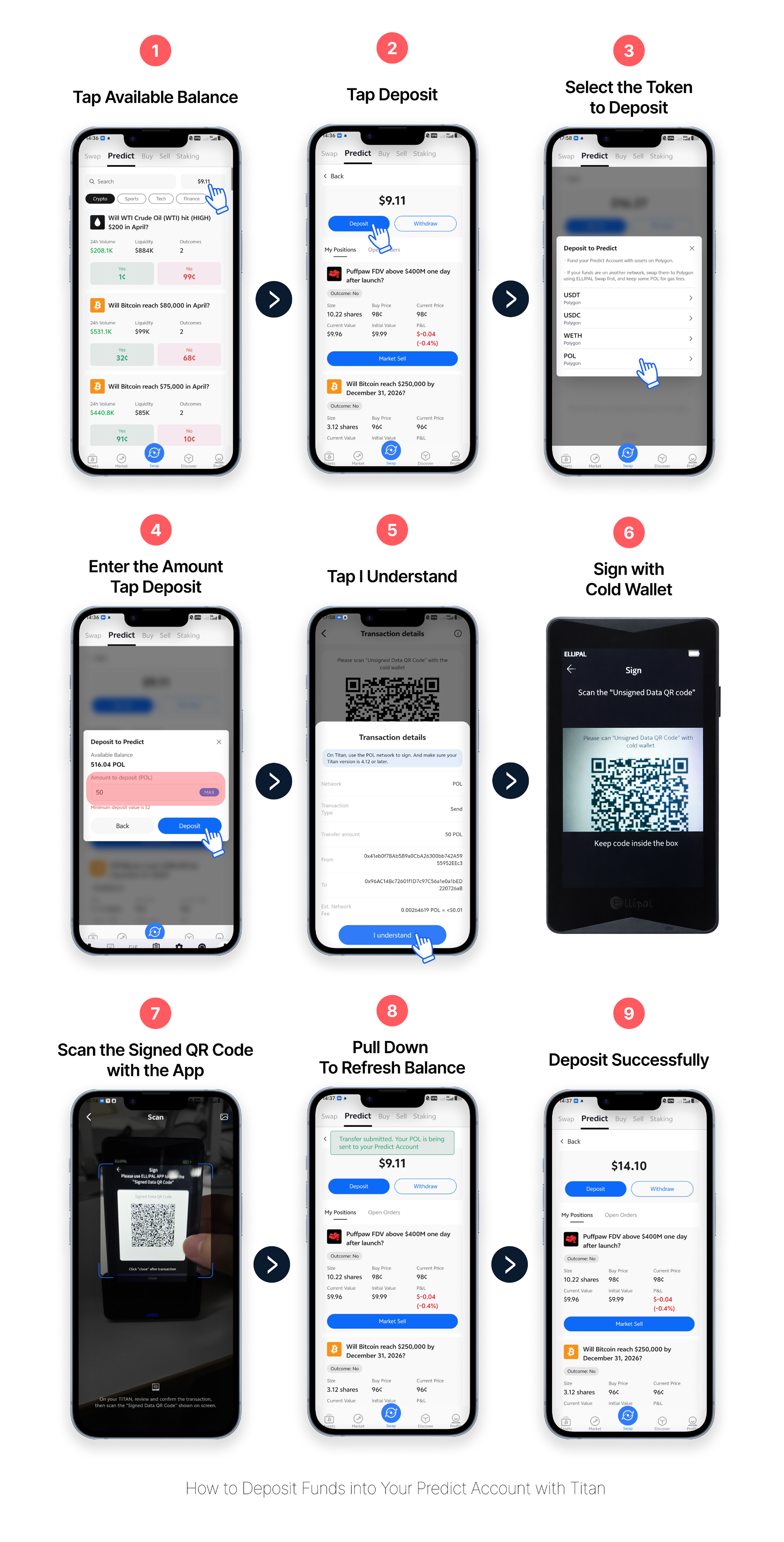
1. Tippen Sie auf der Predict-Seite auf **Available Balance** und dann auf **Deposit** — der Einzahlungsbildschirm mit den unterstützten Tokens wird geöffnet.
2. Wählen Sie den Token aus, den Sie einzahlen möchten. Stellen Sie sicher, dass etwas POL in Ihrer Wallet bleibt, um die Netzwerkgebühren zu decken.
3. Geben Sie den Betrag ein und tippen Sie dann auf **Deposit**.
4. Prüfen Sie die Transaktionsdetails und tippen Sie dann auf **I Understand** — die App zeigt einen unsignierten QR-Code an, den Ihr Titan 2.0 scannen kann.
5. Verwenden Sie Ihren **Titan 2.0**, um den auf dem App-Bildschirm angezeigten unsignierten QR-Code zu scannen. Tippen Sie auf dem Gerät neben dem POL-Netzwerk auf **Sign**, um die Transaktion zu signieren — der Titan zeigt anschließend einen signierten QR-Code an.
6. Verwenden Sie die **ELLIPAL App**, um den auf dem Bildschirm Ihres Titan 2.0 angezeigten signierten QR-Code zu scannen. Die App bestätigt, dass die Transaktion übermittelt wurde.
7. Kehren Sie zur Predict-Seite zurück und ziehen Sie zum Aktualisieren nach unten — Ihr aktualisierter verfügbarer Saldo erscheint, sobald die Transaktion bestätigt ist.
{% endtab %}
{% tab title="X Card" %}
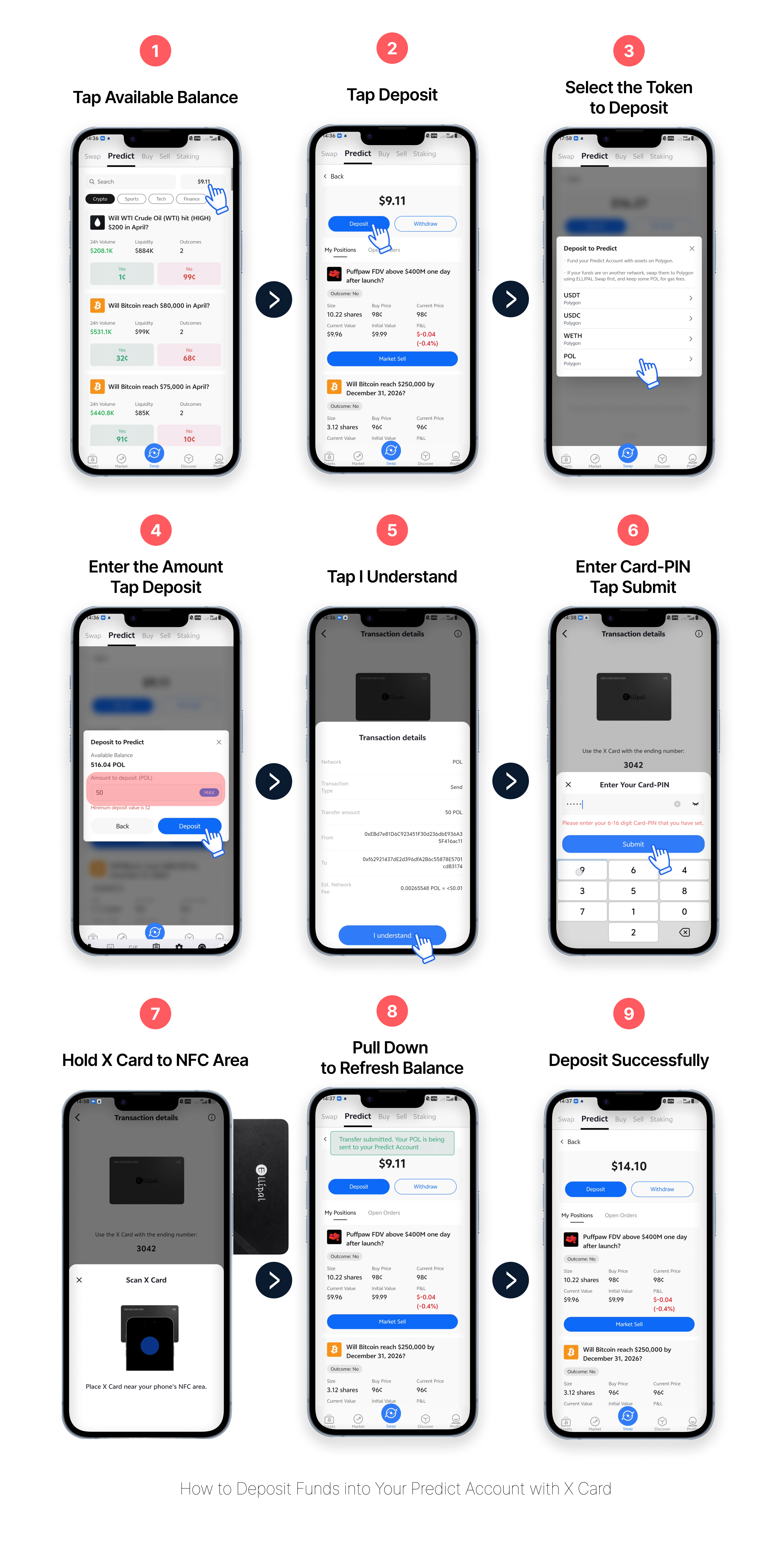
1. Tippen Sie auf der Predict-Seite auf **Available Balance** und dann auf **Deposit** — der Einzahlungsbildschirm mit den unterstützten Tokens wird geöffnet.
2. Wählen Sie den Token aus, den Sie einzahlen möchten. Stellen Sie sicher, dass etwas POL in Ihrer Wallet bleibt, um die Netzwerkgebühren zu decken.
3. Geben Sie den Betrag ein und tippen Sie dann auf **Deposit**.
4. Prüfen Sie die Transaktionsdetails und tippen Sie dann auf **I Understand**.
5. Geben Sie Ihre **Card-PIN** ein, die Sie bei der Einrichtung der X Card festgelegt haben, und tippen Sie dann auf **Submit**.
6. Halten Sie Ihre **X Card** an den NFC-Bereich Ihres Telefons, um die Signierung abzuschließen — die App bestätigt, wenn die Signatur empfangen wurde.
7. Kehren Sie zur Predict-Seite zurück und ziehen Sie zum Aktualisieren nach unten — Ihr aktualisierter verfügbarer Saldo erscheint, sobald die Transaktion bestätigt ist.
{% endtab %}
{% endtabs %}
{% hint style="info" %}
Wenn sich Ihr Guthaben nach der Aktualisierung nicht ändert, wird die Transaktion möglicherweise noch im Polygon-Netzwerk verarbeitet. Warten Sie einen Moment und ziehen Sie erneut nach unten, um neu zu laden.
{% endhint %}
***
### So bestätigen Sie den Erfolg
Nachdem die Transaktion bestätigt wurde, erhöht sich Ihr verfügbarer Saldo im Predict-Konto um den eingezahlten Betrag. Tippen Sie auf der Predict-Seite auf **Available Balance**, um dies zu prüfen — wenn der neue Saldo angezeigt wird, ist Ihre Einzahlung abgeschlossen und Sie können Aufträge erstellen.
***
### FAQ
Warum muss ich zuerst Guthaben einzahlen?
Predict verwendet für den Handel den Saldo Ihres Predict-Kontos. Sie müssen daher Guthaben auf Ihr Predict-Konto einzahlen, bevor Sie Aufträge erstellen können.
Welche Tokens kann ich einzahlen?
Derzeit enthalten die auf der Seite angezeigten unterstützten Einzahlungstokens **USDT, USDC, WETH** und **POL**.
Welches Netzwerk sollte ich verwenden?
Bitte verwenden Sie das Netzwerk **POL / Polygon**.
Warum wird meine Einzahlung nicht angezeigt?
Die Transaktion wird möglicherweise noch verarbeitet. Warten Sie einen Moment und aktualisieren Sie die Seite einige Male, um Ihren aktualisierten Saldo zu prüfen.