> For the complete documentation index, see [llms.txt](https://support.ellipal.com/llms.txt). Markdown versions of documentation pages are available by appending `.md` to page URLs; this page is available as [Markdown](https://support.ellipal.com/docs/funktionen-and-erweiterte-nutzung/service-funktionen/wie-stake-ich-eth-mit-ellipal-titan-2.0-und-x-card.md).
# Wie stake ich ETH mit ELLIPAL Titan 2.0 und X Card?
Erfahren Sie, wie Sie ETH mit Ihrer ELLIPAL Titan 2.0 oder X Card Hardware-Wallet staken: Mindestbetrag, Signierschritte, Belohnungszeitplan und Unstaking.
Sie können ETH direkt in der ELLIPAL App staken und die Transaktion mit Ihrem Titan 2.0 oder Ihrer X Card signieren. Der Mindestbetrag für Staking beträgt 0.01 ETH. Belohnungen werden ab dem Tag nach der Bestätigung Ihres Stakes gutgeschrieben. Ihre privaten Schlüssel bleiben dabei jederzeit offline in Ihrer Cold Wallet.
***
### Bevor Sie beginnen
Stellen Sie sicher, dass Folgendes bereitsteht:
* Die ELLIPAL App ist installiert und Ihre Titan 2.0- oder X Card-Wallet ist bereits verbunden.
* Mindestens 0.01 ETH zum Staken, der Mindestbetrag, sowie ein kleiner zusätzlicher ETH-Betrag für Netzwerkgebühren.
* Ihr eingeschalteter Titan 2.0 oder Ihre X Card mit der zugehörigen Card-PIN.
> **Gut zu wissen:** Für Staking, Unstaking und Auszahlungen fällt jeweils eine ETH-Netzwerkgebühr an. Halten Sie daher etwas ETH in Ihrer Wallet verfügbar. Ihr ETH wird an einen On-Chain-Smart-Contract delegiert, der vom Staking-Anbieter Kiln verwaltet wird. Prüfen Sie vor der Signierung immer die in den Transaktionsdetails angezeigte Contract-Adresse und brechen Sie ab, wenn sie nicht übereinstimmt.
***
### So staken Sie ETH in der ELLIPAL App
Der Staking-Ablauf beginnt in der App und endet mit der Signierung der Transaktion durch Ihre Cold Wallet. Titan 2.0 signiert über zwei QR-Code-Runden; X Card signiert mit einer Card-PIN und einer NFC-Berührung.
{% tabs %}
{% tab title="App 5.0-Titan 2.0" %}
1. Tippen Sie auf der Seite **Discover** auf **Earn**.
2. Tippen Sie auf **ETH**.
3. Tippen Sie auf **Stake**.
4. Geben Sie den Betrag ein und tippen Sie dann auf **Stake**.
5. Lesen Sie den Sicherheitshinweis und tippen Sie dann auf **Next**.
6. Scannen Sie auf Ihrem Titan den **Unsigned QR Code**, um die Transaktion zu signieren.
7. Tippen Sie in der App auf **Scan Signed QR Code**.
8. Scannen Sie mit der App den auf Ihrem Titan angezeigten signierten QR-Code.
9. Der Stake wird übermittelt — der Status ändert sich zu **Successful**.
{% endtab %}
{% tab title="App 5.0-X Card" %}
1. Tippen Sie auf der Seite **Discover** auf **Earn**.
2. Tippen Sie auf **ETH**.
3. Tippen Sie auf **Stake**.
4. Geben Sie den Betrag ein und tippen Sie dann auf **Stake**.
5. Prüfen Sie den Zahlungsbetrag, den Delegator und die Contract-Adresse und tippen Sie dann auf **Confirm**.
6. Geben Sie Ihre **Card-PIN** ein und tippen Sie dann auf **Submit**.
7. Halten Sie Ihre X Card an den NFC-Bereich des Telefons, bis die Signierung abgeschlossen ist.
8. Der Stake wird übermittelt — der Status ändert sich zu **Successful**.
{% endtab %}
{% endtabs %}
{% tabs %}
{% tab title="App 4.X-Titan 2.0" %}
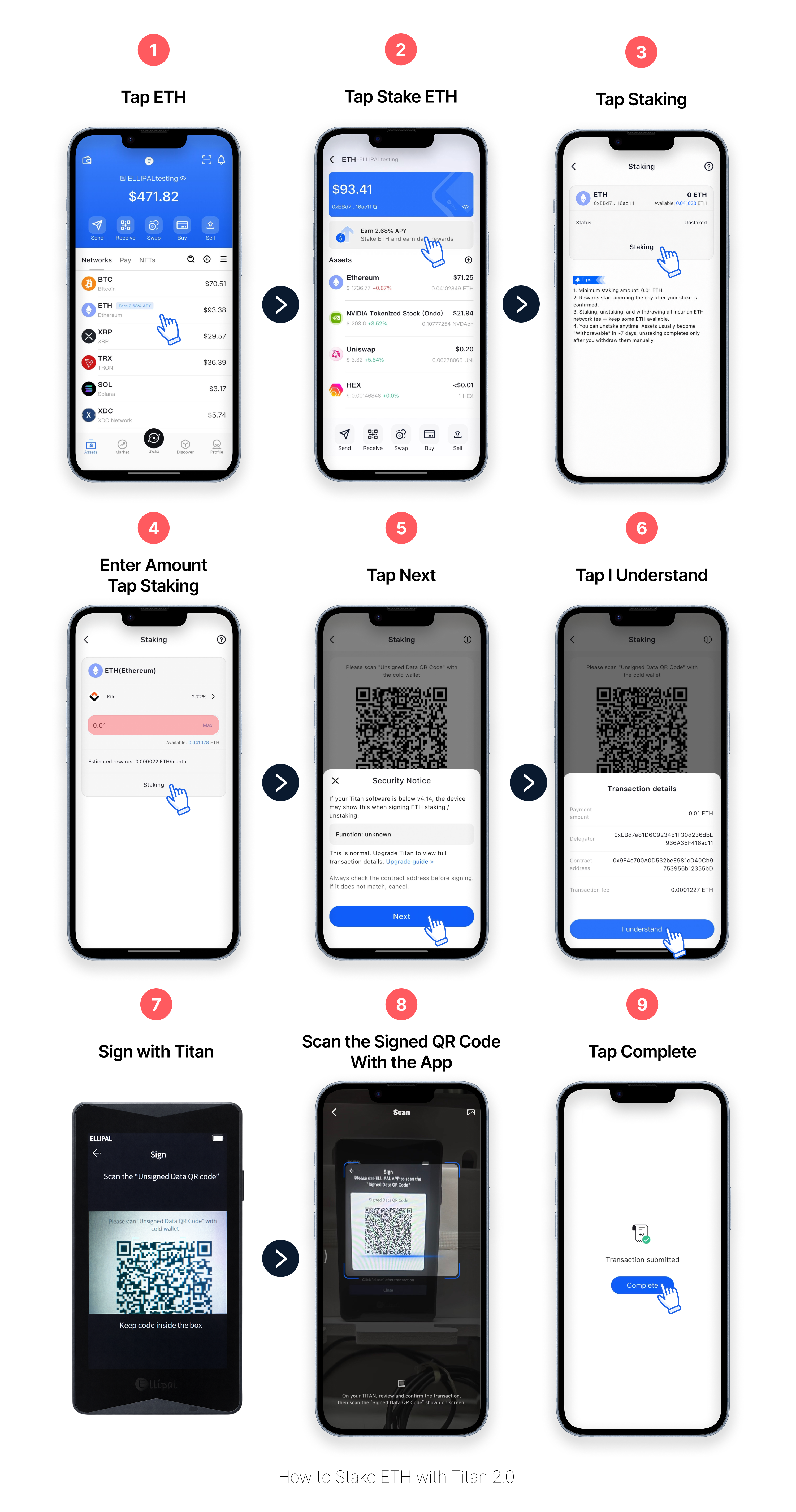
1. Öffnen Sie die ELLIPAL App und tippen Sie in Ihrer Asset-Liste auf **ETH**.
2. Tippen Sie auf das Banner **Earn APY** mit der Bezeichnung **Stake ETH and earn daily rewards**.
3. Tippen Sie auf der Staking-Übersichtsseite auf **Staking**.
4. Geben Sie den Betrag ein, den Sie staken möchten, mindestens 0.01 ETH, und tippen Sie dann auf **Staking**.
5. Lesen Sie den Sicherheitshinweis und tippen Sie dann auf **Next**.
6. Prüfen Sie die Transaktionsdetails einschließlich Zahlungsbetrag, Delegator und Contract-Adresse und tippen Sie dann auf **I understand**. Die App zeigt einen unsignierten QR-Code an.
7. Öffnen Sie auf Ihrem Titan 2.0 **Sign** und scannen Sie den in der App angezeigten unsignierten QR-Code. Das Gerät signiert die Transaktion offline und zeigt einen signierten QR-Code an.
8. Scannen Sie in der App den auf dem Bildschirm Ihres Titan 2.0 angezeigten signierten QR-Code.
9. Tippen Sie auf **Complete**, wenn die App **Transaction submitted** anzeigt.
> **Hinweis:** Wenn die Firmware Ihres Titan unter v4.14 liegt, zeigt der Signierbildschirm beim ETH-Staking oder Unstaking möglicherweise „Function: unknown“ an. Das ist erwartetes Verhalten und beeinträchtigt die Transaktion nicht. Durch ein Update auf Firmware v4.14 oder höher kann das Gerät vollständige Transaktionsdetails anzeigen.
> {% endtab %}
{% tab title="App 4.X-X Card" %}
1. Öffnen Sie die ELLIPAL App und tippen Sie in Ihrer Asset-Liste auf **ETH**.
2. Tippen Sie auf das Banner **Earn APY** mit der Bezeichnung **Stake ETH and earn daily rewards**.
3. Tippen Sie auf der Staking-Übersichtsseite auf **Staking**.
4. Geben Sie den Betrag ein, den Sie staken möchten, mindestens 0.01 ETH, und tippen Sie dann auf **Staking**.
5. Prüfen Sie die Transaktionsdetails einschließlich Zahlungsbetrag, Delegator und Contract-Adresse und tippen Sie dann auf **I understand**.
6. Geben Sie Ihre Card-PIN ein und tippen Sie auf **Submit**.
7. Halten Sie Ihre X Card flach an den NFC-Bereich Ihres Telefons, bis die App die Signatur bestätigt.
8. Tippen Sie auf **Complete**, wenn die App **Transaction submitted** anzeigt.
{% endtab %}
{% endtabs %}
***
### So bestätigen Sie den Erfolg
Kehren Sie nach dem Übermitteln der Transaktion zur Seite „Staking“ in der App zurück. Ihre Position erscheint unter **My Staking** mit Anbieter, APR und gestaktem Betrag. Sobald der Stake on-chain bestätigt ist, ändert sich der Status zu **Earning**. Belohnungen werden ab dem Tag nach der Bestätigung gutgeschrieben. Ein Verdienst von null am ersten Tag ist daher normal.
***
### FAQ
Was ist ETH-Staking?
Beim Staking arbeitet Ihr ETH im Ethereum-Netzwerk und hilft dabei, es zu sichern. Dafür erhalten Sie Belohnungen. Es ähnelt einer Geldanlage bei einer Bank, um Zinsen zu erhalten. Die Belohnungen stammen jedoch vom Netzwerk selbst und nicht von einer Bank.
Wie werden Staking-Belohnungen berechnet?
Belohnungen werden ab dem Tag nach der Bestätigung Ihrer Staking-Transaktion gutgeschrieben. Der in der App angezeigte APR ist eine Schätzung, die mit den Netzwerkbedingungen schwankt. Er ist daher keine garantierte Rendite.
Wie kann ich mein ETH unstaken?
Sie können jederzeit einen Antrag auf Unstaking stellen. Das gestakte ETH erhält keine Belohnungen mehr, sobald der Antrag übermittelt wurde. Unstaking dauert normalerweise etwa 7 Tage, kann in Spitzenzeiten jedoch länger dauern. Nach Ende der Wartezeit können Sie Ihre Assets auszahlen. Sie müssen sie dafür manuell in der App abheben, um den Vorgang abzuschließen.
Welche Risiken und Gebühren gibt es beim ETH-Staking?
ETH-Staking birgt bestimmte Risiken: Renditen sind variabel, Guthaben können nicht sofort ausgezahlt werden und On-Chain-Smart-Contracts bergen inhärente technische Risiken. Die verwendeten Contracts wurden von mehreren unabhängigen Sicherheitsfirmen geprüft. Bewerten Sie Ihre eigene Situation jedoch vor der Teilnahme. Gebühren werden nur von den Belohnungen abgezogen, niemals von Ihrem Einsatz. Halten Sie eine kleine Menge ETH in Ihrer Wallet bereit, um Gasgebühren beim Staking oder Unstaking zu decken.
Warum zeigt mein Titan beim Signieren „Function: unknown“ an?
Auf Titan-Firmware unter Version 4.14 kann der Signierbildschirm während des Stakings oder Unstakings „Function: unknown“ anzeigen. Das ist erwartetes Verhalten und beeinträchtigt die Transaktion nicht. Ein Update auf Firmware-Version 4.14 oder höher aktiviert vollständige Transaktionsdetails auf dem Gerät. Sie sollten die Contract-Adresse in der App immer vor der Bestätigung überprüfen.
***
### Verwandte Anleitungen
{% content-ref url="/pages/poLDeIukMf3PJXefMn4K" %}
[Wie aktualisiere ich die Firmware auf ELLIPAL Titan?](/docs/funktionen-and-erweiterte-nutzung/geratenutzung-and-wartung/wie-aktualisiere-ich-die-firmware-auf-ellipal-titan.md)
{% endcontent-ref %}
{% content-ref url="/pages/GMNsJGBdey1faMLc9Di8" %}
[Wie füge ich Netzwerke zu ELLIPAL Titan 2.0 und X Card hinzu?](/docs/funktionen-and-erweiterte-nutzung/geratenutzung-and-wartung/wie-fuge-ich-netzwerke-zu-ellipal-titan-2.0-und-x-card-hinzu.md)
{% endcontent-ref %}