> For the complete documentation index, see [llms.txt](https://support.ellipal.com/llms.txt). Markdown versions of documentation pages are available by appending `.md` to page URLs; this page is available as [Markdown](https://support.ellipal.com/docs/funktionen-and-erweiterte-nutzung/service-funktionen/wie-tausche-ich-kryptowahrungen-mit-ellipal.md).
# Wie tausche ich Kryptowährungen mit ELLIPAL?
Erfahren Sie, wie Sie Kryptowährungen in der ELLIPAL App mit ELLIPAL Titan 2.0 oder ELLIPAL X Card tauschen, den Auftragsstatus prüfen und Swap-Gebühren verstehen.
Sie können eine Kryptowährung direkt in der ELLIPAL App gegen eine andere tauschen oder umtauschen — ein separates Exchange-Konto ist nicht erforderlich. Der Swap wird offline mit Ihrem ELLIPAL Titan 2.0 oder ELLIPAL X Card signiert und die Transaktion über die App übermittelt. Wählen Sie unten Ihr Gerät aus, um zu beginnen.
***
### So tauschen Sie Kryptowährungen
{% tabs %}
{% tab title="App 5.0-Titan 2.0" %}
1. Öffnen Sie die Seite **Swap** und wählen Sie das Asset aus, das Sie tauschen möchten.
2. Geben Sie den Betrag ein und tippen Sie dann auf **Swap**.
3. Prüfen Sie die Swap-Details und tippen Sie dann auf **Next**.
4. Scannen Sie in der ELLIPAL App mit Ihrem Titan den angezeigten QR-Code.
5. Scannen Sie auf dem Titan den **Unsigned Data QR code**, um die Transaktion zu signieren.
6. Tippen Sie zurück in der App auf **Scan signed QR code**.
7. Scannen Sie mit der App den auf dem Titan angezeigten signierten QR-Code.
8. Die Transaktion wird übermittelt.
{% endtab %}
{% tab title="App 5.0-X Card" %}
1. Öffnen Sie die Seite **Swap** und wählen Sie das Asset aus, das Sie tauschen möchten.
2. Geben Sie den Betrag ein und tippen Sie dann auf **Swap**.
3. Prüfen Sie die Swap-Details und tippen Sie dann auf **Next**.
4. Geben Sie Ihre **Card-PIN** ein und tippen Sie dann auf **Submit**.
5. Halten Sie Ihre X Card zum NFC-Bereich des Telefons, um die Transaktion zu signieren — halten Sie die Karte still, bis die Signierung abgeschlossen ist.
6. Tippen Sie auf **Complete** — die Transaktion wird übermittelt.
{% endtab %}
{% endtabs %}
{% tabs %}
{% tab title="App 4.X-Titan 2.0" %}
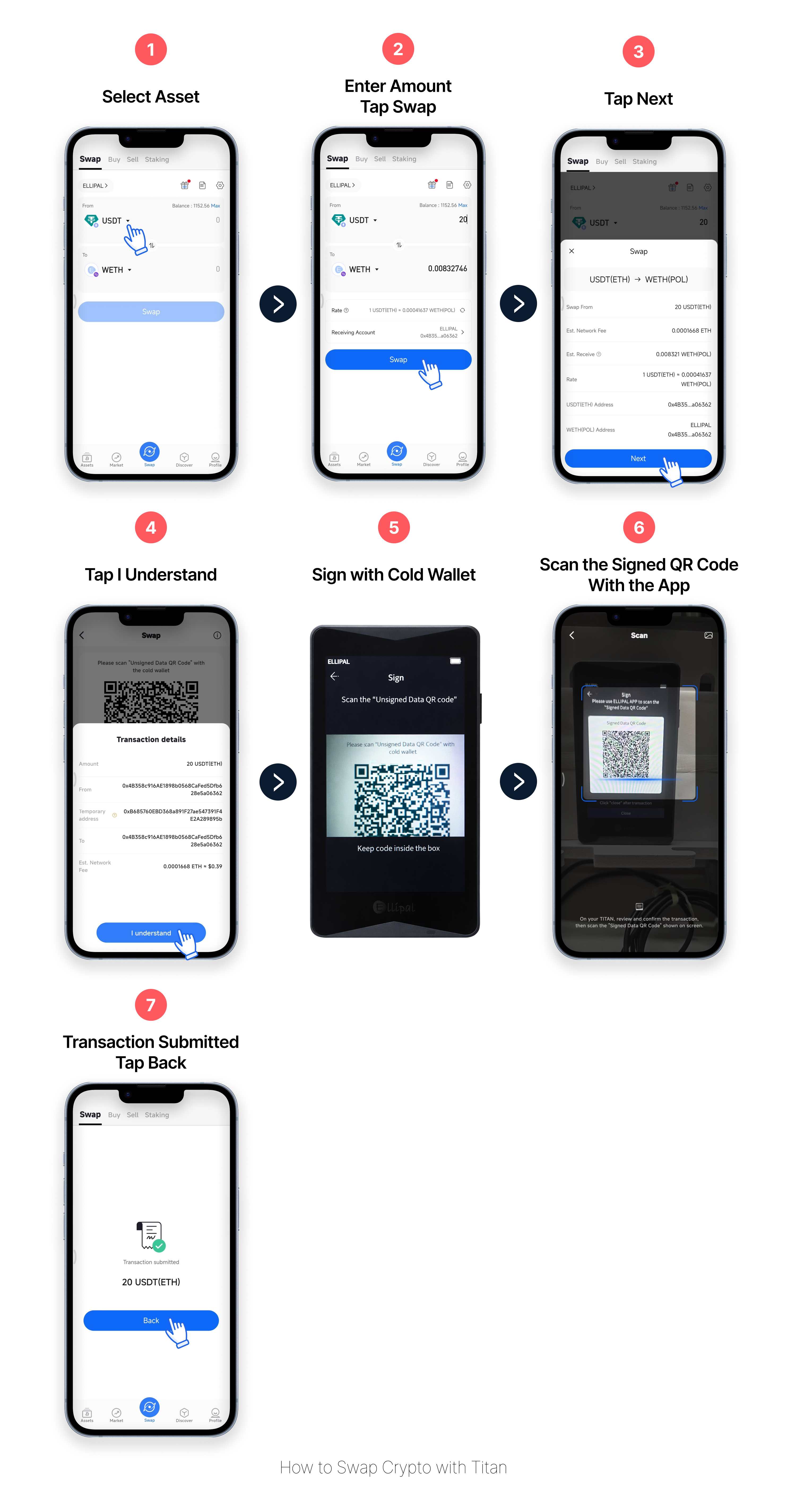
1. Öffnen Sie die Seite **Swap** und wählen Sie das Asset aus, das Sie tauschen möchten.
2. Geben Sie den Betrag ein und tippen Sie dann auf **Swap**.
3. Prüfen Sie die Swap-Details und tippen Sie dann auf **Next**.
4. Lesen Sie die Transaktionsdetails und tippen Sie dann auf **I Understand**.
5. Verwenden Sie Ihren ELLIPAL Titan 2.0, um den QR-Code zu scannen und die Transaktion zu signieren.
6. Verwenden Sie die ELLIPAL App, um den signierten QR-Code von Ihrem Titan 2.0 zu scannen.
7. Tippen Sie nach dem Übermitteln der Transaktion auf **Back**.
Der Swap ist nun on-chain übermittelt. Ihr neues Asset erscheint in Ihrer Wallet, sobald die Transaktion bestätigt wurde.
{% endtab %}
{% tab title="App 4.X-X Card" %}
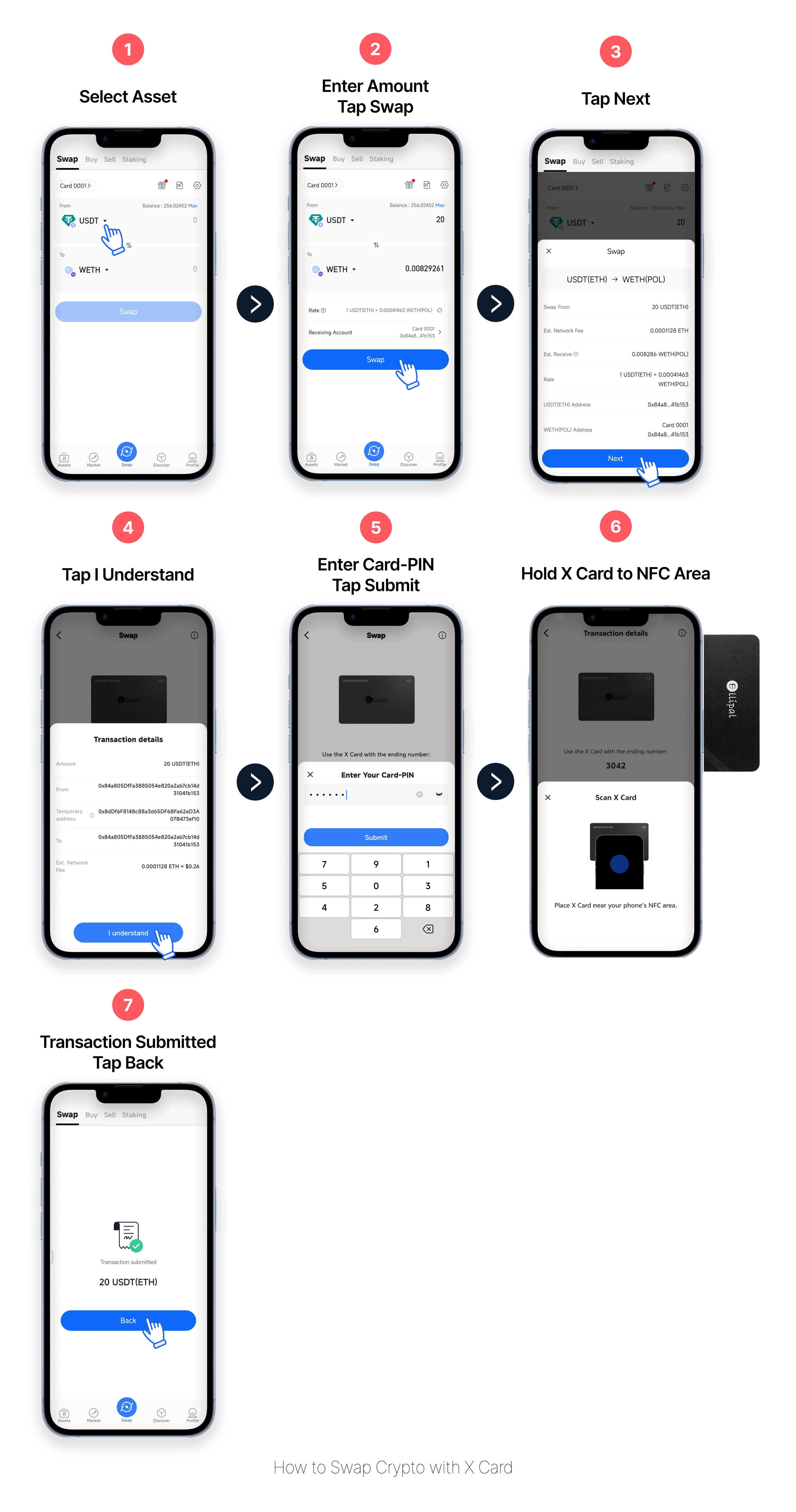
1. Öffnen Sie die Seite **Swap** und wählen Sie das Asset aus, das Sie tauschen möchten.
2. Geben Sie den Betrag ein und tippen Sie dann auf **Swap**.
3. Prüfen Sie die Swap-Details und tippen Sie dann auf **Next**.
4. Lesen Sie die Transaktionsdetails und tippen Sie dann auf **I Understand**.
5. Geben Sie Ihre **Card-PIN** ein und tippen Sie dann auf **Submit**.
6. Halten Sie Ihre X Card in die Nähe des NFC-Bereichs Ihres Telefons, um die Signierung abzuschließen.
7. Tippen Sie nach dem Übermitteln der Transaktion auf **Back**.
Der Swap ist nun on-chain übermittelt. Ihr neues Asset erscheint in Ihrer Wallet, sobald die Transaktion bestätigt wurde.
{% endtab %}
{% endtabs %}
> Stellen Sie vor dem Tausch sicher, dass Sie genügend native Coins wie ETH oder BNB für die Netzwerkgebühren haben. Der endgültig erhaltene Betrag kann aufgrund von Marktpreisänderungen variieren.
***
### So prüfen Sie den Status Ihres Swap-Auftrags
{% tabs %}
{% tab title="App 5.0" %}
1. Tippen Sie auf der Seite **Swap** oben rechts auf das Symbol **Records**.
2. Wählen Sie den Auftrag aus, den Sie prüfen möchten.
3. Zeigen Sie die Auftragsdetails an — einschließlich Auftragsnummer, Auftragszeit, Sendeadresse und Empfangsadresse.
{% endtab %}
{% tab title="App 4.X" %}
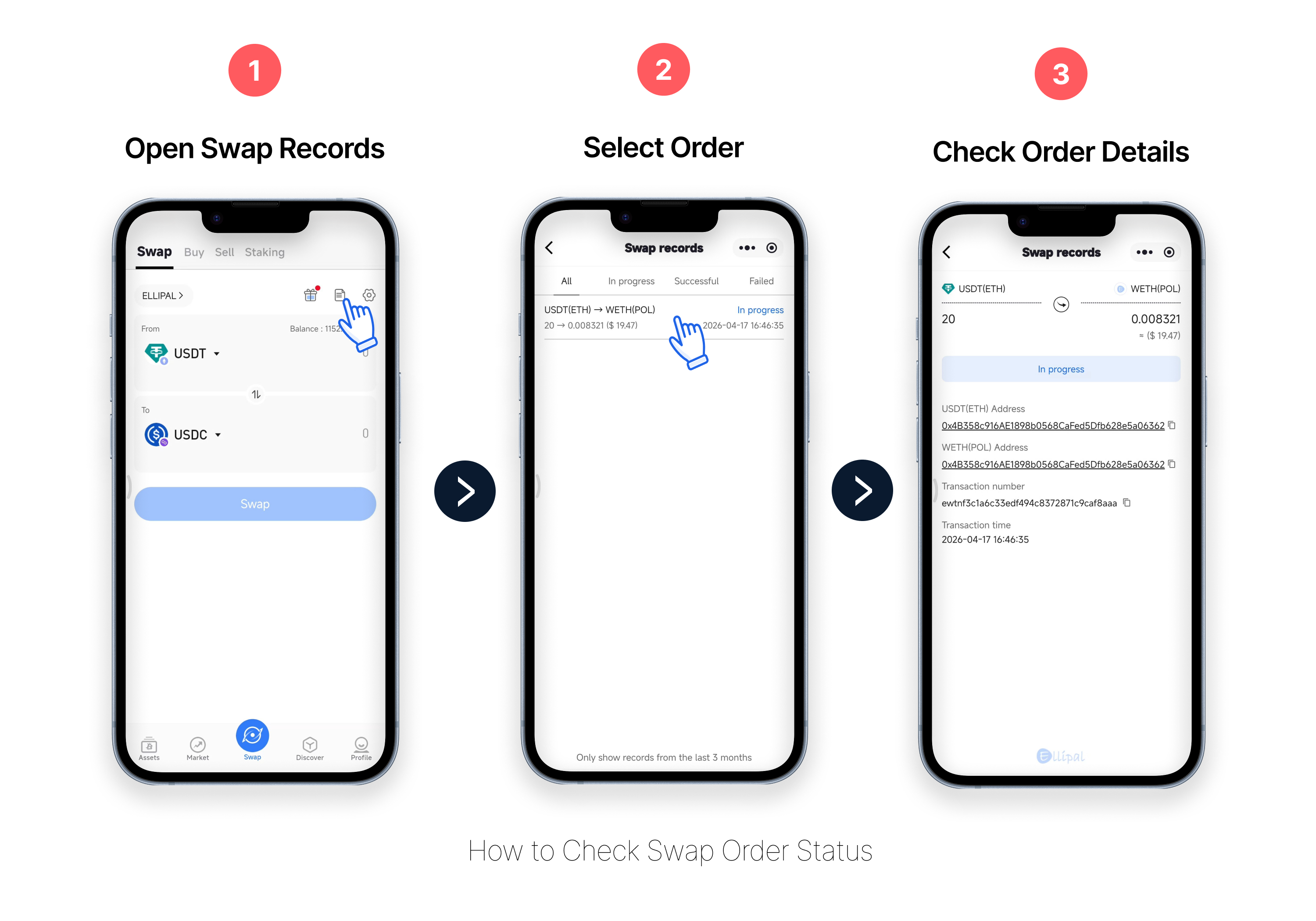
1. Tippen Sie auf der Seite **Swap** oben rechts auf das Symbol **Records**.
2. Wählen Sie den Auftrag aus, den Sie prüfen möchten.
3. Zeigen Sie die Auftragsdetails und den aktuellen Status an.
{% endtab %}
{% endtabs %}
| Status | Bedeutung |
| ----------- | ----------------------------------- |
| In Progress | Der Swap wird verarbeitet. |
| Successful | Der Swap ist abgeschlossen. |
| Failed | Der Swap wurde nicht abgeschlossen. |
***
### FAQ
Wie werden Swap-Gebühren berechnet?
Die Gesamtkosten können Netzwerk-Gasgebühren, Cross-Chain-Gebühren, falls zutreffend, und Gebühren von Liquiditätsanbietern enthalten. Preisschwankungen zwischen Ihrer Bestätigung und der Abwicklung des Swaps beeinflussen ebenfalls den endgültig erhaltenen Betrag.
Welches Netzwerk wird während eines Swaps für die Signierung verwendet?
Die Signierung erfolgt immer im Netzwerk des sendenden Assets. Wenn Sie beispielsweise USDT (ETH) in BTC tauschen, wird die Transaktion im Ethereum-Netzwerk signiert.
Warum erscheint mein Swap im Transaktionsverlauf als Überweisung?
Das ist erwartetes Verhalten. Ein Swap beginnt mit einer Überweisung — Ihr Asset wird zuerst an einen Swap-Service oder Smart Contract gesendet. Das neue Asset wird zurückgegeben, sobald der Swap abgeschlossen ist.
Warum zeigt mein Swap weiterhin „In Progress“ an?
Dies kann durch Netzwerküberlastung, Verzögerungen bei der Cross-Chain-Verarbeitung oder Liquiditätsprobleme verursacht werden. Warten Sie einige Minuten und prüfen Sie die Seite „Records“ erneut auf einen aktualisierten Status.
Was passiert, wenn mein Swap fehlschlägt?
In den meisten Fällen werden Ihre ursprünglichen Assets zurückgegeben. Netzwerkgebühren werden an die Blockchain gezahlt und nicht erstattet.
Warum finde ich einen bestimmten Token nicht in der Swap-Oberfläche?
Swap-Services werden von Drittanbietern bereitgestellt. Wenn ein Token oder Handelspaar nicht angezeigt wird, unterstützt der Anbieter es derzeit nicht.
***
### Verwandte Anleitungen
{% content-ref url="/spaces/CrIhS0gF7CJrKwqa2mo2/pages/Vf0AKzJ80efK0lcQcJQ4" %}
[Kryptowährungen mit Titan senden](/docs/erste-schritte/titan-2.0/send-crypto.md)
{% endcontent-ref %}