> For the complete documentation index, see [llms.txt](https://support.ellipal.com/llms.txt). Markdown versions of documentation pages are available by appending `.md` to page URLs; this page is available as [Markdown](https://support.ellipal.com/docs/funktionen-and-erweiterte-nutzung/sicherheit-and-backup/wie-aktiviere-ich-die-passphrase-auf-ellipal-titan-und-x-card.md).
# Wie aktiviere ich die Passphrase auf ELLIPAL Titan und X Card?
Diese Anleitung zeigt, wie du die Passphrase auf deinem ELLIPAL Gerät aktivierst. Sie fügt deiner Wallet eine zusätzliche Sicherheitsebene hinzu.
Diese Anleitung erklärt dir, wie du die Passphrase-Funktion auf deinem ELLIPAL Gerät aktivierst. Eine Passphrase ergänzt deine Seed Phrase und erzeugt eine separate Wallet. Wenn du die Passphrase verlierst, kann der Zugriff auf diese Wallet nicht wiederhergestellt werden. Lies diese Anleitung daher vollständig, bevor du die Funktion aktivierst.
***
### Bevor du beginnst
#### Was ist eine Passphrase?
Eine Passphrase ist eine zusätzliche Sicherheitsebene für deine Seed Phrase. Wenn du ein neues Konto mit aktivierter Passphrase erstellst, kombiniert das Gerät deine Seed Phrase mit der Passphrase, um eine vollständig separate Wallet zu erzeugen.
* **Standard-Wallet** → nur Seed Phrase
* **Wallet mit Passphrase** → Seed Phrase + Passphrase
**Format:** 1–32 Zeichen (Buchstaben, Zahlen oder Symbole; Groß- und Kleinschreibung beachten)
Jede andere Passphrase erzeugt eine vollständig andere Wallet. Bereits ein einzelnes abweichendes Zeichen, einschließlich der Groß- und Kleinschreibung, erstellt einen völlig separaten Satz von Adressen. ELLIPAL speichert deine Passphrase nirgends auf dem Gerät. Wenn sie verloren geht, kann der Zugriff auf diese Wallet nicht wiederhergestellt werden.
***
### So aktivierst du die Passphrase
{% tabs %}
{% tab title="Titan 2.0" %}
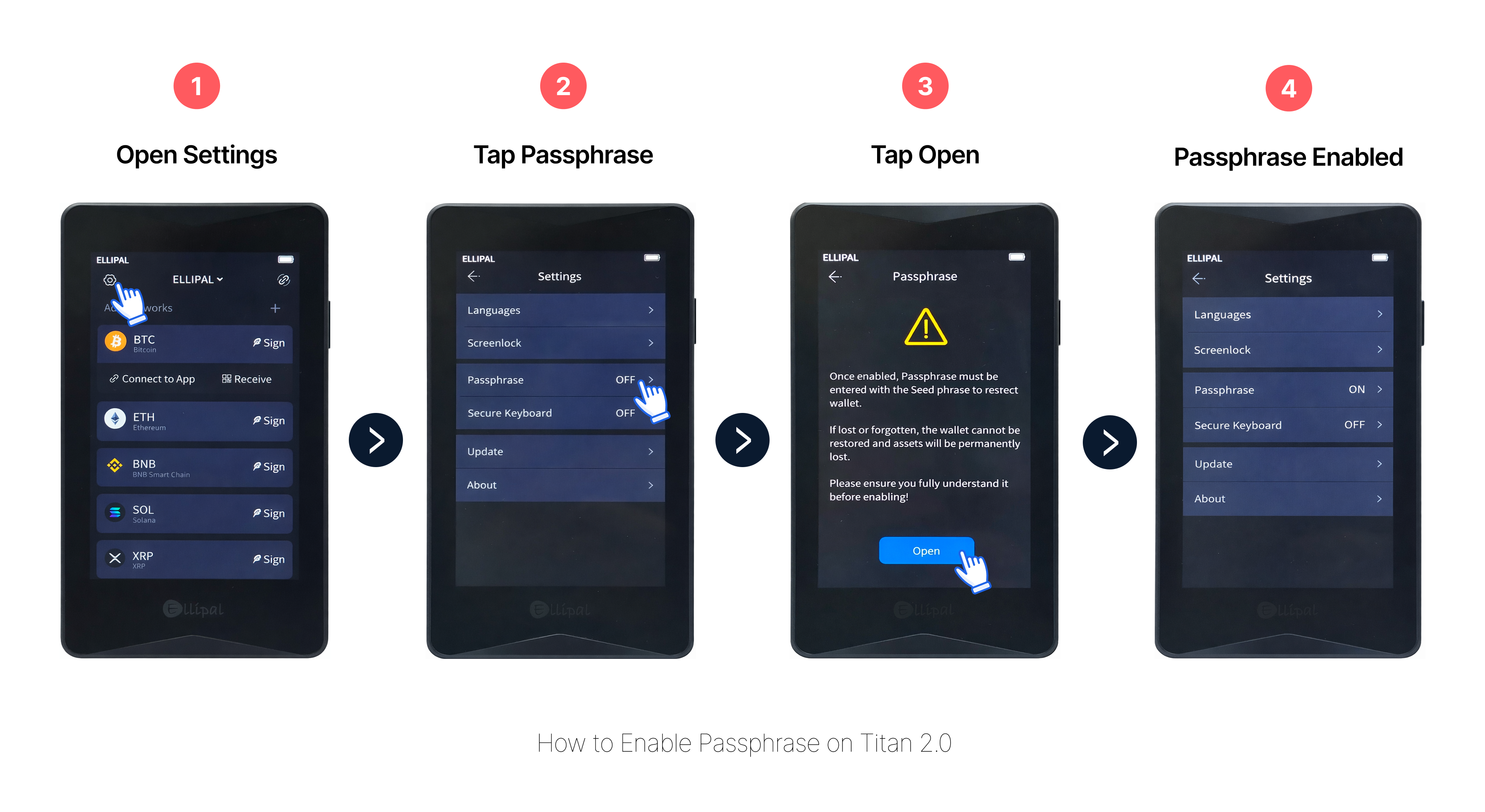
1. Öffne **Settings** auf deinem Titan 2.0.
2. Tippe auf **Passphrase**.
3. Lies die Warnung auf dem Bildschirm und tippe dann auf **Open**.
4. Wenn der Schalter **Passphrase ON** zeigt, ist die Funktion aktiviert.
{% endtab %}
{% tab title="X Card" %}
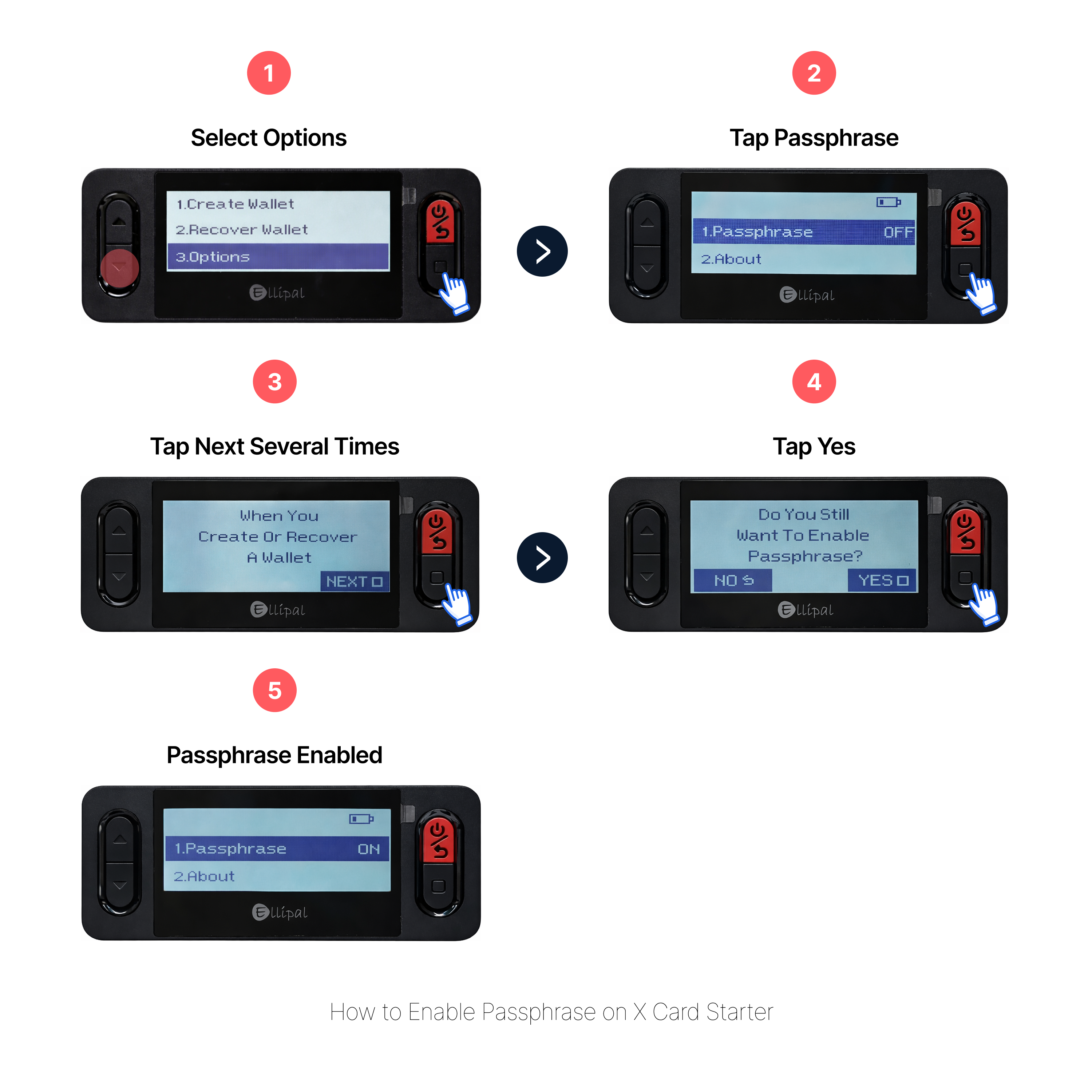
1. Drücke **↓** (linke Taste), um **Options** auszuwählen. Drücke dann **▢** (rechte Taste) zum Bestätigen.
2. Wähle **Passphrase** und drücke **▢**, um sie zu öffnen.
3. Drücke **▢**, um die Hinweis-Seiten durchzugehen.
4. Wähle **Yes** und drücke zum Bestätigen **▢**.
5. Wenn der Bildschirm **Passphrase ON** zeigt, ist die Funktion aktiviert.
{% endtab %}
{% endtabs %}
***
### So bestätigst du die erfolgreiche Aktivierung
Nach Abschluss der obigen Schritte zeigt das Gerät **Passphrase ON** an. Die Funktion ist jetzt aktiv. Wenn du ein neues Konto erstellst, fordert das Gerät dich zur Eingabe einer Passphrase auf. Zusammen mit deiner Seed Phrase wird daraus diese Wallet erzeugt. Bereits vorhandene Konten werden von diesem Schalter nicht beeinflusst. Notiere dir die Passphrase, die du verwenden möchtest, und bewahre sie sicher offline auf.
***
### Was kann schiefgehen?
#### Warum ist mein Guthaben nach Eingabe meiner Passphrase null?
Wenn dein Guthaben nach der Wiederherstellung null ist, liegt die häufigste Ursache in einer falschen Passphrase. Die Passphrase berücksichtigt Groß- und Kleinschreibung. **"Ellipal"** und **"ellipal"** erzeugen unterschiedliche Wallets. Prüfe die genaue Groß- und Kleinschreibung, Leerzeichen und Symbole, die du bei der ursprünglichen Einrichtung verwendet hast.
#### Die Passphrase zeigt nach einem Firmware-Update OFF. Habe ich meine Wallet verloren?
Nein. Nach einem Firmware-Update wird der Passphrase-Schalter standardmäßig auf OFF zurückgesetzt. Bestehende Konten, die mit einer Passphrase erstellt wurden, bleiben davon unberührt. Aktiviere den Schalter wieder, um die Funktion für neu erstellte Konten zu verwenden.
***
### Häufig gestellte Fragen
Was ist eine Passphrase und wie unterscheidet sie sich von einer Seed Phrase?
Deine Seed Phrase mit 12 oder 24 Wörtern ist das Haupt-Backup deiner Wallet. Eine Passphrase ist ein zusätzliches Wort oder eine zusätzliche Zeichenfolge mit bis zu 32 Zeichen, die du selbst festlegst. Zusammen erzeugen Seed Phrase und Passphrase eine vollständig separate Wallet. Ohne beide kannst du auf diese Wallet nicht zugreifen.
Ich habe meine Passphrase vergessen. Kann ich sie zurücksetzen oder wiederherstellen?
Nein. Die Passphrase kann nicht zurückgesetzt oder wiederhergestellt werden. Wenn du keinen Zugriff mehr darauf hast, aber dein Gerät noch nutzen kannst, übertrage deine Assets sofort aus der betroffenen Wallet in eine neue Wallet. Verwende dafür eine Passphrase, die du sicher speichern kannst.
Benötige ich eine Passphrase, um meine Wallet zu schützen?
Nicht unbedingt. Deine Seed Phrase bietet für die meisten Nutzer bereits einen starken Schutz. Eine Passphrase fügt eine weitere Ebene hinzu, die für fortgeschrittene Sicherheitskonfigurationen nützlich ist. Sie erhöht jedoch auch die Komplexität und das Risiko bei falscher Verwaltung. Aktiviere sie nur, wenn du sicher bist, dass du sie sicher aufbewahren kannst.
***
### Verwandte Anleitungen
{% content-ref url="/spaces/mEC6cK465Vpdm1PdRmFl/pages/vabaov83FFkK8OomrI08" %}
[Broken mention](broken://spaces/mEC6cK465Vpdm1PdRmFl/pages/vabaov83FFkK8OomrI08)
{% endcontent-ref %}