> For the complete documentation index, see [llms.txt](https://support.ellipal.com/llms.txt). Markdown versions of documentation pages are available by appending `.md` to page URLs; this page is available as [Markdown](https://support.ellipal.com/docs/funktionen-and-erweiterte-nutzung/sicherheit-and-backup/wie-uberprufe-ich-meine-seed-phrase-auf-dem-ellipal-titan-2.0.md).
# Wie überprüfe ich meine Seed Phrase auf dem ELLIPAL Titan 2.0?
Erfahre, wie du deine Seed Phrase auf dem ELLIPAL Titan 2.0 überprüfst, um dein Backup zu bestätigen – ohne deine Wallet zu ändern oder Schlüssel preiszugeben.
Diese Anleitung zeigt dir, wie du die Funktion **Verify Seed Phrase** auf deinem ELLIPAL Titan 2.0 verwendest. So bestätigst du, dass dein schriftliches Backup mit der Wallet auf deinem Gerät übereinstimmt. Die Überprüfung erfolgt vollständig auf dem Gerät. Es werden keine Daten online übertragen.
***
### Bevor du beginnst
* ELLIPAL Titan 2.0, eingeschaltet und entsperrt
* Dein physisches Seed-Phrase-Backup, also das bei der Einrichtung beschriebene Papier oder die Karte
* 5 Minuten an einem privaten Ort, an dem niemand deinen Bildschirm sehen kann
***
### So überprüfst du deine Seed Phrase
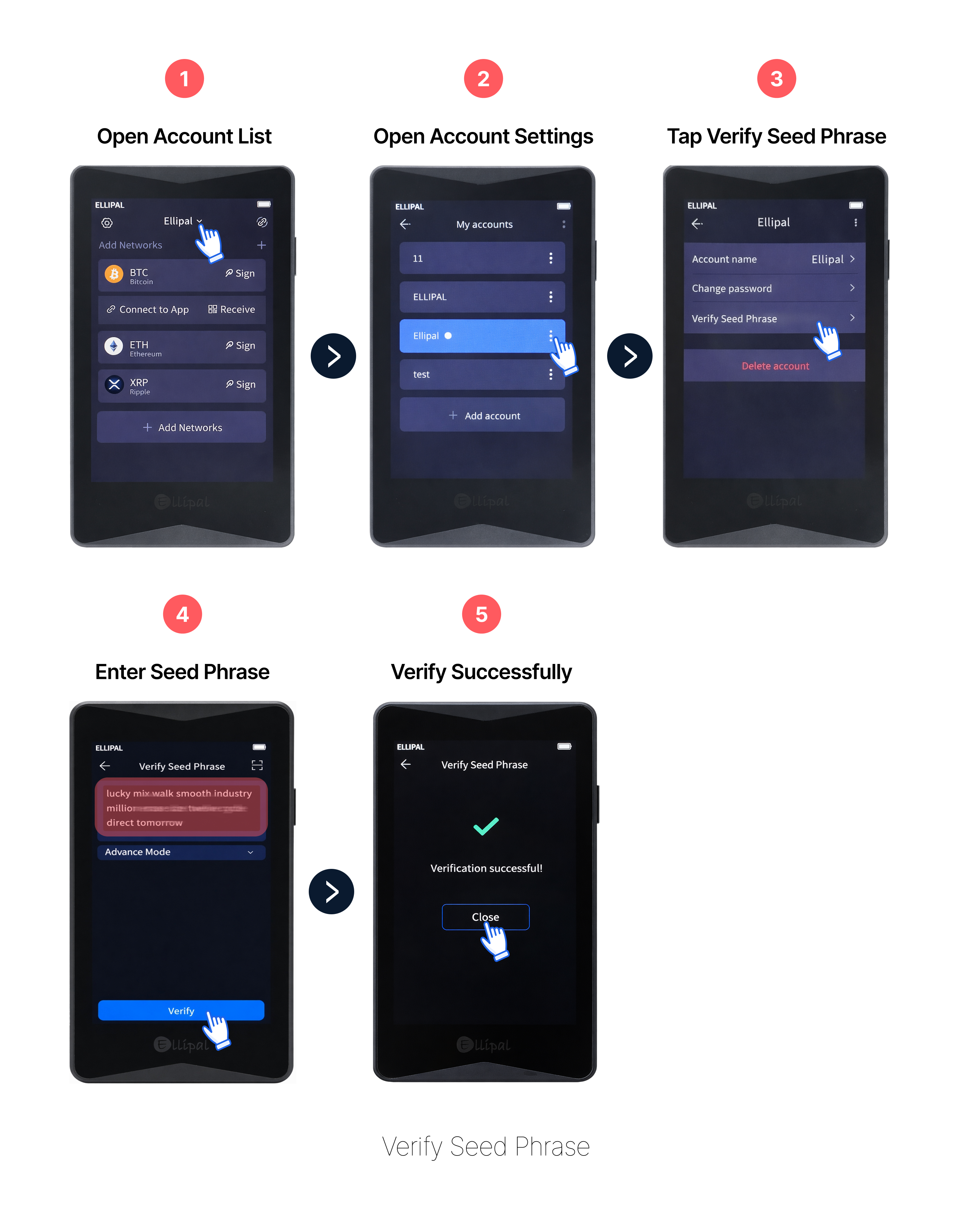
1. Tippe oben auf dem Startbildschirm auf deinen **Kontonamen**, um die Kontoliste zu öffnen.
2. Tippe neben dem Konto, das du überprüfen möchtest, auf das **Drei-Punkte-Menü** (⋯), um die Einstellungen zu öffnen.
3. Tippe auf **Verify Seed Phrase**.
4. Gib jedes Wort deiner Seed Phrase in der richtigen Reihenfolge ein und tippe auf **Verify**.
5. Das Gerät zeigt **Verification successful** an. Tippe zum Abschluss auf **Close**.
Wenn die Überprüfung fehlschlägt, prüfe die Reihenfolge und Schreibweise der Wörter auf deiner Backup-Karte. Versuche es dann erneut. Setze dein Gerät nicht zurück, bevor du die korrekte Seed Phrase bestätigt hast.
> **Wichtig:** Gib deine Seed Phrase nur direkt auf deinem Titan 2.0 ein. Gib sie niemals in der ELLIPAL App, auf einer Website oder auf einem anderen Gerät ein. Diese Funktion ändert oder setzt deine Wallet nicht zurück.
***
### So bestätigst du die erfolgreiche Überprüfung
Nach dem Tippen auf **Verify** zeigt der Titan 2.0 ein grünes Häkchen und die Meldung **Verification successful** an. Das bestätigt, dass dein schriftliches Backup korrekt ist und mit deiner Wallet übereinstimmt. Bewahre deine Backup-Karte an einem sicheren Offline-Ort auf. Du benötigst sie, falls dein Gerät verloren geht oder zurückgesetzt wird.
***
### Häufig gestellte Fragen
Wofür wird Verify Seed Phrase verwendet?
Verify Seed Phrase bestätigt, dass die bei der Einrichtung notierten Wörter mit der auf deinem Titan 2.0 gespeicherten Wallet übereinstimmen. Verwende die Funktion immer dann, wenn du sicherstellen möchtest, dass dein Backup korrekt ist, besonders bevor du die Backup-Karte langfristig aufbewahrst.
Ändert oder setzt die Überprüfung meiner Seed Phrase meine Wallet zurück?
Nein. Die Funktion prüft nur, ob die eingegebene Seed Phrase mit der Wallet auf dem Gerät übereinstimmt. Es wird nichts erstellt, geändert oder gelöscht.
Was soll ich tun, wenn die Überprüfung der Seed Phrase fehlschlägt?
Prüfe jedes Wort sorgfältig. Sowohl die Reihenfolge als auch die Schreibweise sind wichtig. Wenn ein Wort richtig aussieht, die Überprüfung aber weiterhin fehlschlägt, vergleiche dein Backup mit der BIP39-Wortliste. So kannst du Handschriftfehler erkennen. Setze dein Gerät nicht zurück, bevor du die korrekte Seed Phrase bestätigt hast.
Kann ich meine Seed Phrase mit der ELLIPAL App überprüfen?
Nein. Deine Seed Phrase wird offline auf deinem Titan 2.0 gespeichert und verlässt das Gerät nie. Die ELLIPAL App bietet kein Feld zur Eingabe einer Seed Phrase. Die Überprüfung ist nur direkt auf dem Gerät möglich. Gib deine Seed Phrase niemals auf einem Telefon, Computer, einer Website oder in einer App ein. Andernfalls gefährdest du deine gesamte Wallet.
Kann ich meine Passphrase überprüfen?
Nein. Die Überprüfung von Passphrases wird derzeit nicht unterstützt. Nur deine Seed Phrase kann auf dem Gerät überprüft werden.