> For the complete documentation index, see [llms.txt](https://support.ellipal.com/llms.txt). Markdown versions of documentation pages are available by appending `.md` to page URLs; this page is available as [Markdown](https://support.ellipal.com/docs/funktionen-and-erweiterte-nutzung/wie-miete-ich-tron-energie-beim-senden-von-usdt-mit-ellipal.md).
# Wie miete ich TRON-Energie beim Senden von USDT mit ELLIPAL?
Reduzieren Sie USDT-Transfergebühren im TRC20-Netzwerk durch TRON-Energiemiete in der ELLIPAL App. Enthält Save-Modus-Signierschritte für Titan 2.0 und X Card.
Wenn Sie USDT (TRC20) in der ELLIPAL App senden, können Sie die Transaktionsgebühr durch Auswahl der Option „Save“ senken. Dabei wird Ihr TRX verwendet, um Energie von einem Drittanbieter zu mieten, statt TRX direkt zu verbrennen. So gehen Sie Schritt für Schritt vor.
***
### Bevor Sie beginnen
* USDT-(TRC20)-Guthaben in Ihrer ELLIPAL-Wallet
* Mindestens 10–20 TRX zur Deckung der Energiemietgebühr
* ELLIPAL App für iOS oder Android
* ELLIPAL Titan 2.0 oder X Card
***
### Schritte
{% tabs %}
{% tab title="App 5.0-Titan 2.0 — USDT an eine Adresse senden" %}
1. Geben Sie die Empfängeradresse ein und tippen Sie dann auf **Next**.
2. Geben Sie den Betrag ein und tippen Sie dann auf die angezeigte **network fee**, um „Network Fee Settings“ zu öffnen.
3. Wählen Sie **Save**.
4. Lesen Sie beide Warnhinweise, aktivieren Sie sie und tippen Sie dann auf **Confirm**.
5. Scannen Sie mit Ihrem Titan den in der App angezeigten QR-Code, Signierung 1.
6. Scannen Sie auf dem Titan zum Signieren den **Unsigned QR Code**.
7. Scannen Sie mit der App den auf dem Titan angezeigten signierten QR-Code — Signierung 1 ist abgeschlossen.
8. Scannen Sie mit Ihrem Titan den in der App angezeigten QR-Code, Signierung 2.
9. Scannen Sie auf dem Titan zum Signieren den **Unsigned QR Code**.
10. Scannen Sie mit der App den auf dem Titan angezeigten signierten QR-Code — Signierung 2 ist abgeschlossen.
11. Tippen Sie auf dem Bildschirm „Transaction Submitted“ auf **Complete**.
{% endtab %}
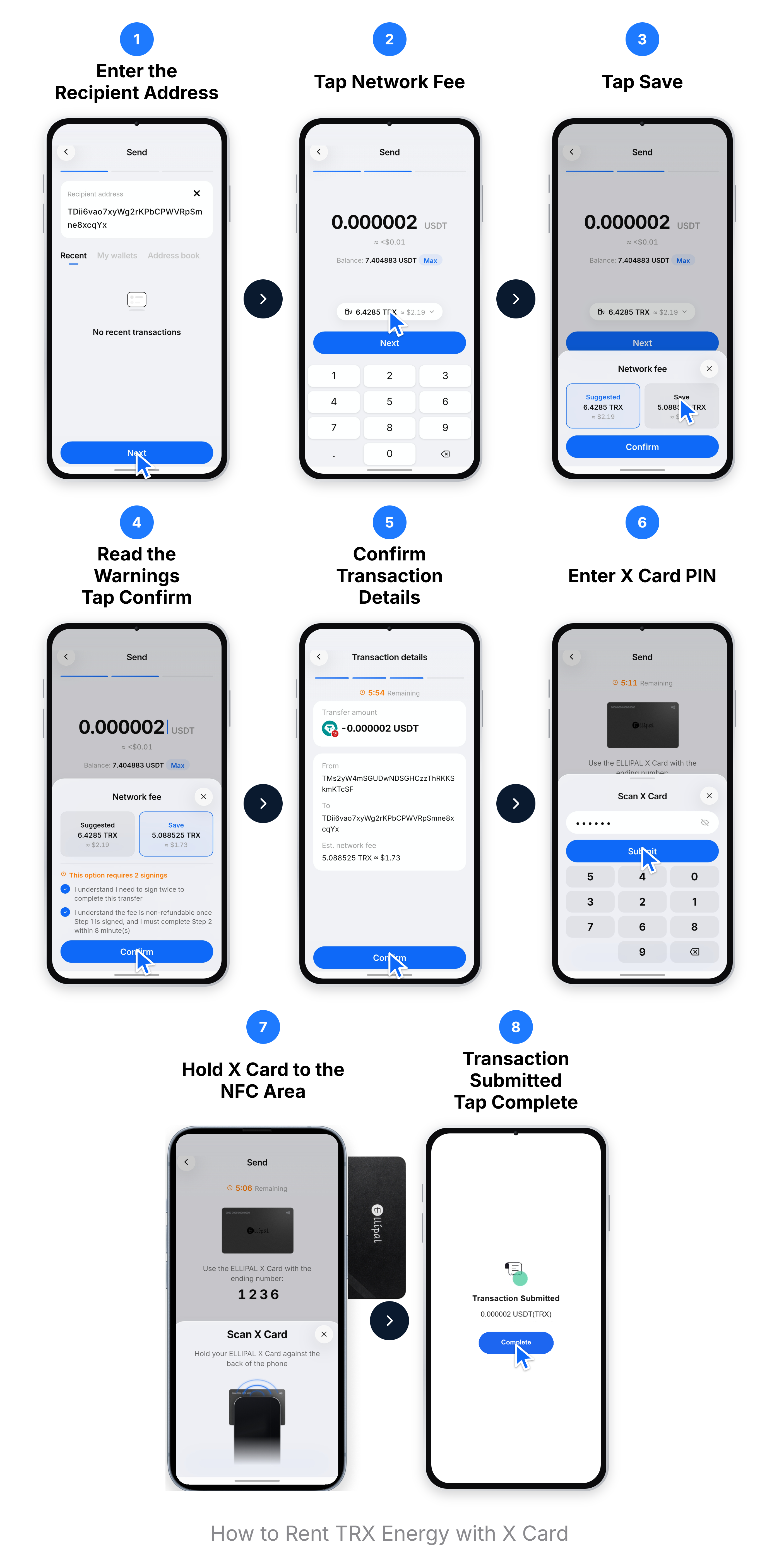
{% tab title="App 5.0-X Card — USDT an eine Adresse senden" %}
1. Geben Sie die Empfängeradresse ein und tippen Sie dann auf **Next**.
2. Geben Sie den Betrag ein und tippen Sie dann auf die angezeigte **network fee**, um „Network Fee Settings“ zu öffnen.
3. Wählen Sie **Save**.
4. Lesen Sie beide Warnhinweise, aktivieren Sie sie und tippen Sie dann auf **Confirm**.
5. Prüfen Sie die Transaktionsdetails und tippen Sie dann auf **Confirm**.
6. Geben Sie Ihre **X Card PIN** ein und tippen Sie dann auf **Submit**.
7. Halten Sie Ihre X Card an den NFC-Bereich des Telefons — halten Sie sie still, bis die Signierung abgeschlossen ist.
8. Tippen Sie auf dem Bildschirm „Transaction Submitted“ auf **Complete**.
{% endtab %}
{% endtabs %}
{% tabs %}
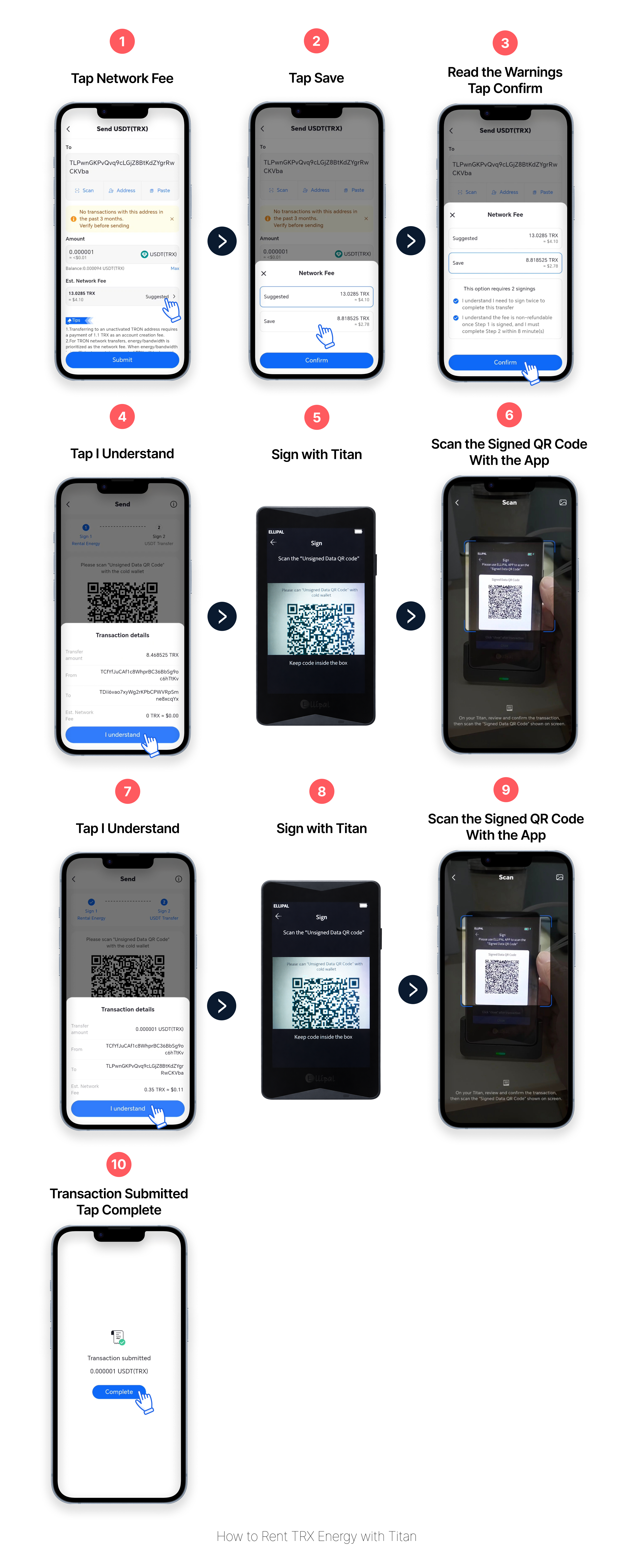
{% tab title="App 4.X-Titan 2.0 — USDT an eine Adresse senden" %}
1. Wählen Sie in der ELLIPAL App Ihr USDT(TRX)-Guthaben, tippen Sie auf **Send** und geben Sie die Empfängeradresse sowie den Betrag ein.
2. Tippen Sie neben der geschätzten Netzwerkgebühr auf **Suggested >**, um den Bildschirm „Network Fee“ zu öffnen.
3. Tippen Sie auf **Save**. Die Gebühr sinkt sofort.
4. Lesen Sie beide Bestätigungsfelder sorgfältig, aktivieren Sie sie und tippen Sie dann auf **Confirm**.
5. Prüfen Sie die Details für Signierung 1 und tippen Sie auf **I understand**. Sie haben 6 Minuten Zeit, um Signierung 1 abzuschließen.
6. Scannen Sie auf Ihrem Titan 2.0 den auf Ihrem Telefon angezeigten Unsigned Data QR code. Prüfen Sie die Transaktionsdetails auf dem Gerätebildschirm und bestätigen Sie dann, um einen Signed Data QR code zu erzeugen.
7. Verwenden Sie Ihr Telefon, um den Signed Data QR code auf Ihrem Titan 2.0 zu scannen. Signierung 1 ist abgeschlossen.
8. Prüfen Sie die Details für Signierung 2 und tippen Sie auf **I understand**. Sie haben 8 Minuten Zeit, um Signierung 2 abzuschließen.
9. Wiederholen Sie denselben Vorgang: Titan 2.0 scannt den Unsigned Data QR code auf Ihrem Telefon. Prüfen und signieren Sie auf dem Gerät, um einen Signed Data QR code zu erzeugen, und scannen Sie ihn anschließend mit Ihrem Telefon.
10. Tippen Sie auf dem Bildschirm „Transaction submitted“ auf **Complete**.
{% hint style="warning" %}
Die Mietgebühr ist nicht erstattungsfähig, sobald Signierung 1 abgeschlossen ist. Stellen Sie vor dem Fortfahren sicher, dass Ihre Empfängeradresse korrekt ist.
{% endhint %}
{% endtab %}
{% tab title="App 4.X-X Card — USDT an eine Adresse senden" %}
1. Wählen Sie in der ELLIPAL App Ihr USDT(TRX)-Guthaben, tippen Sie auf **Send** und geben Sie die Empfängeradresse sowie den Betrag ein.
2. Tippen Sie neben der geschätzten Netzwerkgebühr auf **Suggested >**, um den Bildschirm „Network Fee“ zu öffnen.
3. Tippen Sie auf **Save**. Die Gebühr sinkt sofort.
4. Lesen Sie beide Bestätigungsfelder sorgfältig, aktivieren Sie sie und tippen Sie dann auf **Confirm**.
5. Prüfen Sie die Signierungsdetails und tippen Sie auf **I understand**.
6. Tippen Sie auf **Next**. Ein Acht-Minuten-Countdown beginnt sofort; schließen Sie die Signierung ab, bevor er null erreicht.
7. Geben Sie Ihre Card-PIN ein und tippen Sie auf **Submit**.
8. Halten Sie Ihre X Card an den NFC-Bereich auf der Rückseite Ihres Telefons und halten Sie sie still, bis die Signierung abgeschlossen ist.
9. Tippen Sie auf dem Bildschirm „Transaction submitted“ auf **Complete**.
{% hint style="warning" %}
Die Mietgebühr ist nicht erstattungsfähig, sobald die Signierung beginnt. Stellen Sie vor dem Fortfahren sicher, dass Ihre Empfängeradresse korrekt ist.
{% endhint %}
{% endtab %}
{% endtabs %}
***
### So bestätigen Sie den Erfolg
Nach dem Tippen auf „Complete“ zeigt die App „Transaction submitted“ an. Das bedeutet, dass die Transaktion übertragen wurde. Ihr USDT-Guthaben wird aktualisiert, sobald die Transaktion on-chain bestätigt wurde, in der Regel innerhalb einer Minute.
***
### FAQ
Warum benötigt Titan 2.0 zwei Signierungen, während X Card nur eine benötigt?
Beide Geräte verarbeiten zwei Transaktionen: die Energiemiete und die USDT-Überweisung. Die X Card kombiniert die beiden Signierungen in einer einzelnen NFC-Berührung, sodass Sie nur einmal mit der Karte interagieren. Beim Titan 2.0 erfordert der QR-Code-Ablauf, dass jede Transaktion separat signiert wird.
Was passiert, wenn ich die App nach Abschluss von Signierung 1 verlasse?
Die gemietete Energie bleibt 10 Minuten lang gültig. Kehren Sie innerhalb dieses Zeitraums zum Bildschirm für USDT-Überweisungen zurück und starten Sie die Überweisung erneut. Da die Energiemiete bereits abgeschlossen ist, ist zum Senden des USDT nur eine Signierung erforderlich.
Was passiert, wenn ich die Signierung nicht innerhalb des Zeitlimits abschließe?
Die gemietete Energie läuft ab und das für die Miete gezahlte TRX wird nicht erstattet. Ihr USDT ist nicht betroffen und bleibt in Ihrer Wallet. Sie können den Vorgang erneut starten, müssen die Mietgebühr jedoch ein zweites Mal bezahlen.
***
### Verwandte Anleitungen
{% content-ref url="/spaces/CrIhS0gF7CJrKwqa2mo2/pages/Vf0AKzJ80efK0lcQcJQ4" %}
[Kryptowährungen mit Titan senden](/docs/erste-schritte/titan-2.0/send-crypto.md)
{% endcontent-ref %}
{% content-ref url="/spaces/CrIhS0gF7CJrKwqa2mo2/pages/QGSqdBenW90okQq7g1h7" %}
[Kryptowährungen mit X Card senden](/docs/erste-schritte/x-card/send-crypto.md)
{% endcontent-ref %}