> For the complete documentation index, see [llms.txt](https://support.ellipal.com/llms.txt). Markdown versions of documentation pages are available by appending `.md` to page URLs; this page is available as [Markdown](https://support.ellipal.com/docs/solucion-de-problemas-y-soporte/problemas-de-dispositivo-y-conexion/como-anadir-una-direccion-btc-taproot-en-titan.md).
# ¿Cómo añadir una dirección BTC Taproot en Titan?
Después de actualizar al firmware 4.12.0 o posterior, puedes activar y usar direcciones BTC Taproot en dispositivos ELLIPAL Titan Series.
Las direcciones BTC Taproot son compatibles con dispositivos ELLIPAL Titan Series que usan firmware 4.12.0 o posterior. Activar Taproot requiere cuatro pasos: actualizar la app y el firmware, volver a importar la wallet, volver a conectarla a la app y cambiar a la nueva dirección.
{% hint style="warning" %}
Taproot solo es compatible con Titan Series. No está disponible en ELLIPAL X Card.
{% endhint %}
***
{% stepper %}
{% step %}
#### Actualiza la app y el dispositivo
Asegúrate de que la ELLIPAL App y el firmware de tu Titan estén actualizados a la versión 4.12.0 o posterior.
{% endstep %}
{% step %}
#### Vuelve a importar tu wallet
Vuelve a importar tu wallet usando tu Seed Phrase y passphrase, si utilizas una.
{% hint style="warning" %}
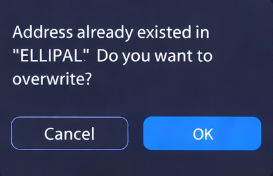
No elimines tu cuenta existente antes de volver a importarla. En su lugar, importa la wallet directamente. Antes de continuar, asegúrate de que tu Seed Phrase y passphrase, si utilizas una, estén respaldadas correctamente. Si ves «Address already existed in 'ELLIPAL'. Do you want to overwrite?», la recuperación se realizó correctamente. Toca **OK** para continuar.
{% endhint %}
{% endstep %}
{% step %}
#### Vuelve a conectar la app
Vuelve a conectar tu Titan a la ELLIPAL App mediante código QR.
{% endstep %}
{% step %}
#### Cambia a la dirección Taproot
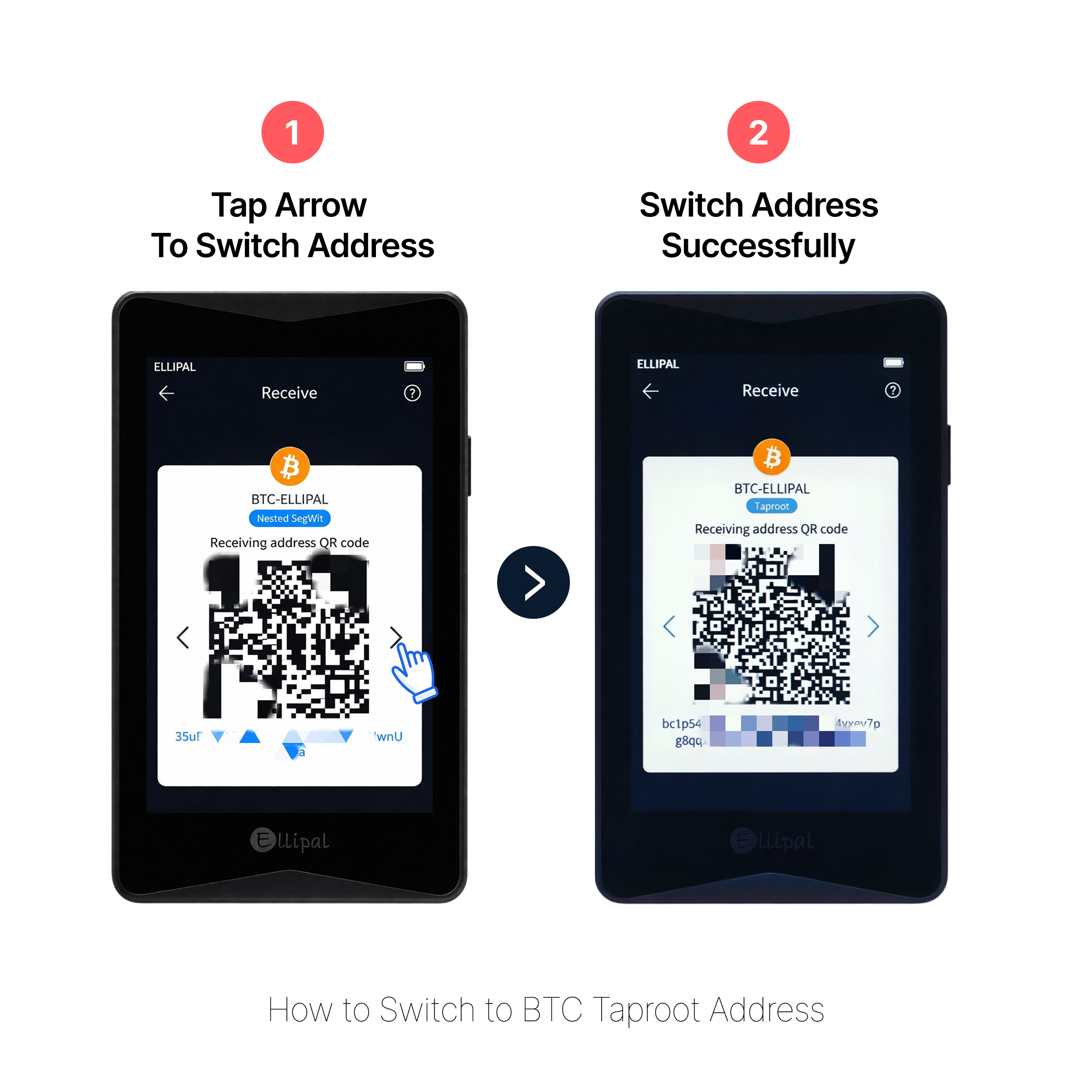
En el dispositivo Titan, toca las flechas "<" o ">" para cambiar de dirección.
En la App 4.0, toca el icono de la esquina superior derecha de la página de la cuenta.
{% hint style="info" %}
Las direcciones Taproot comienzan con **bc1p**. Si no ves una, vuelve a comprobar las versiones del firmware y de la app, y confirma que la reimportación del paso 2 se completó correctamente.
{% endhint %}
{% endstep %}
{% endstepper %}