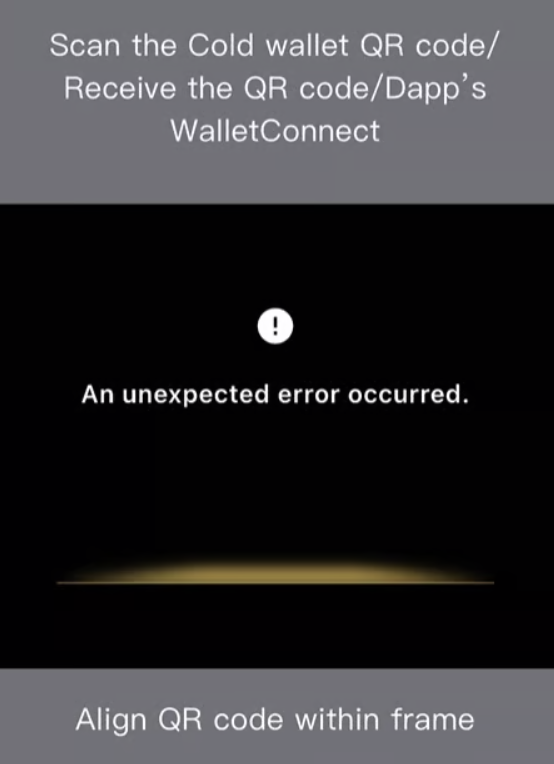
> For the complete documentation index, see [llms.txt](https://support.ellipal.com/llms.txt). Markdown versions of documentation pages are available by appending `.md` to page URLs; this page is available as [Markdown](https://support.ellipal.com/docs/solucion-de-problemas-y-soporte/problemas-de-dispositivo-y-conexion/por-que-la-pagina-de-escaneo-de-la-app-esta-negra.md).
# ¿Por qué la página de escaneo de la App está negra?
La página de escaneo puede estar negra por permisos de cámara o caché.
### Soluciona la página de escaneo negra
1. Comprueba el permiso de cámara de ELLIPAL App.
2. Desinstala ELLIPAL App.
3. Instálala de nuevo desde **App Store** o **Google Play**.
4. Abre la App y vuelve a conectar tu cold wallet.
5. Abre otra vez la página de escaneo.
{% hint style="info" %}
Reinstalar la app no afecta tu wallet. Titan 2.0 conserva tus private keys sin conexión.
{% endhint %}
***
### Si el problema continúa
Envía una grabación de pantalla a .
***
### Preguntas frecuentes
¿Reinstalar ELLIPAL App elimina mi wallet?
No. La wallet y las private keys están en tu Titan 2.0.
¿Cómo reviso el permiso de cámara?
Ve a los ajustes del sistema, busca ELLIPAL App y activa la cámara.